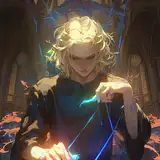
今回は下のイラストのこだわりポイントをまとめました。
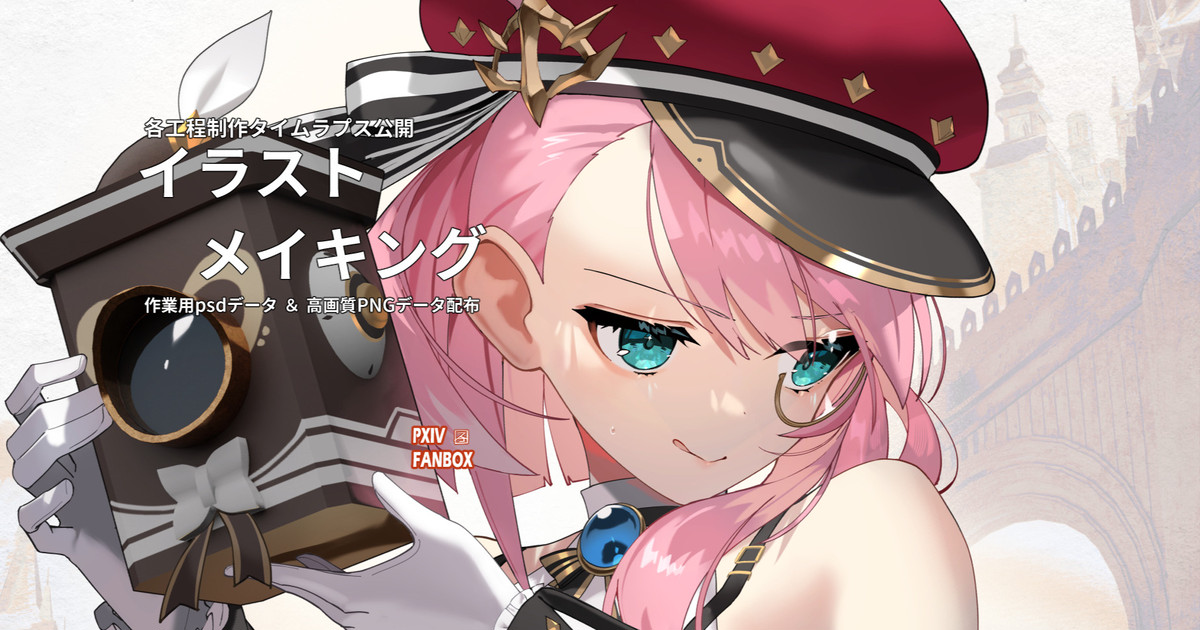
原神「シャルロット」イラストのメイキング記事です。 ▼配布PSDデータ 配布PSDデータの使い方を下の記事にまとめています。 よければ一緒にご覧ください。 ■ラフ~清書 ▼簡易形状 体の各パーツにパースがかかっているポーズなのでしっかりめに立体を描きました。 顔の形状目安に顔3Dモデルを使用しました。 顔3Dモデル...
今回左手のしぐさを複数パターン検討しました。
▼左手ポーズ①(没パターン)
特徴的でおしゃれな手の形だと思って描いてみたのですが、カメラの重量を支えている感じが出なかったので没としました。
▼左手ポーズ②(没パターン)
カメラを支えている感じは出せたのですが、「これからスクープを撮りに動こう」というシチュエーションに合わない気がしたのでこれも没としました。
▼左手ポーズ③(採用パターン)
手の形に特徴を持たせながらカメラを支える形を目指した結果、上図のような形状を採用しました。
▼手のポーズ、形状に悩んだときによくやる方法
手のポーズや手の形状に悩んだときは上図のように化粧鏡やipadを机の上に置いて自身の手を鏡(ipadインカメラ)に映してモデルとして活用しています。
「手のポーズをとったとき、正面から見るとどういう形になっているのか」はモデル自身では確認しづらいので鏡やカメラがあるととても便利です。
鏡がリアルタイムでポーズを確認できるので使いやすいですが、利き手じゃないほうの手が塞がってしまうので、両手をフリーにしたいときはカメラをおススメします。
▼自身の手をモデルにラフ制作
人差し指と中指の間を開くようにして、中指、薬指でカメラを支えるような形状を心がけてポーズをとりました。自身の手の形状を参考にラフを描きます。
▼左手線画&ライティング
ラフ線を基に線画をつくって、ライティングを行って完成です。
▼ポーズスキャナーについて
CLIP STUDIO PAINT にはポーズスキャナーという機能も搭載されています。
「人体の画像を読み込んで3Dモデルに反映させるという機能」です。
ポーズ画像を準備するというひと手間があるためあまり使ってはいませんが、気になる方は試してみるといいかもしれません。
▼写真機制作画面(Blender)
今回シャルロットの写真機を3Dで制作しました。
▼写真機制作時カメラ視点画面
この画面で写真機とキャラクターとの位置を確認しながら配置を行います。
この画面の写真機の形状や光の当たり方で画像が出力されます。
▼写真機3D編集画面
3Dモデリングを行う画面です。
▼写真機UV編集画面
写真機表面の模様画像を制作し、表面に当てはめる画面です。
制作アプリケーションは【blender】です。
無料のアプリケーションでかなり高度なモデリングやアニメーション制作などとてもポテンシャルが高いです。
イラスト制作にも大いに役立つアプリなので気になる方はぜひ使ってみてください。
▼blenderから出力した画像(未加工)
出力した画像をイラストに当てはめます。
このままでは若干違和感があります。
▼写真機(質感加筆)
反射効やレンズのハイライトなどの質感を加筆します。
▼写真機(パーツ追加)
リボンや飾り羽などのパーツを描き足して写真機の完成です。
「モデリングするより描いたほうが早そう」と感じたパーツは後で描き足しています。
▼使用背景(未加工)
背景を制作したのですが、かなり加工を加えた上にトリミングを行って使用したので供養もかねてここに全体図を上げておきます。
▼背景制作画面(blender)
背景もblenderを使用して制作しました。
お城や橋は規制モデルを改造して使用しています。
(お城はパーツを分解して使ったり、橋は長さを変えて曲げて使用しています。)
▼カメラ視点画面
カメラ視点画面でキャラクター下絵を確認しながら構造物を配置します。
橋はキャラクターを横切るように配置しました。
お城の高さがよく出るように魚眼レンズを適用して歪ませています。
▼3Dモデル配置画面
この画面で構造物の配置や編集を行います。
お城はカメラ視点で繋がって見えればいいので、この画面ではパーツ毎に分かれています。
カメラ視点で映し出される風景は、上図のカメラの位置から見える視点となります。
カメラの位置や角度を変えたりして構造物の映り方を調整しています。
▼使用した背景(加工後)
イラストではキャラクターを活かすために全体的に薄くして色合いをレトロっぽく加工を施して使用しました。
今回は「こだわりポイント」というよりは「制作裏側」といった色合いの強い記事を書いてみました。
背景や小物を制作する際にblenderなどの3Dモデリングアプリを使うと作画コスト削減につながるのでとてもおススメです。
使いこなすまでに時間はかかってしまいますが、3D制作はとても楽しい作業なので3Dアプリケーションを触ってみてはいかがでしょうか。
また、他におすすめな3Dアプリケーションなどあったら教えてもらえると嬉しいです。
この記事は以上です。ここまで読んでくれてありがとうございました!
ぐるくん(魚)
2023-06-09 13:31:35 +0000 UTCqfeuille3
2023-06-08 12:04:41 +0000 UTC