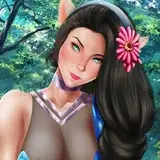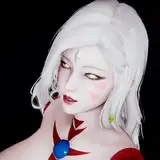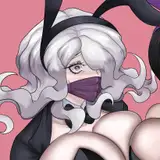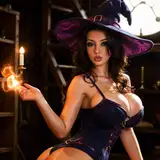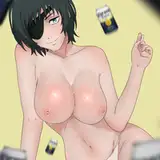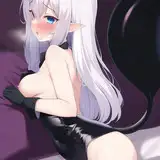
初めての差分生成品です。
この生成品についての素材や、prompt、合成手順についての解説です。
試作段階でたまたま生成されたものを利用しているため、特にprompt等については最適ではない可能性が高いです。
■手順1:まずは、元ネタとなる娘の画像を生成します。
・prompt(呪文)
nsfw, 1girl, doggystyle, cat hands,cat costume, lie down, {{lift hip}} ,smug, skirt, pregnant
・promptの意図
nsfw:R-18化。これを指定すると乳首や性器が表示され易いため、指定しないほうが着衣状態は生成しやすいです。
doggystyle:姿勢の指定。あまり安定しないです。lie down や xxxx pose 等。
cat hands,cat costume, lie down, {{lift hip}} ,smug, skirt, pregnant:服装、体形の指定。お尻を持ち上げた姿勢を出したかったので強調。
好みの構図の画像が生成されたら保存します。
「Landscape(サイズは自由)」を指定したほうが、横になった姿勢は生成されやすいです。
■手順2:呑み込まれる側の人物パーツを生成します。
合成時に調整しやすいため、全身像のある画像を生成します。
・prompt(呪文)
nsfw, 1girl, concept art, game cg, from side, from back, {full body}, lie down, green eyes, orange hair, blue background, simple background, multiple views
・promptの意図
nsfw, 1girl:全裸の娘にしたい指定です。服装指定の場合はnfswを外します。
concept art, game cg,blue background, simple background:透過処理を行う必要があるため、透過しやすそうなゲーム用CG風に指定します。肌の色に赤が含まれるため、青背景か緑背景がおすすめです。
from side, from back, {full body}, lie down, :全身像を、複数の視点から生成するように指定。
green eyes, orange hair:透過処理を行うため、肌の色と異なりやすい眼の色と髪の色は、背景色と違う色を明示的に指定します。
multiple views:1枚の画像でなるべくいろんなパターンを生成する指定。
例えば、下記のような画像が生成されたら保存します。(今回は、左上の構図を切り抜いて使用します)
■手順3 GIMPで画像を編集
前述の2つの画像を合成します。
2の画像を切り抜き、透過処理を行います。
・切り抜き(トリミング)で使用したい部位を切り抜く
・レイヤーを右クリックし、「色を透明度」にで透過処理を実施
・画像を回転させて、配置
この時、人体と判断されやすい部位(頭、女性の胸、足、お尻など、影の色がわかりやすい部位を映すよう意識します。
合成後の画像は以下のようなイメージになります。(多少、透過処理は雑でも大丈夫です)
差分の生成に対応するため、GIMPのファイルは保存しておくと後が楽です。
■手順4 novelAIで再生成
上記画像をimg2imgに指定します。
・prompt
nsfw, {{white liquid splash}}, smug,breast milk splush
nsfw:乳首や局部などが露出している場合は、指定しないと消されます。
{{white liquid splash}}, smug,breast milk splush:構図に加えたい要素を指定します。構図に関係なく追加する物体(白い液体、表情など)は、Strengthが低めでも生成されやすいです。
※この時、目の色などは指定しないと勝手に変更される可能性が高いです。
・Config
Strength:0.3~0.4 に指定します。0.5以上にすると、AIが構図を自動で調整してしまいやすいです。数値が低い方が服装等が安定しますが、合成が上手くいかなくなる場合もあります。
Noise:0に指定します。Strengthが低い場合、Noiseの値も下げないと、ピントがずれたような画像になってしまいます。
ある程度、納得のいく構図が引けるまで生成します。
■手順5 微調整
構図に問題がなければ、細かい部分は修正が可能です。
novelAIのEdit Image で画像で納得いかない部分を調整します。
例えば、先ほどの画像の場合、中心あたりのお腹の部分に違和感があるのでこれを消していきます。
不自然な境界線を消したいので、付近の色をスポイトでコピーして、塗りつぶします。
この時、影の描写を付けないと、目的の構図の形になりにくいため、2色以上で影を付けるようにします。(影の色も、付近と同じ色にします)
これを再生成して、満足のいく画像が生成されるまでリトライします。
これで、投稿した画像のような、違和感のない画像になります。
(お腹の部分は、最初の画像を生成した時点で修正しておくべき点でした)
あとは、手順3~5 を繰り返して差分を生成していきます。
満足のいく画像を切り抜けば完了です。
以上で作業終了です。
他のAI自動生成品に比べ、時間がかかることは否めません。
試作段階なので最初は数時間かかっています。
差分の素材が揃えば、画像1枚辺り数分程度で生成できます。(※生成時、優先サーバーに接続できなくなるとそれ以上の時間がかかります)
慣れてくると1~2時間程度あれば好みの構図の画像を生成できるようになります。
AIで特殊な構図を生成をしてくれる方が増えることを祈ります。