英語版はこちら:https://tsumayoji.fanbox.cc/posts/3746629
English version is here : https://tsumayoji.fanbox.cc/posts/3746629
----------------------------------------------------------------------
まずはヒロインをロードして眺められるようになりましょう!😆
本家DAZのサイトにアクセス!
↓このリンク↓をクリックして会員登録します。
DAZ Centralなるものもインストールされます。
DAZの色々なソフトやらコンテンツをまとめて管理できるもの?のようです。
気にせずDAZ Studioをインストールしましょう!
Ultra Heroine Starter Pack に必要な無料アイテムをゲットするために、以下の3つのサイトに会員登録が必要です。少し手間ですががんばってください😣
昔からあるサイトでDaz用アイテムがたくさん売ってます。
「Free Stuff」が無料アイテム。いっぱいあります😆
以下の「Join」ボタンから会員登録をします。
海外のpixivみたいなサイトです。海外では超有名らしい😮
色々無料で配布してる人も大勢います。
こちらも「Join」ボタンから会員登録します。
こちらもずっと前からあるサイト。
前2つのサイトはアーティスト・製作者が作っているって感じがありましたが、こちらは各個人が自由に配布してるってイメージが強いです。
たまに掘り出し物があります🤣
小さい「JOIN NOW」ボタンから会員登録をします。
※何だか一部の悪質なユーザの影響で新規会員登録が停止中のようです。
システム改修中らしいので再開するまで気長にお待ちください。
その影響でサンプルシーン15 の敵キャラGESORAのみ利用できません。
各無料アイテムをダウンロードして使えるようにします。

////////////////////////////////////////////////////////////////////////////////////////////// 【How to use - 使い方】 Step1. View Heroine in Daz Studio - Daz Studio でヒロインを表示する✨ Japanese : https://tsumayoji.fanbox.cc/posts/3742100 English : https://tsumayoji.fanbox.cc/posts/...
以下のリンクからファイルを3つダウンロードします。
ダウンロードして解凍した中身を[ ドキュメント -> DAZ 3D -> My Library ]にコピーします。
・StarterPack1
・StarterPack2 と StarterPack3
これで準備OK!
後のアイテムも同じようにダウンロード&コピペしていきます!
ダウンロードして解凍した中身を[ ドキュメント -> DAZ 3D -> My Library ]にコピーします。
これで無料アイテムのインストールは終わりです。
DAZ Studioを起動すると下のような画面になると思います。
まずはヒロインをロードするために「Contents Library」をクリック!
[ DAZ Studio Format -> My Library -> tsumayoji -> FreeHeroine ] とフォルダを選択して、表示されている [ UltraWendy ] をダブルクリックします。
何やらそれっぽいものがロードされます!
このままだとPCが重たいので[ Texture Shaded ]を選択します。
これでヒロインの準備は完了です!
マウスのホイールでカメラのズームイン、ズームアウトができます。
また、下記画像のところを操作するとカメラを自由に動かすことができます。
お気に入りのカメラ位置を探してみましょう!😊
レンダリング(キレイな)画像を作ってみましょう!
まずはレンダリングの設定をします。オススメ設定を入れておきましたので
[ My Library -> tsumayoji -> FreeHeroine -> RenderSettings ] フォルダにある [ Normal ] をダブルクリックしましょう!
一度レンダリングをします。
右上のほうにある[カメラのボタン]を押してみましょう。
レンダリングが始まります。
最初は粗い画像が徐々にきれいになっていくと思います💖
納得いくキレイさになったら Render ウィンドウの右上 [ X ] ボタンを押してレンダリングを止めましょう。
「中断しますか?」と聞かれて Yes と答えると現時点の画像が保存できるようになります。
それじゃ最後に光の具合を変えたレンダリングしてStep1を終わりにします😊
[ My Library -> tsumayoji -> FreeHeroine -> HDRI ] フォルダにある [00_Default] をダブルクリックしてレンダリングしてみてください。
※最初に1度レンダリングをしないと設定が変えられません。
レンダリングを1回試した後に [00_Default] をダブルクリックしてください。
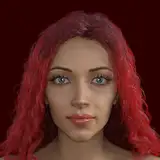
レンダリング結果はこんな感じ!
かわいいヒロインの画像ができあがりましたね🥰
例えば [ My Library -> tsumayoji -> FreeHeroine -> HDRI ] フォルダにある [07_Sunset7] をダブルクリックしてレンダリングすると以下のような画像になります。
好みの光り具合を見つけてみてください。
おっと背景に違和感が🤣
[ My Library -> tsumayoji -> FreeHeroine -> Environments ] フォルダにある [Mountain] をダブルクリックして背景を追加しましょう。
出来上がったものがこちら。いい感じですね😆
ということでStep1は終了です。
Step2はサンプルシーンをロードして自分好みに変えていく方法を解説します!
お楽しみに😆