英語版はこちら:https://tsumayoji.fanbox.cc/posts/3788349
English version is here : https://tsumayoji.fanbox.cc/posts/3788349
----------------------------------------------------------------------
サンプルシーンをロードして楽しんだり、物足りないところを改造したりしてみましょう!😆
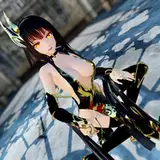
まずはサンプルシーン 05_Crucifixion_Plus をロードしてみましょう。
[My Library -> tsumayoji -> FreeHeroine -> Sample Scenes] を開いて
[05_Crucifixion_Plus] をダブルクリックします。
※左上メニューの [File -> Open] から開くこともできます。
しばらく待つとサンプルシーンがロードされます✨
カメラをぐりぐりして楽しんでみましょう。
プレビューで見る時とレンダリングした画像とでは見た目が若干異なります。
光の当たり方、影の具合等を確認するのに毎回レンダリングするのは大変なのでiryaプレビューのやり方を覚えましょう。
※スムーズなirayプレビューにはそこそこPCスペックが必要です。
※irayプレビューをするとたまにDAZStudioが落ちるので、変更した場合などは事前にシーンを保存しておきましょう。
[NVIDIA Iray] を選択します。
irayプレビューの状態になります。
カメラを動かしてレンダリングした状態のプレビューを見ることができます💖
ポーズを少しでも変えたりすると重たいので色んな角度から眺めるだけにしといたほうがよいかもしれません🥺
カメラをぐりぐり動かしていると、不意にお気に入りのカメラ位置が見つかる時があります🥰
そんな時はカメラを設置してお気に入りのカメラ位置を残しておきましょう。
[Create a new camera] ボタンを押して [Apply Active Viewport Transforms : ] を選択して [Accept] を押します。
そうするとカメラが作成されます。(今回だと [Camera 4] ができます)
右上からカメラを切り替えるといつでもお気に入りのカメラ位置から眺めることができます。
大好きなシーンができるとカメラ作成が止まらなくなりますよ🤣
サンプルシーンを改造してみましょう。
エネルギーが尽きて意識を失ったヒロインにしてみます💞
[Ultra Wendy] を選択して
[Poses -> Face -> 8_After2] をダブルクリックして表情を変えて、
[Materials -> Eyes_Dark -> Eyes_Dark_On] をダブルクリックして目の光りを失わせて、
[ColorTimer -> Black] をダブルクリックしてカラータイマーを黒くして、
頭を少し下の方に下げさせます。
[Ultra Wendy] の [Head] を選択
[Head -> Pose Controls -> Neck] を選択して [Neck-Head Bend] と [Neck-Head Twist] のダイヤルを動かしてみましょう✨
[Ultra Wendy] の頭が動くと思います。
力なくうなだれているように調整します💖
今回は [Neck-Head Bend] を 23.1%、 [Neck-Head Twist] を -23.1% に調整してみました😊
※[Ctrl + Z] で元に戻せます。
弄ばれた後ということで乳首も立たせてみましょう🧐
[Shaping -> Nipple 2] をダブルクリックします💖
見えてないけど握りこぶしの手もリラックスさせましょう。
[Poses -> Hand] にある [1_Relax_L] と [1_Relax_R] をダブルクリックして適用させます。
できました😆
ね、簡単でしょう!
動かしたい部位をクリックして、右側の [Parameters] タブか、[Posing] タブからパラメータを変更することでポーズを変えることができます。
ちょっと手を自然な角度に変えてみました😉
色々試してみましょう✨
HDRIというのは周辺の光の具合(環境光)みたいなものです。
今は夕陽ですが、色々と変えることができます。
Step1でも少し触れましたが [ My Library -> tsumayoji -> FreeHeroine -> HDRI ] フォルダにあるもの(プリセットと言います)をダブルクリックすると変更することができます。
[01_Sunrise4] を適用してみた例
[07_Sunset7]を適用してみた例
また、[Render Settings] タブの [Environment] にある [Dome Rotation] を変更すると太陽を位置を360°変えることができます。映える太陽の位置を探してみたりするといいかもしれません😉
改造してよいシーンができたら保存しましょう。
Sceneとして別名保存することでいつでもロードしてレンダリング画像を作ることができます。
※今回はしませんでしたが、間違えて上書き保存しないよう作業の最初に別名でシーンを保存しておくことを推奨します。
「前に作ってあったシーンを間違って上書きしちゃった😭」とかよくあるので。。。
。。。よくあるので。。。
あとシーンデータ等のバックアップもとりましょうね🥺
Step2は以上です。
Step3では自分好みのヒロインを作り上げてサンプルシーンのヒロインと置き換えてみることにチャレンジします!
どうぞお楽しみに😆