ゆかりねっとコネクターNEOに、わんコメ(コメントビューア)仕様で書かれたテンプレートを使える機能が付きました。
見た目をだいぶ変えられるので、ぜひ試してみてください。
まず、テンプレートを有効にしたあと、設定をおします。
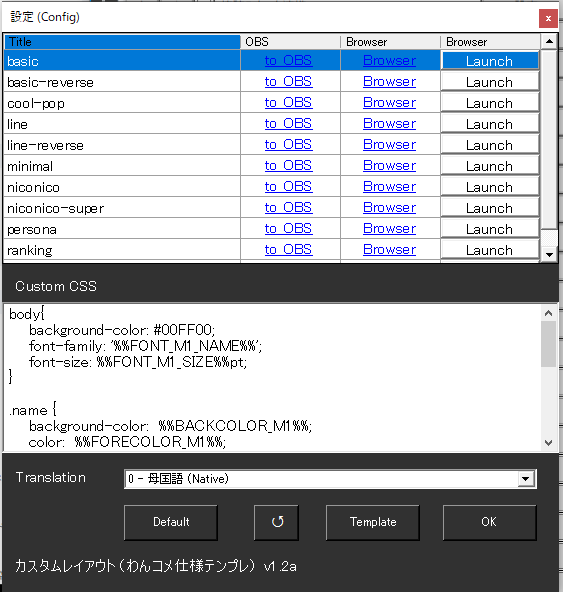
うまく開ければ、こんな感じの画面がでます。
しかしながら、インストールした直後ではテンプレートリストは何もないとおもいます。これは、何らかの方法でテンプレートを入手して登録する必要があるからです。
まずはこのテンプレボタンをおします。
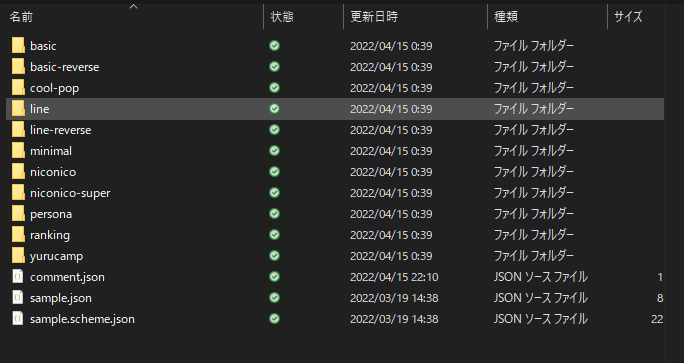
そうすると、フォルダが出てきます。このフォルダに、テンプレートフォルダを入れましょう。
入手方法ですが、わんコメのジェネレータで生成したファイルをいれたり、ファイルを配布している方のサイトからダウンロードしていれましょう。
※たとえば、こんな感じでわんコメ向けにテンプレ配布されているデザイナーさんがいらっしゃいます。わんコメテンプレであれば、ゆかりねっとコネクターNEOでも基本的には使えます(PROテンプレを除く)。なお、配信で使っていいか迷う場合はデザイナーさんに相談してみるといいと思います。
で、フォルダにファイルをいれたら、再認識させるために
このボタンをおしましょう。そうするとリストにでてきます。
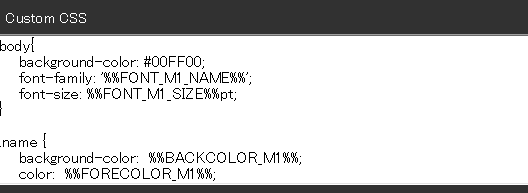
あとは、わんコメ同様、CSSを追加記載したいようでしたら枠に記入します。
デフォルトボタンをおすと、ゆかりねっとコネクターNEOが定義しているCSSがはいりますが、これも消したり加工して問題ありません。これを使っておけば、「NEOの色パネルの設定を反映できる」だけで、個人でカスタマイズしちゃうのであれば中身は自由に書き換えて問題ありません。
書き換えが終わったら、希望するレイアウトファイルのところにある
をマウスでつかんで、OBSの画面にドラッグ&ドロップするだけです。これで表示されます。
自分のブラウザで見てみたい場合は、
を押すことで、見ることができます。
あと、おまけカスタマイズの情報です。少しだけ負荷が増えますが、
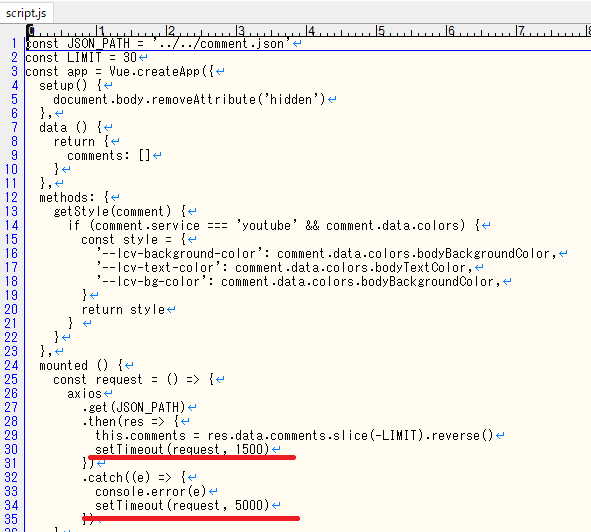
テンプレートファイルのjsファイルにあるこの時間の部分…上が字幕の更新タイミング、下が何らかの失敗をした時の待ち時間になっています。
字幕の生成時間はもっと速いので、この数字をもう少し小さくすると応答が早くなります。(その分処理を続けて実施するので、ちょっとCPU負荷はあがりますが、体感がよくなるのでバランスとご自身のPCスペックに合わせてやってみてください)
以上、わんコメテンプレの使い方でした。表現が格段にレベルアップしますのでぜひためしてみてください!