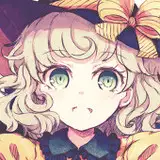
1.白黒で全体の構図を決めます。夏の向日葵畑を散歩するこいしをイメージしました。手前に大きな向日葵を配置し、こいしの顔が隠れる構図とします。地面に近づくほど日の光が届かなくなることを想定して明度を低くします。 2.光源を決めます。今回は画面の手前から奥に向かう順光とします。光源の色は橙系統の色とし、画面上からエアブラシで描き込みます。向日葵の向きと太陽の向きに矛盾が生じないようにします。 3.合成モードの「オーバーレイ」を用いて背景の色を乗せます。 4.色調補正レイヤー(カラーバランス)を用いて色調補正します。シャドウはシアンとブルー寄り、ハイライトはレッドとイエロー寄りに設定します。 5.キャラクターのカラーラフを作成します。パーツごとにレイヤーを分けて固有色を置いてから陰影とハイライトを描きます。この時点ではシルエットを重視し、向日葵の花で顔が隠れる構図が崩れない様に注意します。 6.全体的に描き込みを始めます。実物の写真を参考に向日葵の作画に注力します。この時点で最終的にぼかす場所とそうでない箇所を考えておき、ぼかさない箇所は丁寧に、逆にぼかす箇所は多少ラフでもOKとします。今回の場合は一番手前の向日葵と画面右の向日葵のみディテールを重視します。カラーラフを参考にキャラクターのブラッシュアップを行いました。カラーバランスを弄って色合いを大きく変えました。 7.更に全体的に描き込みを進めます。キャラクターの位置や陰影などを微調整します。向日葵の葉をブラッシュアップしました。遠景の向日葵と空も描き込みました。 8.新たに導入したクリスタプラグイン「レンズブラー」を用いてぼかしの表現を加えます。このプラグインでは通常のぼかしツールでは表現できないカメラの露光や絞り形状を考慮したぼかしを作ることができます。今回は絞り形状を六角形にしました。キャラクターの髪部分に着目していただければ、六角形の形状でハイライトがぼけている様子が確認できるかと思います。画面の奥行きに応じてレイヤー分けをしておき、手前から奥に向かう順にぼかしを強く設定します。 9.仕上げです。シャープ加工、クリスタプラグインのレトロフィルタを加えて完成! ・・・・・・ 今作の目玉はやはりステップ8のぼかしを掛ける過程にあると思います。実は同様な効果をもたらすツールとして、photoshopのレンズぼかしと呼ばれる機能もあるのですが、クリスタとphotoshopとの橋渡しが必要な点や、レイヤー別の処理に不具合が生じる点などの不満が多いものでした。 今回の「レンズブラー」の導入によって一眼レフカメラで撮影したかの様なぼかしを含めた構図も作り上げることが可能となりました。 本記事に関するご意見、ご要望、特に工程に関するご質問がありましたら可能な限りお答えいたしますので、是非コメントをお寄せ頂けたらと思います。 2018.09.05 ぢせ