配布ページ:https://halfsode.booth.pm/items/1177717
※2/24追記
使用する入力デバイス、出力デバイスはすべて「16bit 44100Hz」に設定してください。
また、「ASIOを使いながらデスクトップ音声を聞く」についてオーディオインターフェースを使用している場合を追加しました。
◆アップデート内容
・ケロリの軽減
・囁きの強化
・オーディオインターフェースを使用時、音が出ない問題への対応
・ASIO対応
・変換していない声を出力できるようにチェックボタンを追加
・音量調整機能の追加
◆オーディオインターフェースを使用時、音が出ない問題への対応について
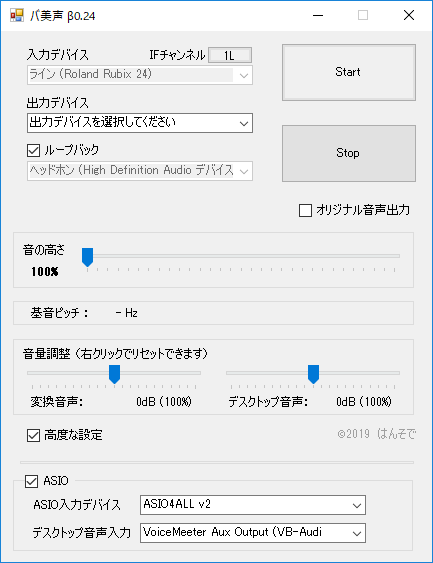
オーディオインターフェースを使用していると、マイクを差すチャンネルによって音が出ない問題がありました。バ美声の「IFチャンネル」から「1L」「2R」のどちらかをマイクの接続状態に合わせて選択してください。この設定はASIOにも有効です。
◆ASIOの設定について
オーディオインターフェースがASIOに対応している場合
「【バ美声】Rubix24を使用したときの設定方法」をご覧の上、ご使用のオーディオインターフェースに合わせて設定してください。
オーディオインターフェースを持ってない、もしくはオーディオインターフェースが対応してない場合
まず、ASIOとは音の入出力の規格で、入力と出力を直接繋ぐことで低遅延となります。なので、基本的に出力するデバイス(ヘッドホンなど)は他の入力(ゲーム音など)を受け付けなくなります。また、無理にアクセスしようとすると、最悪アクセスしようとしたソフトが落ちます。なので、ASIO使用時には以下の設定をしてください。
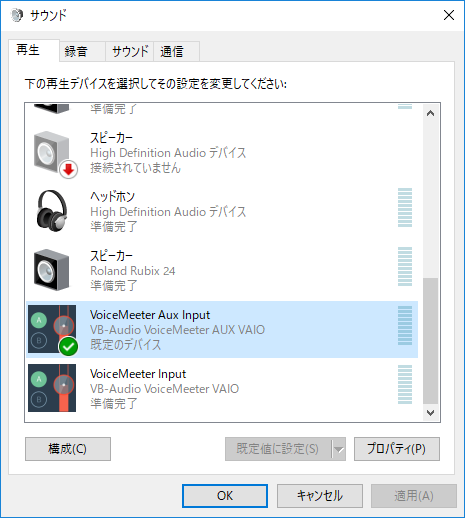
1.Windows の音量マークを右クリックし、「サウンド」を選ぶ。
2.「再生」タブに移動し、適当な使用しないデバイスを選択し「規定値に設定」を押す。
こうすることでゲーム音などは既定デバイスに流れるようになります。これに伴い、デスクトップ音声が聞こえなくなりますが、デスクトップ音声を聞きたい場合は後述の「ASIOを使いながらデスクトップ音声を聞く」を参照してください。
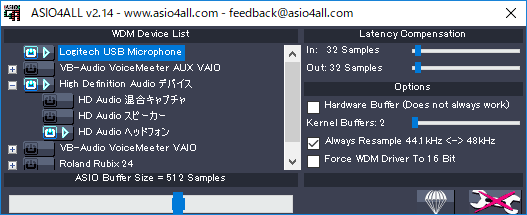
次に、汎用ASIOドライバをインストールしてください。ここでは例として、asio4allを使用します。asio4allをインストールし、下の画像のように設定の上、バ美声の「ASIO入力デバイス」の欄からasio4allを選択して下さい。
入力はUSBマイク(図ではLogitech USB Microphone)、出力はオンボード(HD Audio ヘッドホン)です。電源マークの横に▶がついているとアクティブになっています。Buffer Sizeは512Samples以上にしてください(512推奨)。右側の設定はいじらなくて大丈夫です。
ASIOを使いながらデスクトップ音声を聞く
※オーディオインターフェースを使用している場合この操作を行わなくてもデスクトップ音声を混ぜることができる場合があります(詳細は後述)
前述のように、ASIOは通常デスクトップ音声が聞こえなくなります。バ美声は仮想オーディオデバイスと組み合わせることでループバックにデスクトップ音声を混ぜることができます。冒頭の規定デバイスを仮想オーディオデバイスに変更し、バ美声の「デスクトップ音声入力」から規定デバイスにしたものと対になるデバイスを選択します。これでデスクトップ音声が聞こえるようになるはずです。
オーディオインターフェースを使用している場合は、
・ASIOをオーディオインターフェースのものに設定
・「既定デバイス」をオーディオインターフェースの出力に設定(私の場合だと、「スピーカー Roland Rubix24」を既定値に設定)
・デスクトップ音声を「選択無し」にする
これでオーディオインターフェースが勝手に混ぜてくれます。
はんそで
2021-04-22 10:44:18 +0000 UTCはんそで
2021-04-21 05:21:18 +0000 UTC