イラストの加工時に行うコントラスト調整について記事にします。
※使用ソフトウェアは「CLIP STUDIO PAINT」です。
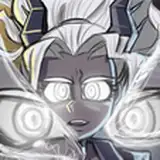
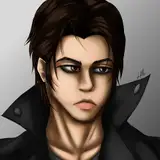
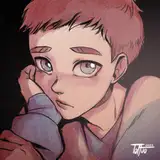
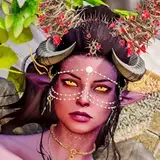
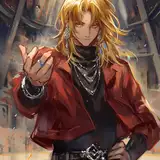
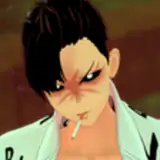
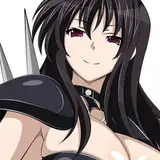
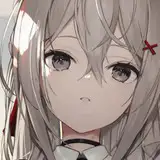
上の画像のようにコントラスト調整によって「暗い色をより暗く、明るい色をより明るくする」ことによってイラストの印象をはっきりさせることが出来ます。
右クリックから「新規色調補正レイヤー」→「トーンカーブ」を選択します。
まずは上画像のようにノードを3つ作って、二次曲線を描くように動かします。
このままでは明るい箇所が白飛びしていたり暗い箇所が黒く塗りつぶされてしまっています。
明るい色と暗い色に対応するノードの近くに二つノードを追加して飛んでしまった色が見えるように調整します。(主に挟んだ真ん中のノードを動かします。)
この調整方法は下の記事で配布したデータにも収録していますので気になる方はご覧ください。
オリジナルキャラクター「ピンク髪ちゃん」の作業用データを配布します。 実際の作業は1つのデータで行っていますが、わかりやすいように前工程である仮塗作業データと、その後の描き込み作業データの二つに分けて配布します。 「ピンク髪ちゃん」のメイキング記事が気になる方は下の記事をご覧ください。 ■あとがき 実...
この記事は以上です。ここまで読んでくれてありがとうございました!
ki
2022-02-15 12:39:16 +0000 UTC