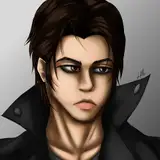
イラストの背景に使用している加工方法を紹介します。
※この加工法はPhotoshopの使用を前提としています。
写真や3D画像などを背景として使う場合などに適用できるのでおススメな加工法です。
↓使用例
上記のイラストにはPhotoshopの水彩画っぽくなるフィルターを使用して加工を行っています。
(このイラストの背景は3Dモデルを使って制作しています。仕様ソフトウェア等は次回記事で触れようと考えています。)
↓加工前後比較イメージ
↓ちょっとわかりづらいので拡大図
人の手で描かれているようないい具合の粗さが出てくれるので気に入っています。
「フィルターギャラリー」をクリックすると下のような画面が出てきます。
「アーティスティック」→「水彩画」の順に選びます。
「ブラシの細かさ」バーのつまみを動かして背景が良い感じに粗くなるように調整します。9~11の値に設定することが多いです。
(「シャドウの濃さ」は0以上にすると背景が黒くなりすぎるので動かしていません。「テクスチャ」は1以上にしてもそこまで変化がないので1のままにしています。)
操作方法は以上となります。
とてもお手軽に手描き感の出せる加工法なのでもしPhotoshopをお持ちの方はお試しください。
この記事は以上です。ここまで読んでくれてありがとうございました!
Gozumi
2022-04-02 10:56:03 +0000 UTCjay156
2022-03-31 13:16:55 +0000 UTCとまそん
2022-03-31 10:29:20 +0000 UTC