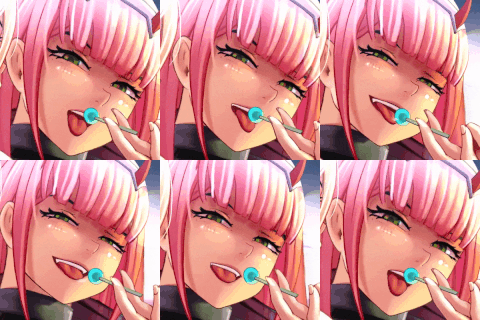
髪の毛の量が多いキャラクターを描く際に役立つブラシを紹介&配布します。
▼配布ブラシ
毛束の形状が違うブラシを4種類収録しています。
(ブラシ名のモブについては「人込みをつくるときのエキストラみたいな役割だな」
と感じたので「モブ毛束」と名付けました。)
※ブラシ追加作業の流れ
「ファイルの解凍」➡「フォルダ内の.sut拡張子ファイルをドラッグ」➡「クリスタのサブツール一覧画面にドロップ」
〇使いどころ
▼モブ毛束追加前
▼モブ毛束追加後
▼追加毛束位置
髪の毛量を増やしたいときに髪束同士の隙間に配置すると情報量を簡単に増やすことができます。
サブカラーパレットが線の色、メインカラーパレットがベース色となっているので髪色に合わせて髪束の色合いを設定することが可能です。
4種類の髪束パターンを用意していますが、他にも髪束形状を追加したい場合は自作した素材を登録することが可能です。
▼既存の登録髪束形状
▼素材登録手順1
髪束形状を描いたら、登録予定のレイヤーを選んで右クリックから「レイヤー変換」を選択します。
▼素材登録手順2
「レイヤーの変換」ウィンドウの「表現色」を「カラー」から「グレー」に変更します。この工程で、登録した素材の線とベース色を任意で変えることができるようになります。
▼素材登録手順3
「編集」タブから「素材登録」項目→「画像」を選択
選んだレイヤーの画像が素材として登録されます。
▼素材登録手順4
素材プロパティウィンドウが表示されます。
・「ブラシ先端形状として使用」蘭に✓を入れます。
・素材保存先を任意の場所に設定します。
・検索用タグを設定しておくと検索しやすいです。
▼素材登録手順5
素材を登録したらブラシ先端を設定したブラシを選択します。
サブツール詳細画面を表示します。
(「ウィンドウ」タブから「サブツール詳細」を選択して表示できます。)
「ブラシ先端」項目の先端形状蘭の「素材」を選択して素材登録蘭に先ほど登録した素材を設定します。
(今回の例ではモブ毛束ブラシを使用しているので、すでに登録されているブラシ先端をクリックすると登録用素材の検索画面が表示されます。)
素材登録手順は以上です。
今回は髪の毛束追加用のブラシを配布&使い方解説を記事にまとめてみました。
一度このブラシを設定しておけば、お手軽に髪の毛量を増やすことができるのでとてもおススメなブラシです。
髪の毛束の形状がどうしても馴染まなかったり、素材が粗すぎたりする場合は、髪束を自作してブラシに登録してみてください。
この記事は以上です。ここまで読んでくれてありがとうございました!
スコッティ
2024-02-21 08:20:03 +0000 UTCひじり
2024-02-21 07:27:31 +0000 UTCスコッティ
2024-02-21 02:15:20 +0000 UTCノートの隅の落書き
2024-02-20 21:43:38 +0000 UTCスコッティ
2024-02-20 19:50:33 +0000 UTCひじり
2024-02-20 12:06:04 +0000 UTCqfeuille3
2024-02-20 11:43:44 +0000 UTC