今回はcsmcファイル(クリップスタジオモデラー用ファイルのこと)を配布に関するお知らせと、使い方解説を行います。
クリップスタジオモデラーはクリップスタジオペイント上で使用する3Dモデルを編集したり素材登録することが出来るアプリです。
クリップスタジオの右上から起動することが出来ます。
▼起動アイコン箇所
データ取得方法ですが、これまで3Dモデルを配布した記事にcsmcファイルを追加しています。それぞれの記事からダウンロードしてください。
▼3Dモデル配布記事
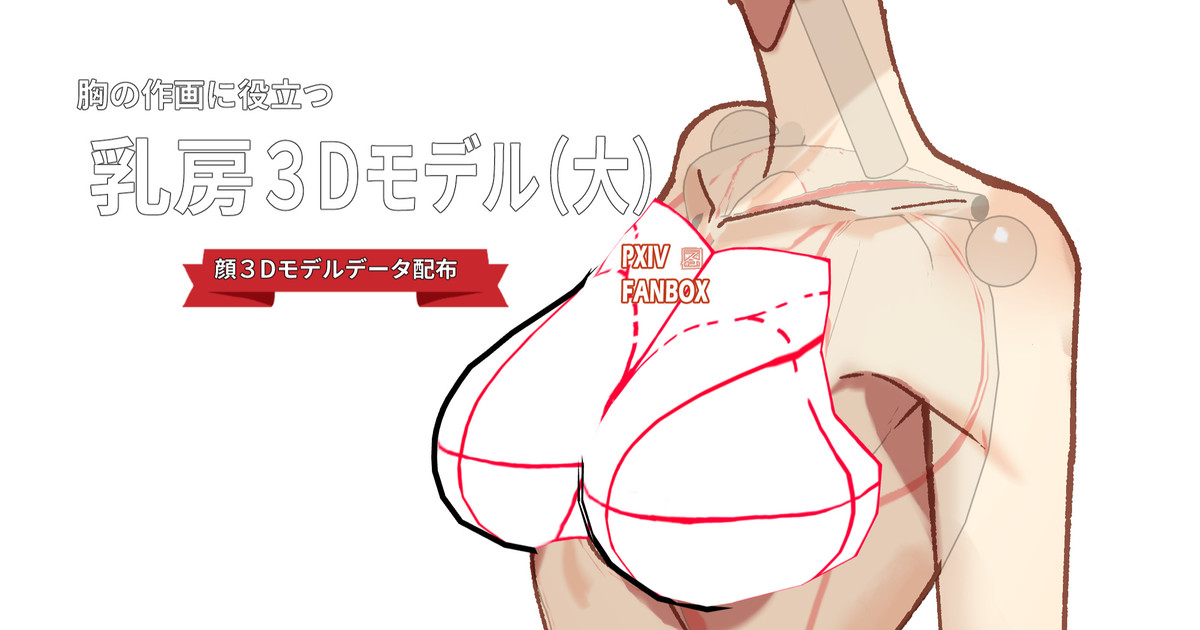
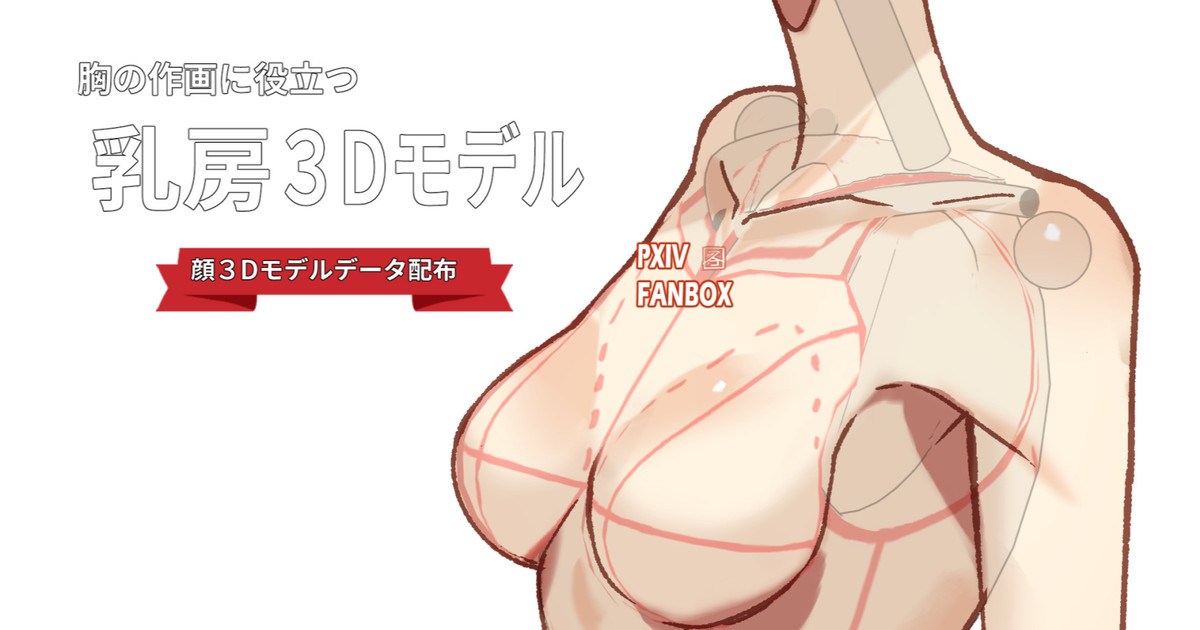
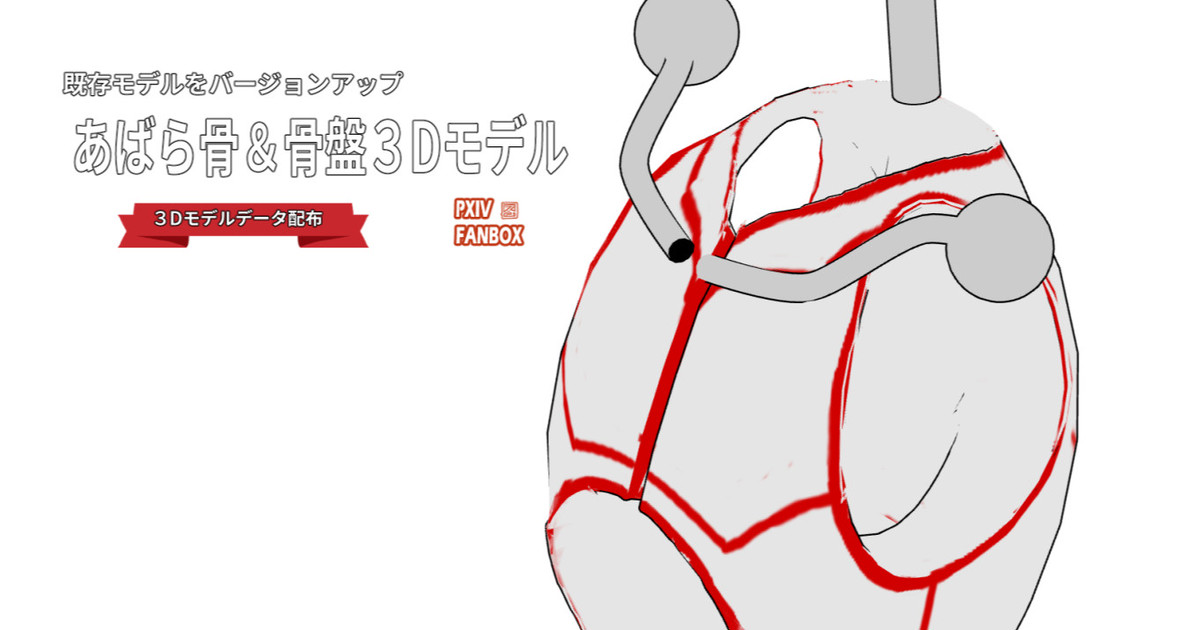
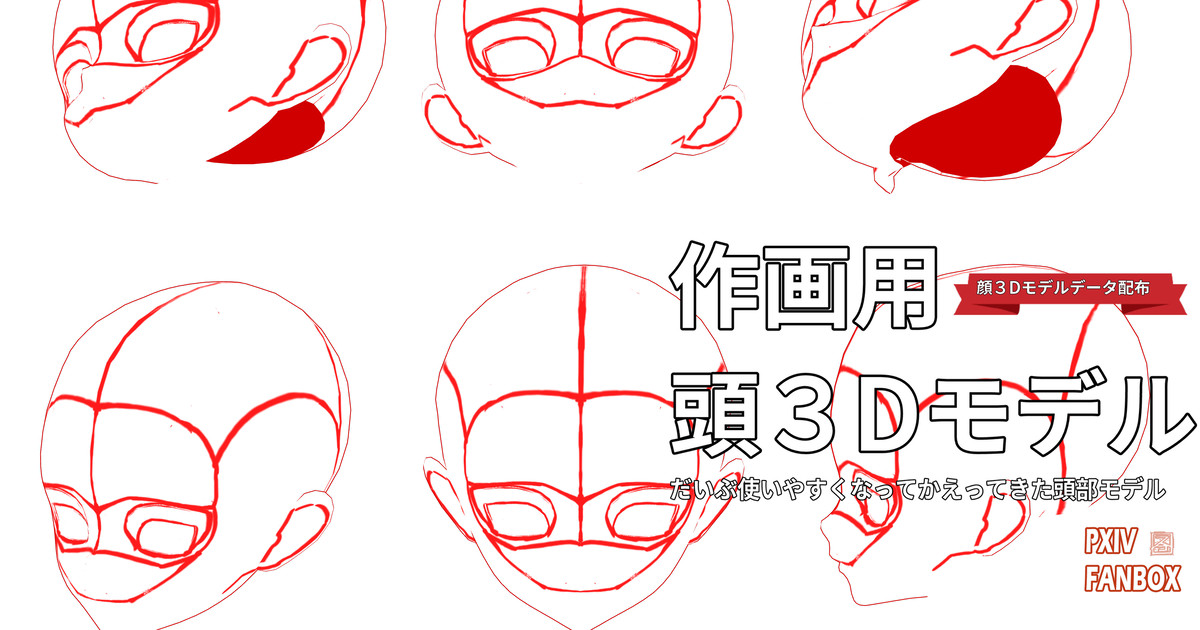
メリット①複数の3D モデルを一つのレイヤーで管理可能になる
同一レイヤーに3Dモデルがあるので、モデル同士の前後感や干渉具合を把握できる
メリット②複数の3Dモデルを連携させて可動部に合わせてモデルが動かせる
あばら骨&骨盤3Dモデルの首の先に顔を連携させると首の動きに合わせて顔が動いてくれます。この機能が一番便利だと感じました。
①クリップスタジオペイントモデラーを起動
②ダウンロードしたcmcsファイルを開く
③サムネイルの登録
モデルをちょうどいい大きさに拡大して上図の箇所をクリック
完了をクリックすると素材登録したときに判別しやすくなります。
④「ファイル」から「新規素材として登録」を選択
素材名を設定して素材登録場所を選択、OKをクリックすると登録完了です。
①クリップスタジオペイントを起動
②キャンパスを新規作成
③登録した3Dモデルを素材ウィンドウから2つ以上引き出す
引き出した1つ目のオブジェクトに重ねるように2つ目の素材をドラッグ&ドロップすると一つのレイヤーに2つの3Dオブジェクトがまとまるようになります。
④3Dモデル同士を連携
1.「サブツール詳細ウィンドウ」を表示
2.「オブジェクトリスト」タブを選択
3.連携させたい3Dモデルを連携元のモデルにドロップイン
(今回の場合は頭部3Dモデルをあばら骨&骨盤3Dモデルにドロップ)
4.3Dモデルを連携させる部位を選択
5.連携させた3Dモデルの位置調整
(今回の場合は頭部3Dモデルがちょうどいい首の位置になるように調整)
上記の操作を行い連携完了です。
「csmcファイルを配布してほしい」というコメントをいただいたので、活用方法を調べていたら3Dモデル同士を連携できるやり方を見つけたので共有してみました。
今後配布予定の3D素材を他の素材に連携させることも出来るようになるので、可能性の広がる機能だと感じました。
連携させたモデル群を素材登録しておくと次回以降連携操作を省略することもできるのでお試しください。
この記事は以上です。ここまで読んでくれてありがとうございました!