こんにちわ、いなかみです。
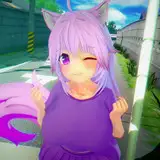
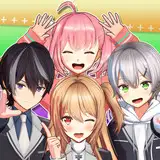
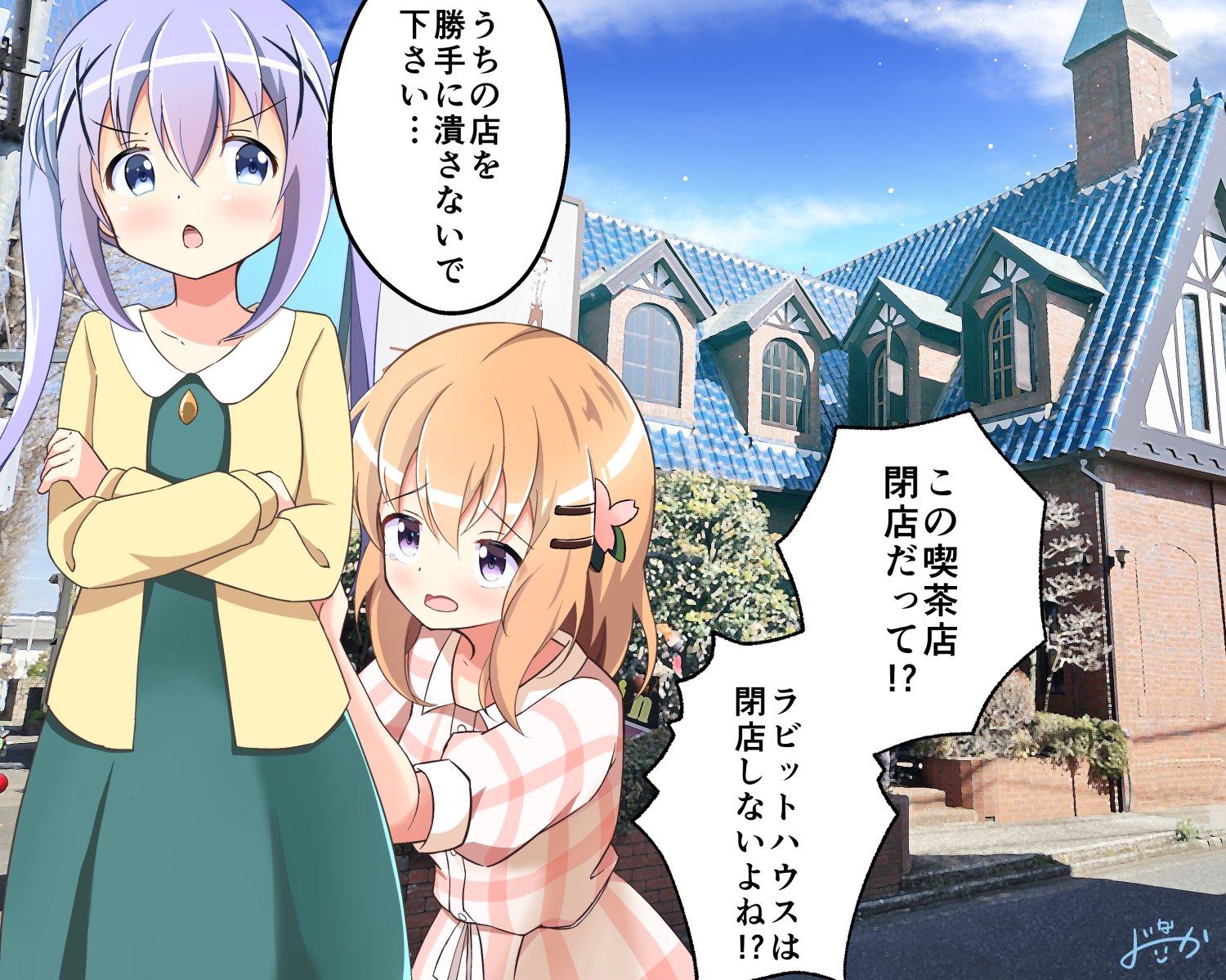
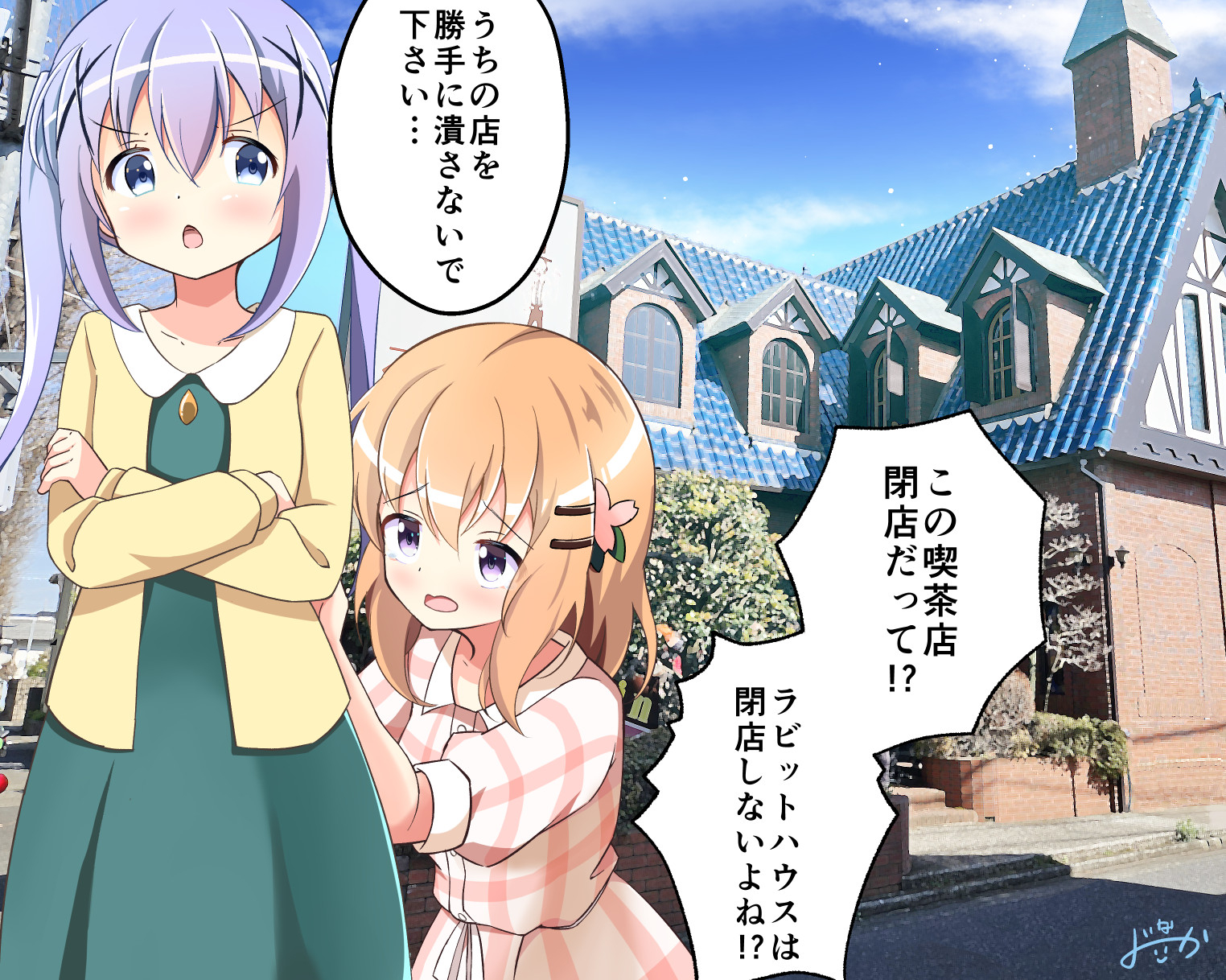
今日はこちらのイラストに使用した、背景写真の加工について解説させていただきます。
二次元キャラは明度&彩度高めなので、写真そのままだと浮いてしまいます。
なので、写真をアニメっぽく加工していきたいと思います。
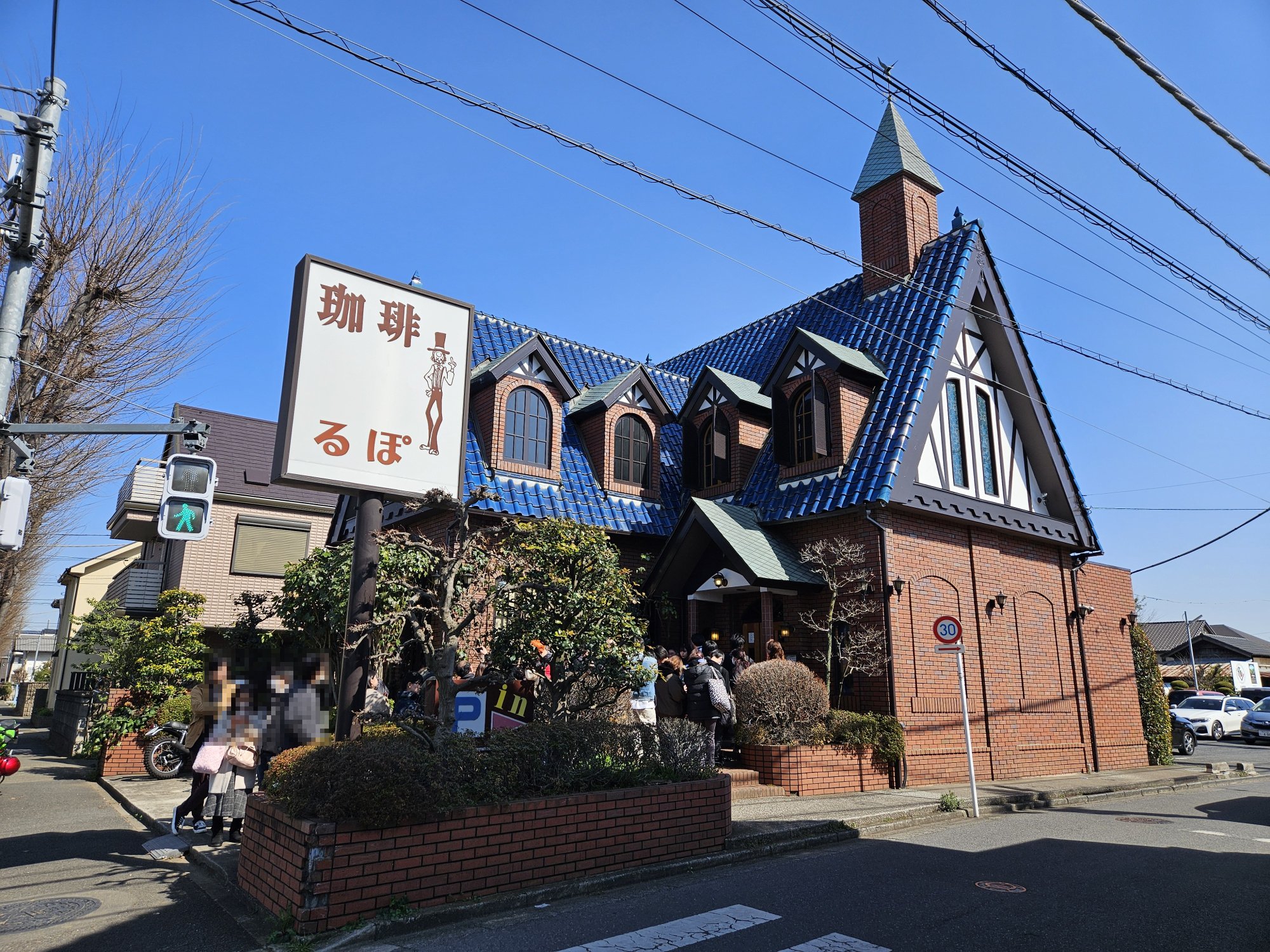
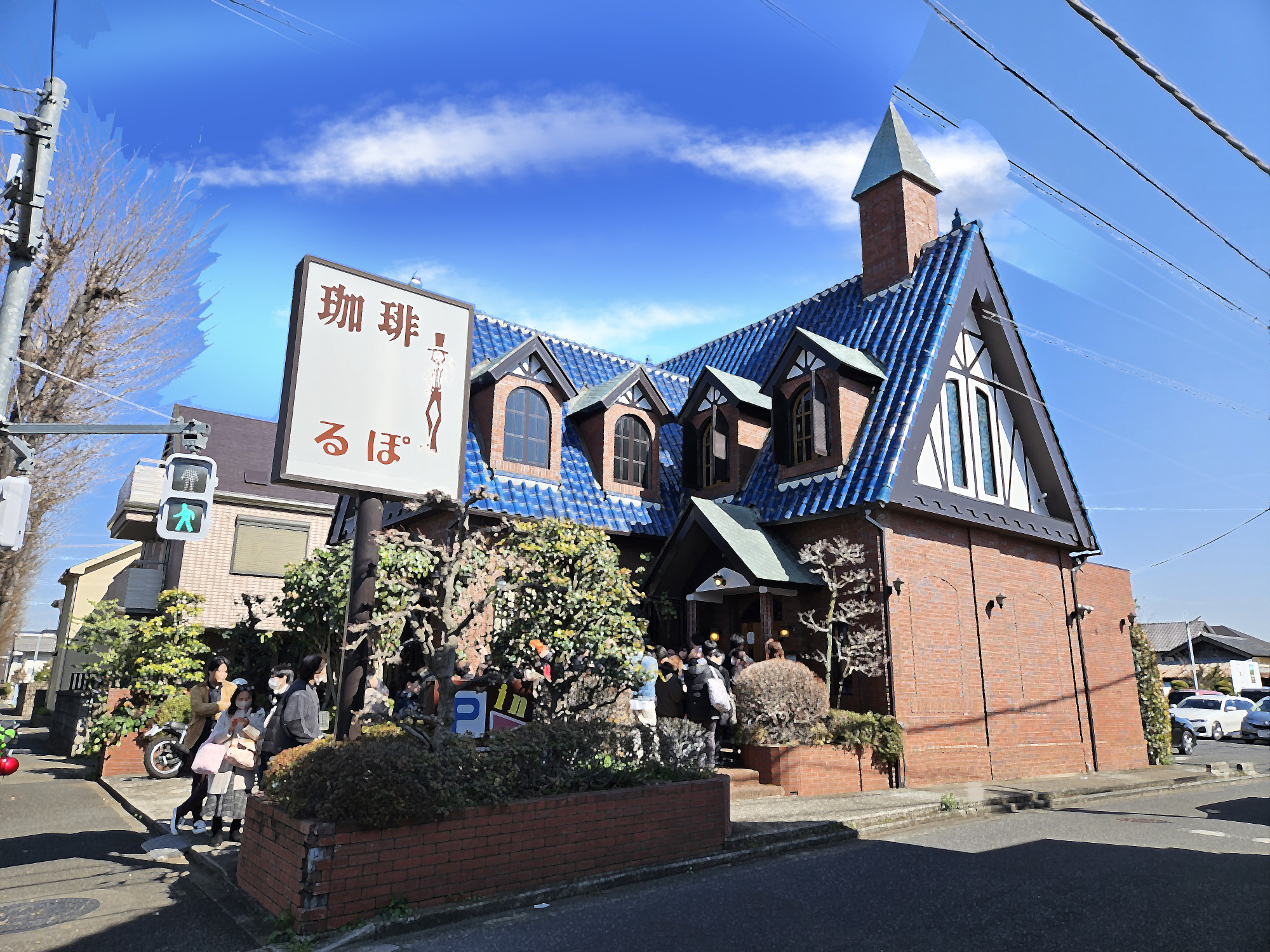
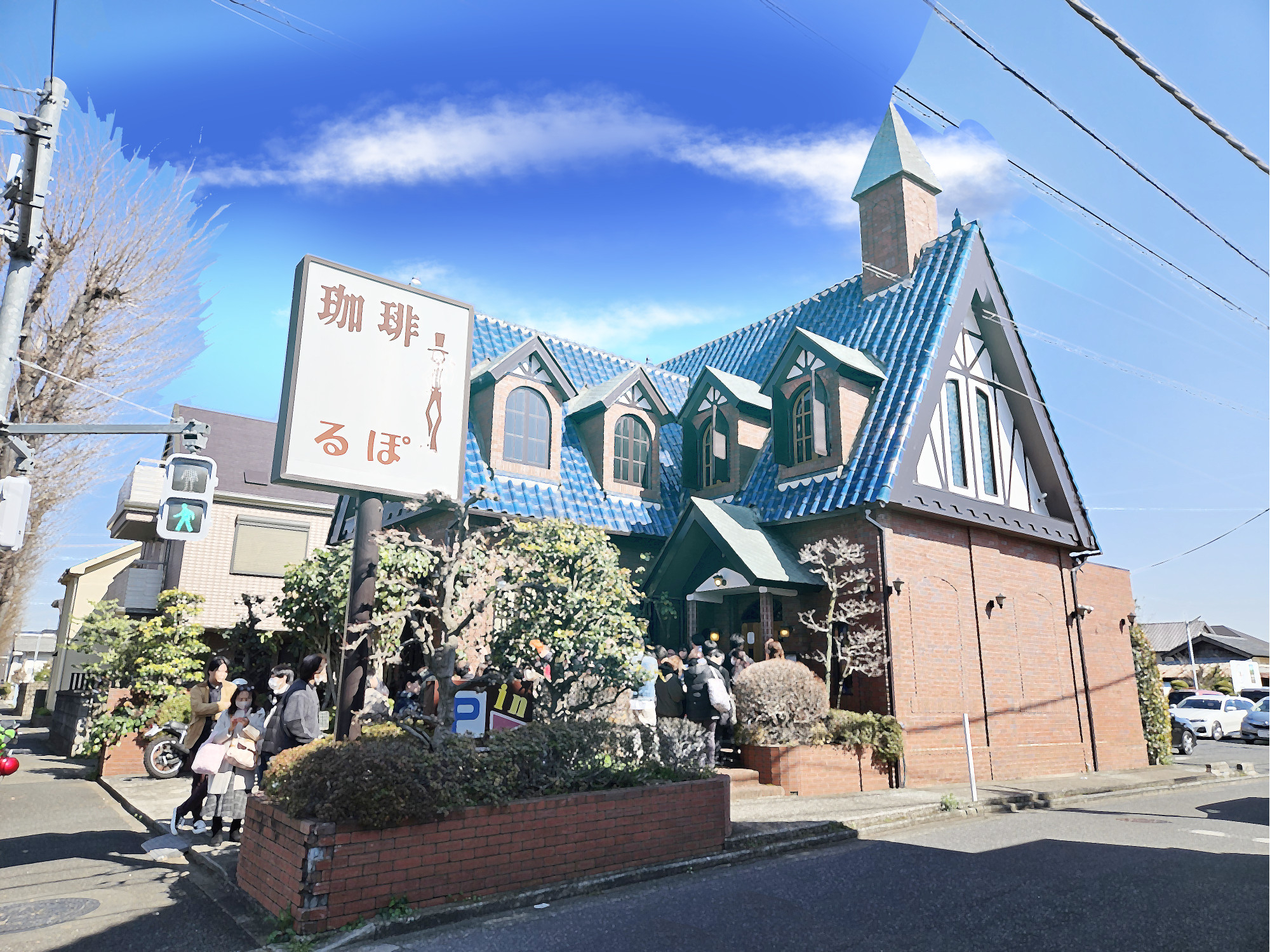
元の素材はこちら。
3月末に惜しくも閉店してしまった珈琲るぽです。
※手前の人はプライバシー保護のためぼかしました。
・ディテールを落とす
まずは少しディテールを落としたいので、Photoshopで加工します。
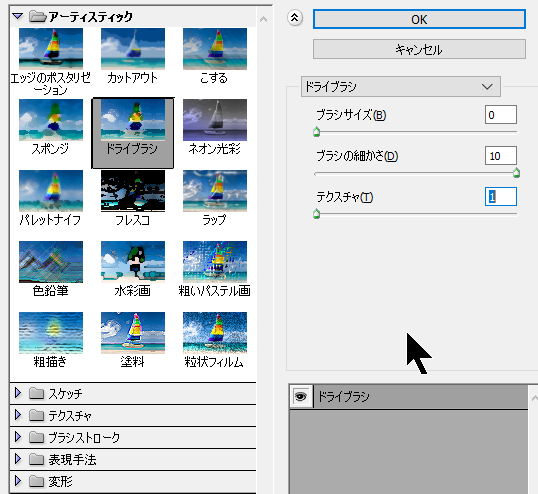
フィルタ→アーティスティック→ドライブラシを選択
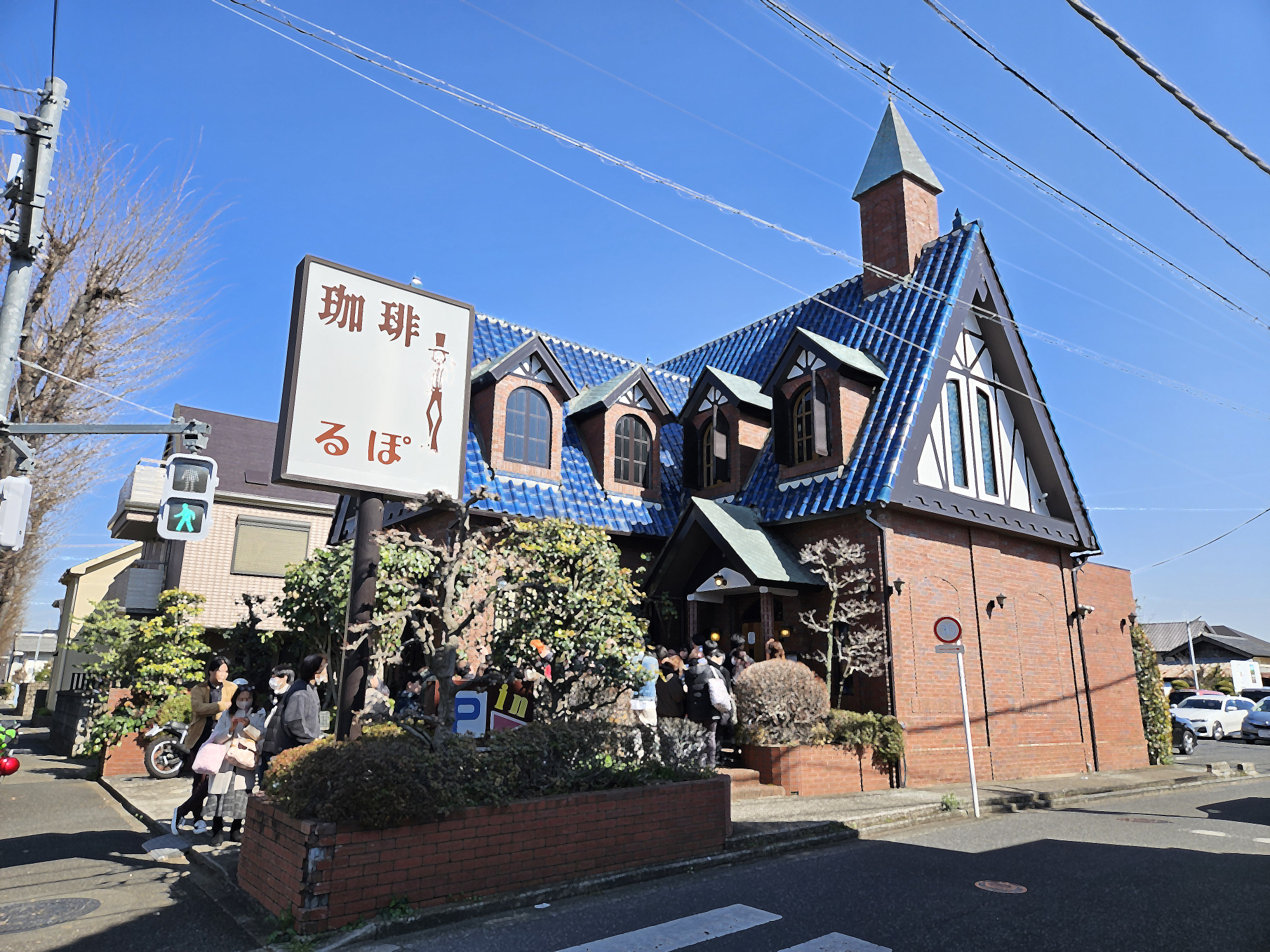
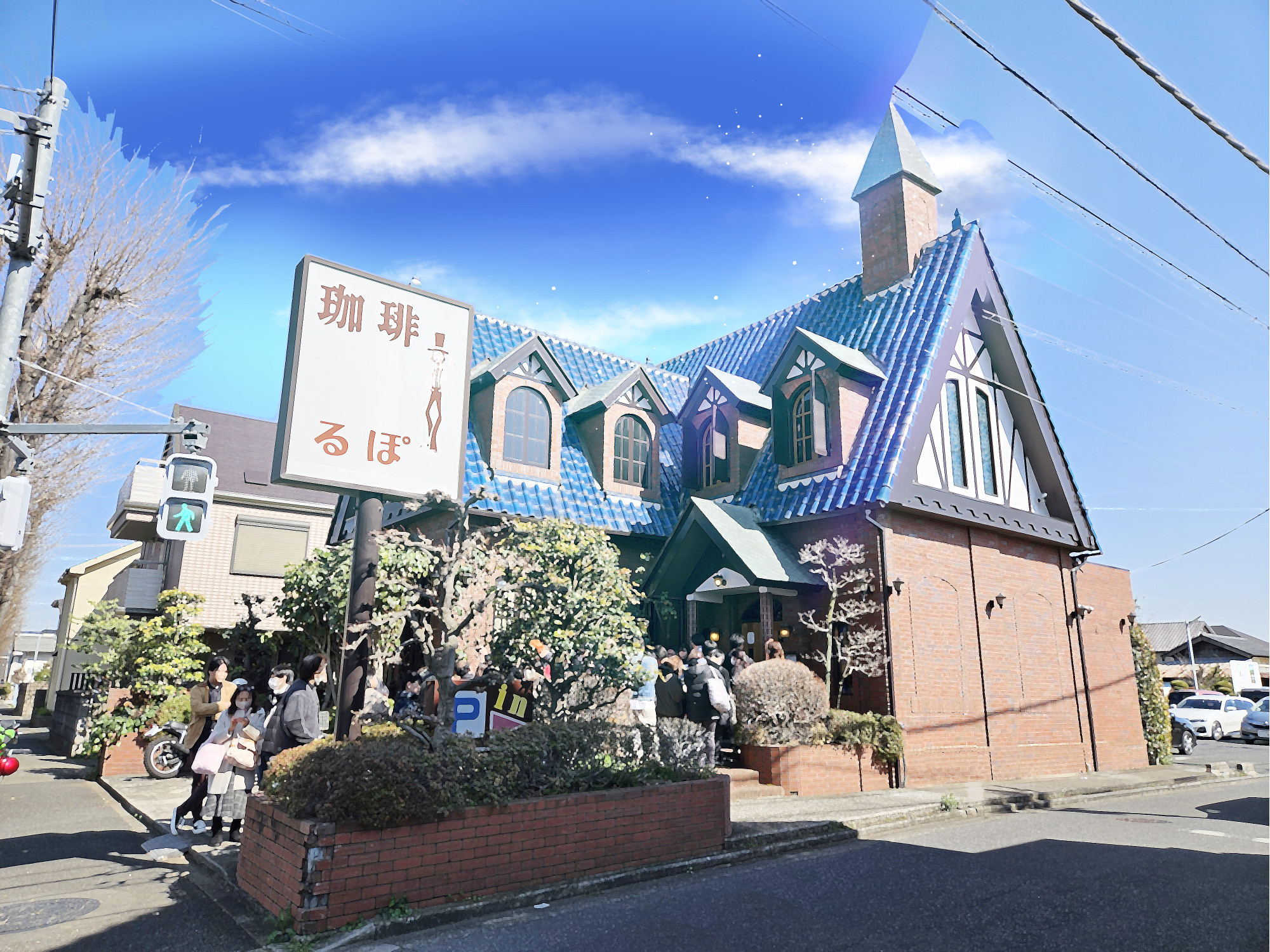
ブラシサイズ最小、ブラシの細かさ最大で、こんな感じになりました。
※この操作は、CLIPSTUDIOだと標準ではフィルタがないため出来ません。
・空を描く
そのままでも良いのですが、よりアニメっぽくしたいので、
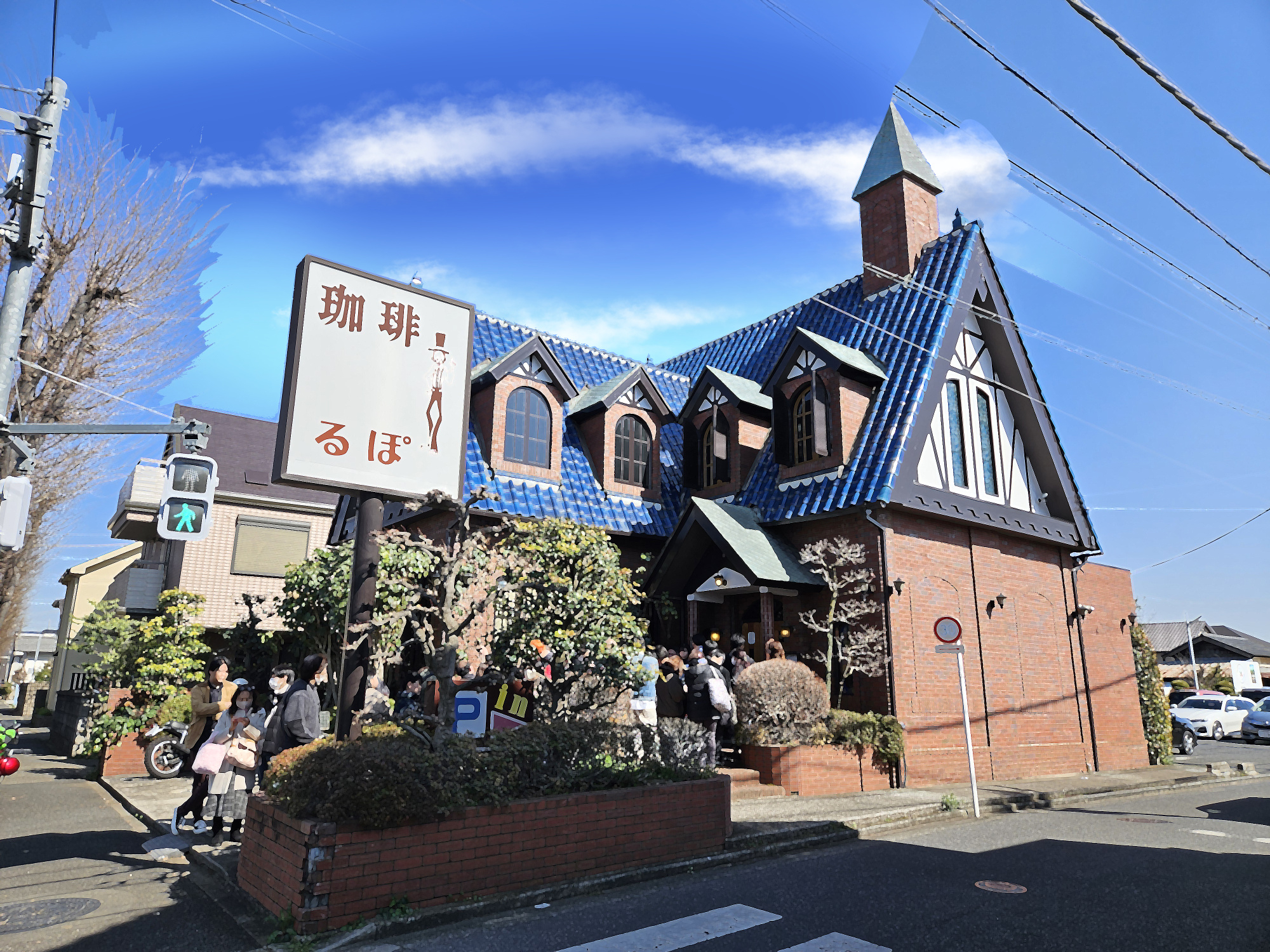
地面側を水色系、空側を青系でグラデーションをかけます。
また、雲ブラシで雲を適宜描き込みます。
※外側は最初から作品に使わない想定だったので処理していません。
トリミング位置などみながら処理範囲を決めます。
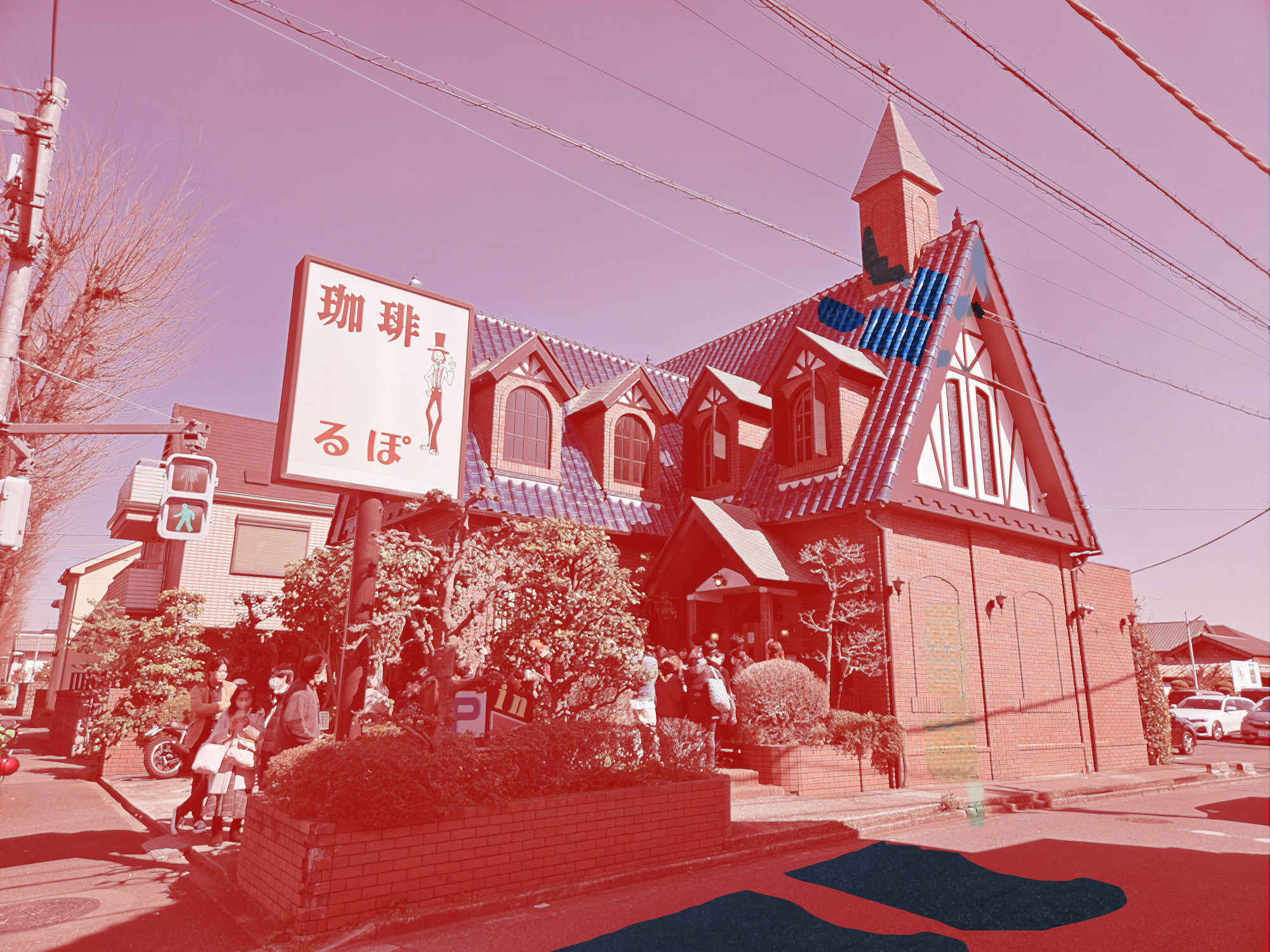
・電線、標識、横断歩道を消す
Photoshopの場合は、パターンスタンプツールで、障害物がない場所から
模様(この場合屋根のタイルや壁のレンガ)をコピーして貼り込むことで、
消すことが出来ます。
CLIPSTUDIOの場合も、障害物がない場所を選択して、コピー→ペーストして上から重ねることで、手間はかかりますが同様の処理が出来ます。
今回は、CLIPSTUDIOでコピーペーストで処理しました。
元の写真は赤で半透明+手描きで消した部分のみ元の色で表示した例。
・色調補正
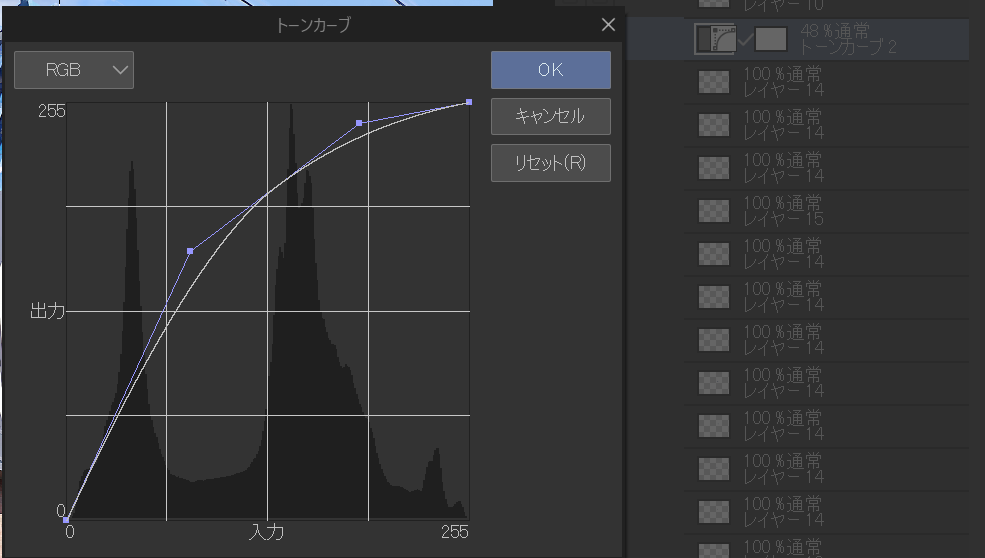
編集→新規調整レイヤー→色調補正→トーンカーブで色調補正レイヤーを作ります。
全体的に上の方に曲線を持ってきて、明度、彩度を上げて、全体を明るくします。
また建物周りを水色っぽく光らせます。
新規レイヤーを作成して、建物の屋根のあたりを目安に、ほんわりエアブラシで水色を置きます。
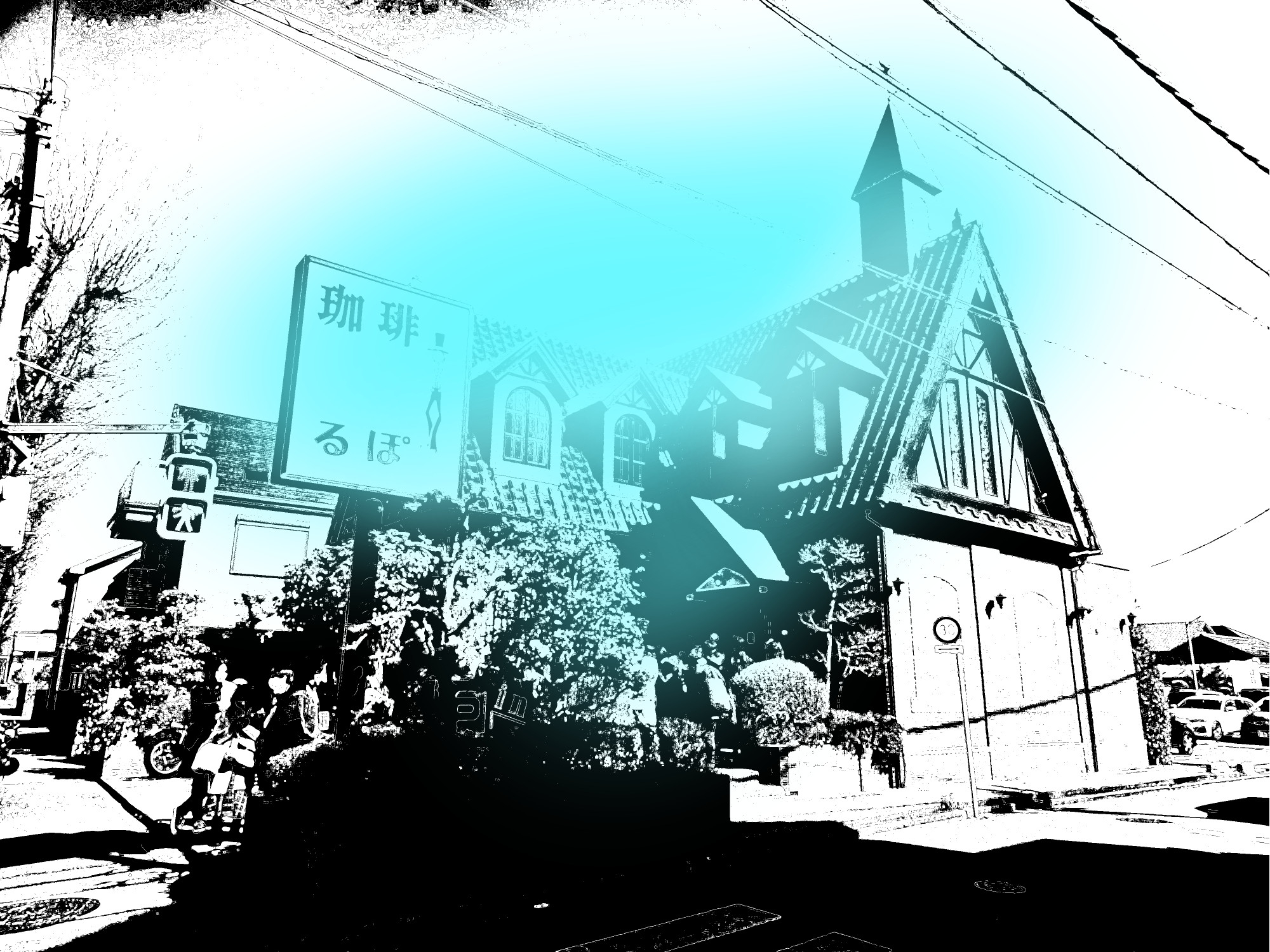
※見やすいようにベースレイヤーをモノクロ化
補正レイヤーをモード:通常、不透明度:100%にした状態です
上のレイヤーのモードを覆い焼カラーに変更して、適度に不透明度を下げます。
ここまで処理した状態がこちら。
・光の光線、粒を描く
まずは光線を描きます。
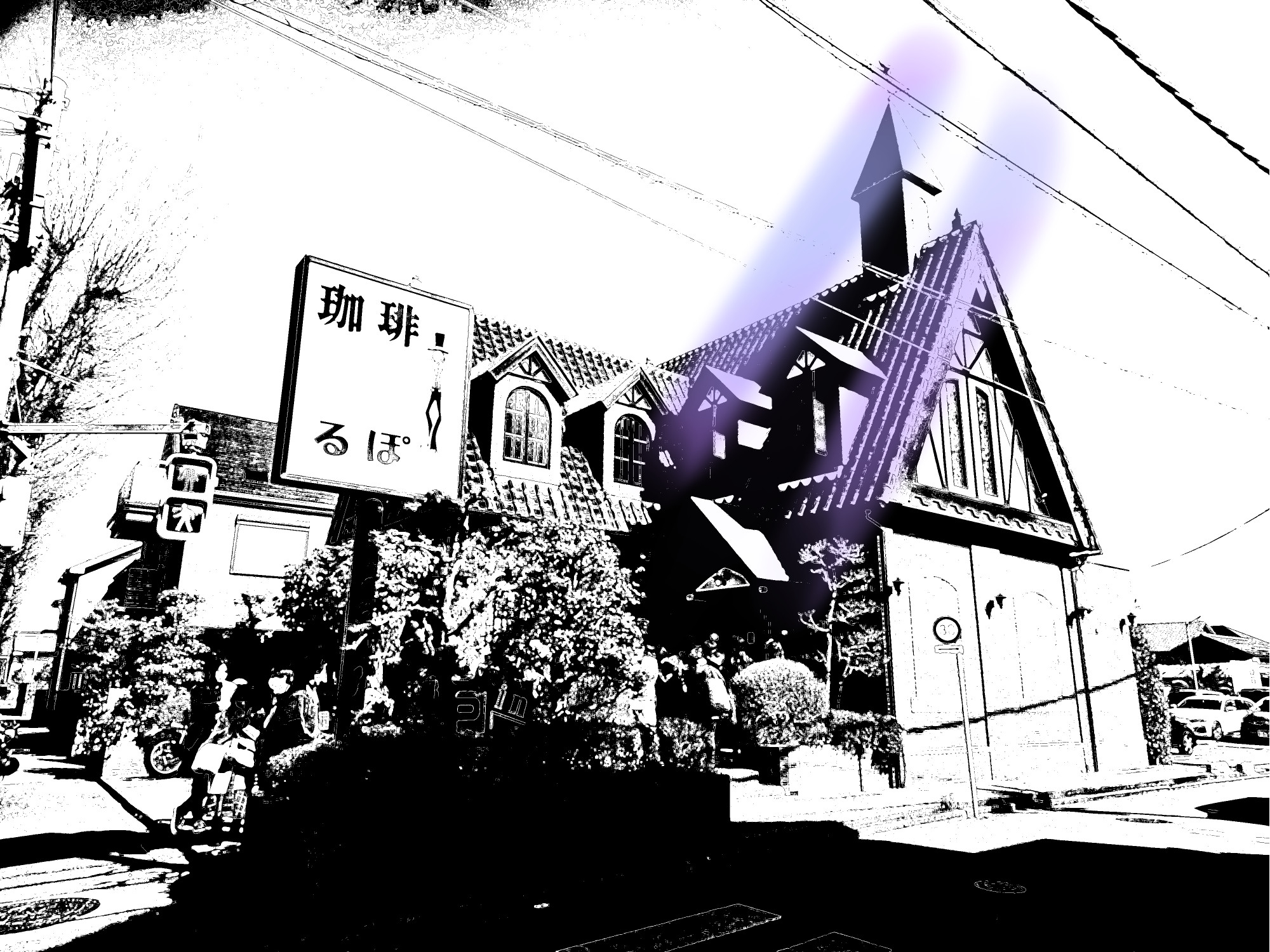
今回は右上から左下に光が差すイメージで、紫~青系の色を入れました。
※上同様、ベースレイヤーをモノクロ化
補正レイヤーをモード:通常、不透明度:100%にした状態です
レイヤーモードをハードライトに変更、不透明度を適宜下げます。
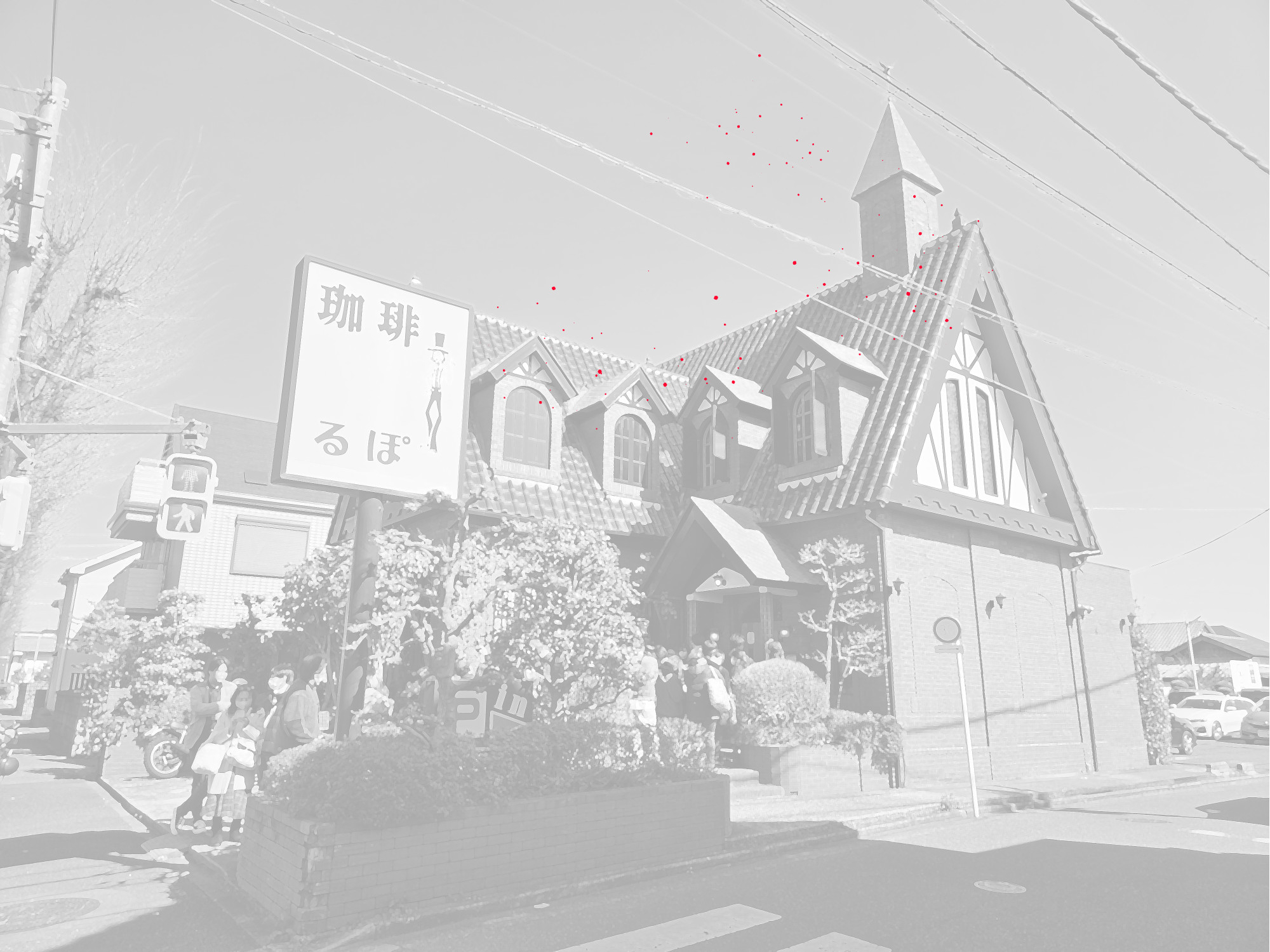
別のレイヤーを作成し、ブラシの色色を白にして、飛沫ブラシで光の粒子を飛ばします。
※見やすいように背景をグレースケール化+不透明度下げ+粒子を赤色に変更したのがこちら
こちらはレイヤーモード:通常、不透明度:100%です。
上2つを処理した結果がこちら。
大分それっぽい感じになってきました。
・イラストに組み込む
キャラクターを配置して、必要な部分をトリミングしたら完成です。
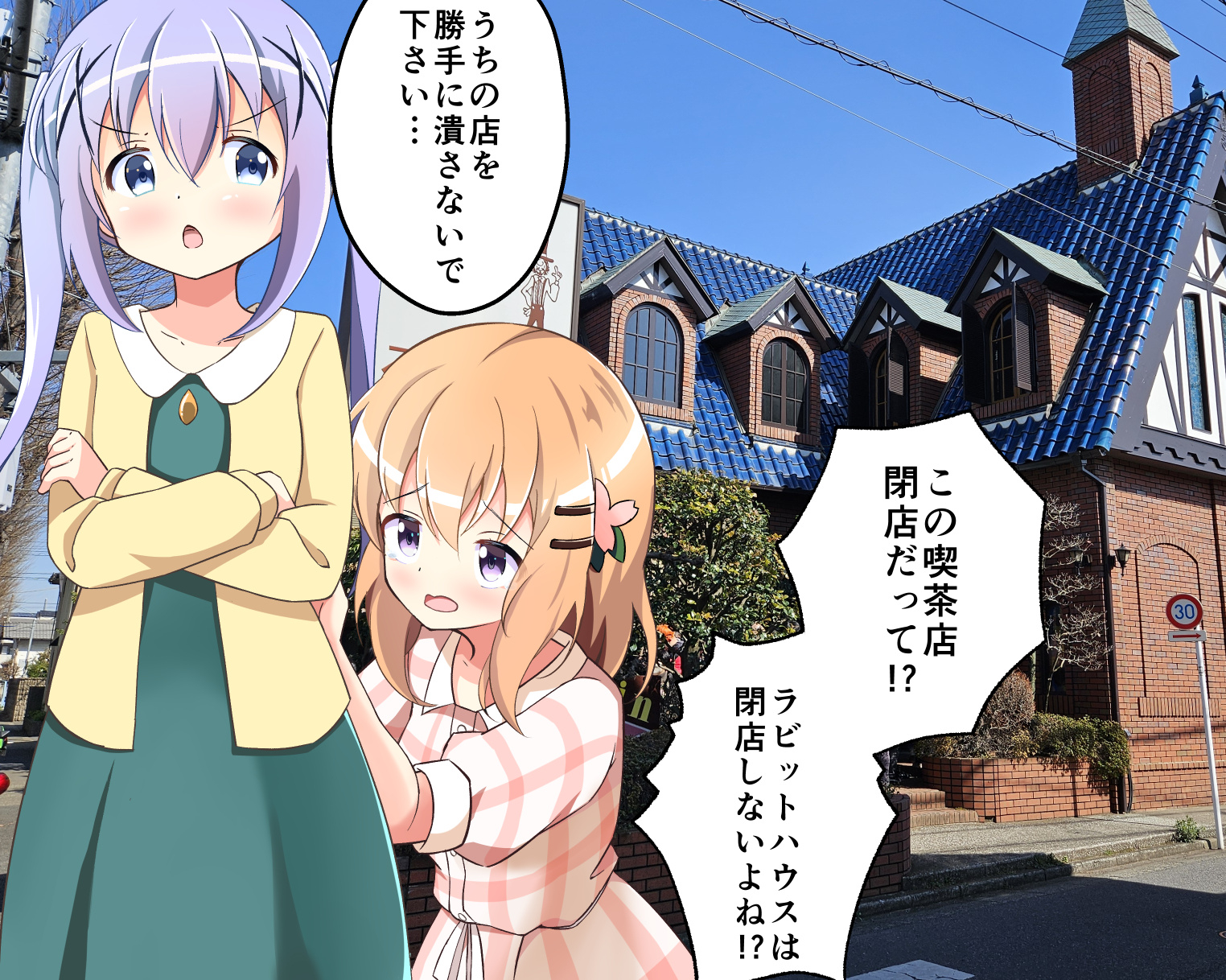
無加工の写真の場合、こんな感じになります。
背景が生々しすぎるのと、電線と電柱で現実に引き戻される感じがアレですね...
支援者様限定でCLIPSTUDIOの元データファイル(写真、キャラクター部分共全て未統合)を公開しています。
→https://inakami.fanbox.cc/posts/7747828