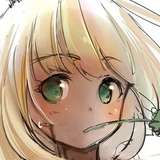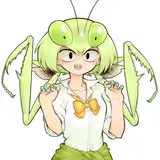
こんにちは、夜桜カケルです(*´ω`*)
今回は私流のお絵描き方法をお伝え致します。
ついに【実践編】です!
今回では、前回お話した内容を細かく伝えていこうと思います。
デジタルの描き方として、無料ソフト「ibisPaint X」を使って説明していきます。
<手順>
①描きたいキャラを決める
②ポーズ集からポーズを決める
③素体に体や服を描くラフを描く
④線画を描く
⑤下塗りをする
⑥顔のパーツを塗る
⑦ ハイライトを塗る
まずは描きたいキャラを決めましょう!(*'ω'*)
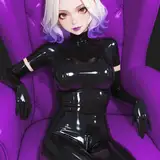
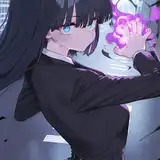
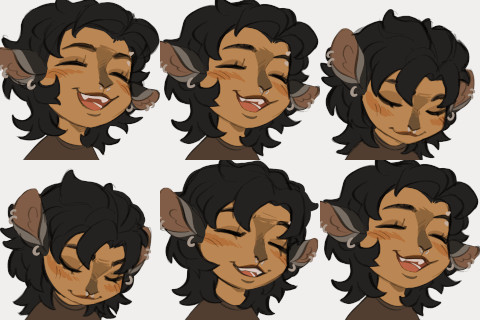
私は今回、自分のキャラ「夜桜ちゃん」を描きます。
ポーズ集やデッサン人形を使って、トレスフリーな素材を用意しましょう。
今回は「easy pose」のアプリから適当にポーズを作りました。
これを使って、イラストを描いていきます。
「ibis Paint X」のアプリを開きましょう。
最初はよく分からないと思いますが、何度も使っている内に慣れてくると思います。
・ペン
・消しゴム
・色塗り
・レイヤー
・写真追加
の機能を覚えれば大丈夫です。
そして、このまま描くと線がブレブレになるので…
右上のアイコンから手ぶれ補正を10にしておきましょう。
私はこれを知らずに線がガタガタになりました。
次に写真をレイヤーに追加します。
カメラマーク(写真追加)を押して、ポーズを読み込みます。
角の青い丸を引っ張ると拡大できるので、適度に大きくします。
その操作が完了したら、右下のウインドウから緑色のチェックを押します。
次に右下のところで不透明度を操作します。
不透明度が100%だとそのまま、0%だと消えます。
このつまみを20%くらいにすると、このモデルを薄くすることができます。
薄くしたポーズのレイヤーができました。
このままペンで書くと、ポーズとまざってしまい、面倒になってしまうので+ボタンを押して、上にレイヤーを追加します。
この上に追加したレイヤーに書き込んでいくことになります。
ポーズと線画、さらには塗りのレイヤーを分けておくことが必要なので、この操作はお忘れずに!
ポーズに沿って、キャラクターを描いていきましょう。
最初からうまく描くことは考えず、楽しく描いていきます。
私は顔のパーツ(目、眉毛、鼻、口、めがね)を別レイヤーに描いています。
これは顔パーツはかなり調整が必要なためですが、描きなれていない場合は同じレイヤーに描いてもいいと思います。
線画のラフができたら、そのラフのレイヤーの不透明度を調整し、薄くします。
そのあと、レイヤーを上に追加して、もう一回なぞって線画レイヤーを描いていきます。
※この時、顔パーツとそれ以外を分けておくと、後の調整が楽になります。
線画レイヤーができました。
ここからは塗りになります。
バケツツールを使って、塗っていきますが…。
その前に、レイヤーの追加が必要です。
右下のウィンドウからレイヤーを追加して、それを線画レイヤーの下に移動させます。
そのレイヤーに塗っていくことになります。
下のカラーバーをタッチすることで、色を選ぶことができます。
ここから色を選びながら、バケツツールで塗っていきます。
私の塗り方では、顔パーツとそれ以外は別のレイヤーで塗るのですが、今回は全て同じレイヤーで塗って大丈夫です。
全部塗れたらOKです。
最後に目にハイライト(光)を白色で入れます。
あとは気分で肌に赤みを入れたりして…。
※赤みはエアブラシというペンツールを使うことで入れることができます。
最初は難しいと思います。
私もクリスタを使っていますので、初の「ibis Paint X」で少し苦戦しました。
レイヤーの操作やカラーバーなど分かりにくいところもあると思います。
アプリについては、ここの説明を参考に色々触って遊んでみるといいと思います。
そうしている内に、だんだんと使い方が分かってくると思います。
次回はここで説明しきれなかったレイヤー・カラーバー・エアブラシなどの説明をしたいと思います。