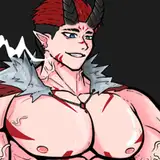
あんまり知りたい人もいないでしょうけれども、たまには自分のイラストのメイキングなどをご紹介したいと思います。
自分はTwitter等でも、途中の画像をほとんど公開しないので、ある意味では貴重かもしれません。
ちなみに使用ツールはクリスタ→メディバン→フォトショップの順で使っています。
フォトショップはあとで解像度変えたり、カバー画像用に切り抜いたりするのに使うだけなんですけども…。
【1.青ラフ】
最近は、まず1600×1200px程度のキャンバスで、下絵を描きます。それもかなり太めの鉛筆ツール(20pxくらい)を使います。
最初はだいたいのイメージを固めるつもりでザックリと「こんな感じのが描きたいなー」というアイディア出しです。
【2.赤ラフ】
だいたい構図とイメージが固まったら、それまでの青ラフの透明度を30%に。
新しいレイヤーを重ねて、今度は赤の鉛筆ツールで1段階清書します。
最初のラフより気持ち細めの線(10px)を使います。
【3.緑ラフ】
最初の青ラフレイヤーは非表示にして、再び新規レイヤーを重ね、線をなぞっていきます。今度は緑です。
場合によっては、さらに紫ラフ、青ラフを消して再利用するなど、納得いくまでラフを重ねます。
キャラクターが複数いる場合や、コマ割りの場合などは、このあたりでキャラ・コマ別にラフレイヤーも分けてしまいます。
【4.主線描き(寄り道)】
今回は緑ラフの時点で、だいたいイメージが決まったので、新規レイヤーを重ねて主線を入れます。
このときは、らくがきのつもりで黒の鉛筆ツールで主線を入れました。
クリスタの「リアル鉛筆」ツールの描き味が好きなんですが、色を塗る段になって苦労することが多いです。使いこなすのは大変ですね。
主線の段階では、線が交わるところのはみ出しを修正したり、影になるところを意識して太くしたりします。
【5.鉛筆塗り(寄り道)】
先ほどの主線レイヤーの下に新規レイヤーを重ねて、太めの鉛筆ツールで基本の色を塗りました。
するとなんだかイメージと違う…コレジャナイ感が出てしまいました。
それから、両手両足の鎖は、鎖の描画ツールを使うことを考えていましたから、線の統一感が無くなってしまいます。
これはやっぱり、主線から描きなおすことにしました。
【6.主線描き(やりなおし)】
さらに別レイヤーを作って、主線をGペンツールで描きなおし。
まだまだ慣れていないので、Gペンツールは自動補正を強力にかけたコピーを使用しています。毛並みの部分は入り抜きペンツールを使います。
主線の修正が終わったら(このへんが一番大変なんですけど)、鎖の描画ツールで鎖を描き込みました。これもいったんは別レイヤーにしておいて、重ね合わせ部分を調整してから主線に合体させます。
このあたりまでくると、最初のラフレイヤーはもう必要ありませんから、メモリ節約のためにいつも削除してしまいます。今回はメイキングのために残しておきました。
顔の表情もちょっとだけ変わっているのがおわかりでしょうか。先ほどまでの表情も良かったのですが、もう少しグッタリ感を出したくて修正しました。
【7.塗りつぶし】
主線が一段落したら、主線レイヤーの下に新規レイヤーを重ねて、塗りつぶし(バケツ)ツールで基本のカラーを置いていきます。
ペン入れの主線がハッキリしていると、塗りつぶしがとても楽です。
それでも塗り残しがポツポツ発生するので(主に毛の先など)、そこは塗りつぶし用マーカーツールで手作業です。
【8.陰影、ハイライト】
立体感を出すために陰影をつけていきます。
先ほどのペイントレイヤーと主線レイヤーの間にレイヤーを追加して、グラデーションレイヤーとします。そして「下のレイヤーでクリッピングする」を設定すると、ペイントレイヤーに色が塗られているところにしか色が乗らないので、はみ出しません。
…ただ、このあたりは作家さんによってさまざま手法があるところで、結局自分は部分ごとに選択範囲指定してグラデーションをかけるので、クリッピングは必要ないかもしれません(汗)
色ごと・部分ごとに別レイヤーとして塗っている方もおられるようです(ただそれだとレイヤー数がえらいことになりそう)。
それから、陰影やハイライトを入れるには無難にエアブラシ(やわらか)ツールを使います。水彩や油絵ブラシのタッチも好きなのですが、なかなかこれも使いこなすのが難しく、また時間がかかるので、ついつい安易なエアブラシを使ってしまいます(笑)
またグラデーションレイヤーには「オーバーレイ」属性をつけておきますと、黒・白を塗るだけで、下地に合わせた濃淡になってくれるので重宝しています。
ただし、オーバーレイ属性だといくら強く塗っても影響されない色があるので(彩度の高い色?)、結局もう一枚「シャドウ&ハイライト」レイヤーを上に重ねて、こちらは通常レイヤーとして、オーバーレイで影響されない色の部分と、黒い影や強いハイライトなどをガツンと入れるのに使います。
ついでに?入り抜きペンツールで傷も描き込みます。
傷部分にもグラデーションレイヤーの陰影を効かせたいので、今回は傷レイヤーに「乗算」属性をつけました。
実は傷レイヤーも1枚コピーして色のトーンを落とし、ガウスぼかしをかけたものを重ねてなじませています。
ここまでくると楽しいのですが時間があっというまに過ぎ去ります(笑)
【9.背景、そして血と汗と汚れと】
フリー素材にちょうど良さそうな画像があったので、背景にしました。
背景のスポットライトに合わせて、さらに新規レイヤーで影を入れます。
さらに新規レイヤーで汗、血、汁?をエアブラシ(強)ツールで入れ、消しゴム(やわらか)ツールで一部薄くしたりします。
また、エアブラシ(にじみスプレー)ツールを使って、身体の汚れをうっすらと描き込んでいます。
【10.文字入れ・仕上げ】
そこまでできたら、いったんレイヤーを統合してPSDで保存します。
もちろんレイヤーを分けた状態のものは、クリスタのファイル形式で残しておきますよ。
PSDで保存したファイルをメディバンペイントで開いて、追加のエフェクトやフキダシを入れるのですが、今回は「TO BE CONTINUED...」の文字を入れたのみです。
おしまいに、控えめな場所にサインを入れて終わりです。
ラスタライズして、またPSD形式で保存します。
やっぱりレイヤー統合前の状態もメディバン形式で残しておきましょうね。文字の誤植が見つかったり、後から直さなきゃならないこともよくありますので。
PSDファイルをフォトショップで開き、画像を縮小します。今回は何もしませんでしたが、このときフォトショップ独特のエフェクトを加えたり、色補正をしたりすることもあります。
微妙な色補正にこだわっても、表示するアプリ、環境等によってまた変わってしまうことが多いので、今はそれほど気にしないことにしました。
思いがけなく長文になってしまいました。
最後までお付き合いいただき、ありがとうございました。
これ、本当にらくがきなのでしょうか?(苦笑)