※live2d cubism editorをダウンロードしてください
多分無料版でもできます
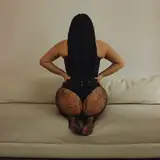
自分が描いたキャラでケツを動かせます。
基本live2dをいじったことある人向けの配布です。
作った動画などは自分のものにしてしまって大丈夫です。
ここに書いてあるのは
ものすごくざっくりとしたとてもやる気のない説明になります。
知ってる方は自分のやりやすい方法で、
わからない方はチュートリアルを確認してください。
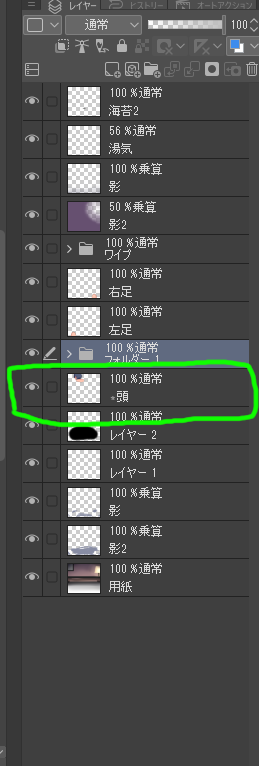
まずpsdファイルを編集できるお絵かきソフトなどでAnxugo4.psdファイルを開きます。
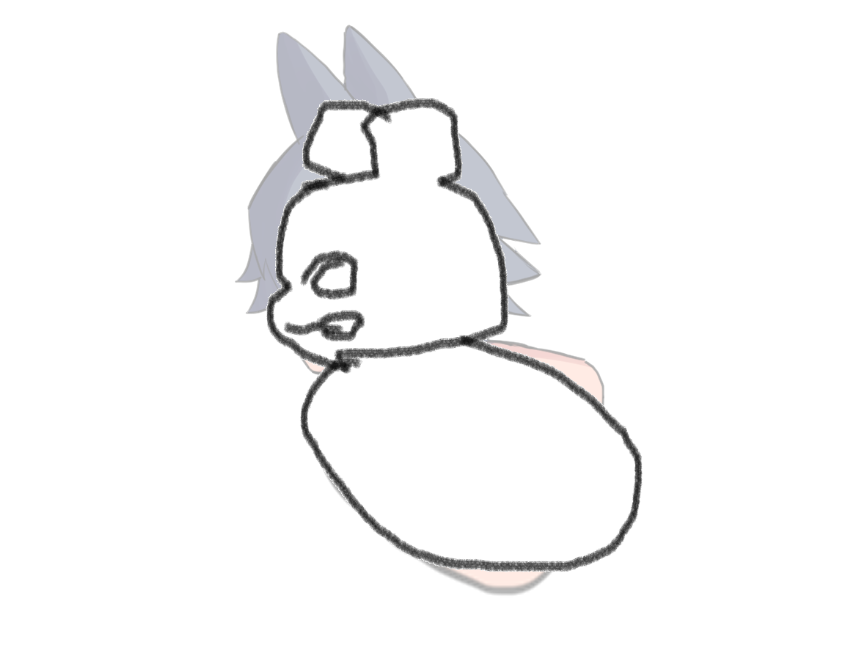
レイヤーの下の方に ☆頭 というレイヤーがあります
別の新規ファイルを開いて ☆頭 レイヤーを新規ファイルのほうにコピペし
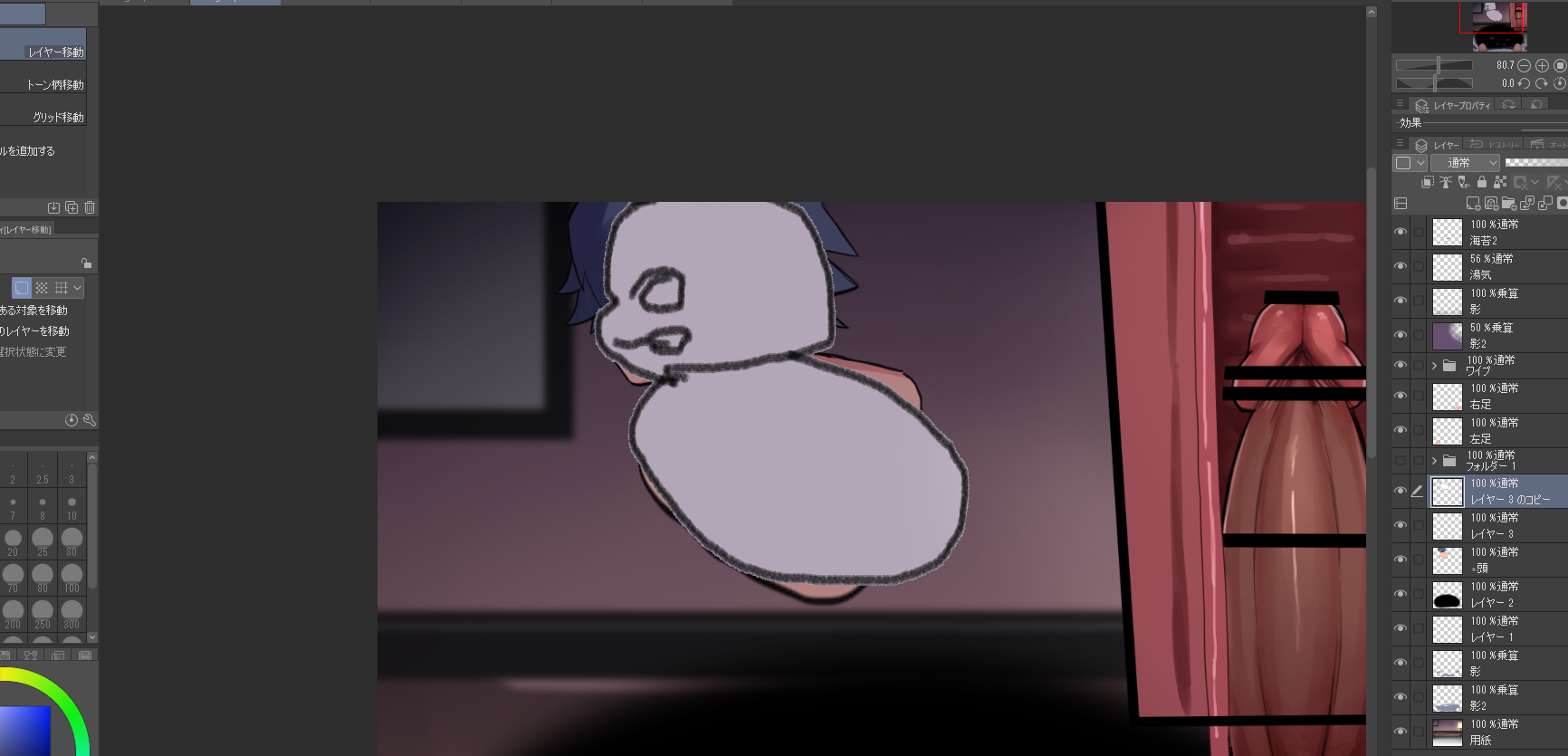
別レイヤーにトレスして任意のキャラを描きます。
任意のキャラが描かれたレイヤーをコピー、もしくは切り取って
Anxugo4.psdに戻りペーストします。レイヤーの階層はどこでも大丈夫です。
出来上がったファイルを適当に別名で保存します。
これ以降はlive2dでの操作になります。
ketsu.cmo3ファイルを開きます。
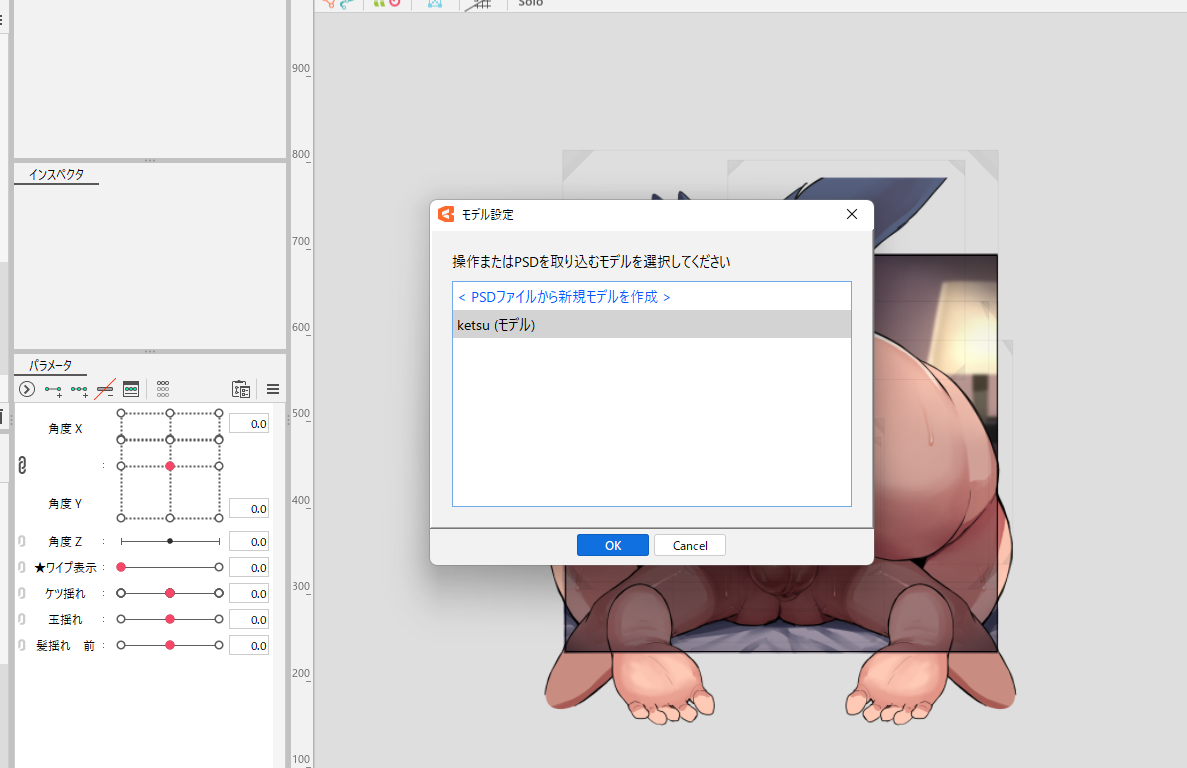
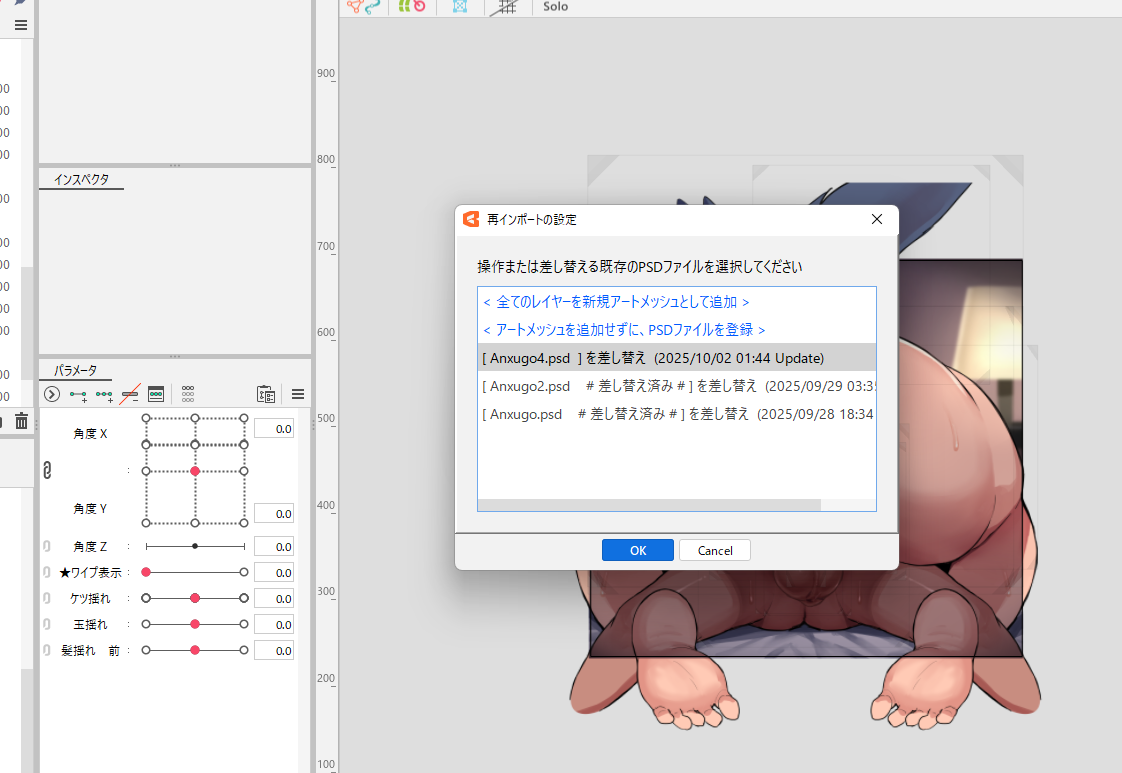
開いた画面右側に上記で作ったpsdファイルをドラッグアンドドロップします。
小さいウィンドウが出ますので、画像のグレーになっている部分を選択してください。(ketsu(モデル))
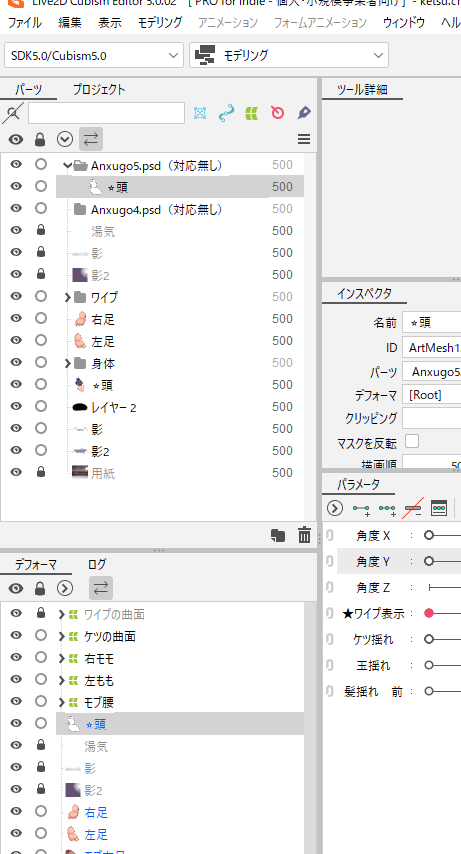
そうすると画面左上の パーツ 欄一番上のフォルダに先ほど作った
レイヤーが挿入されます。
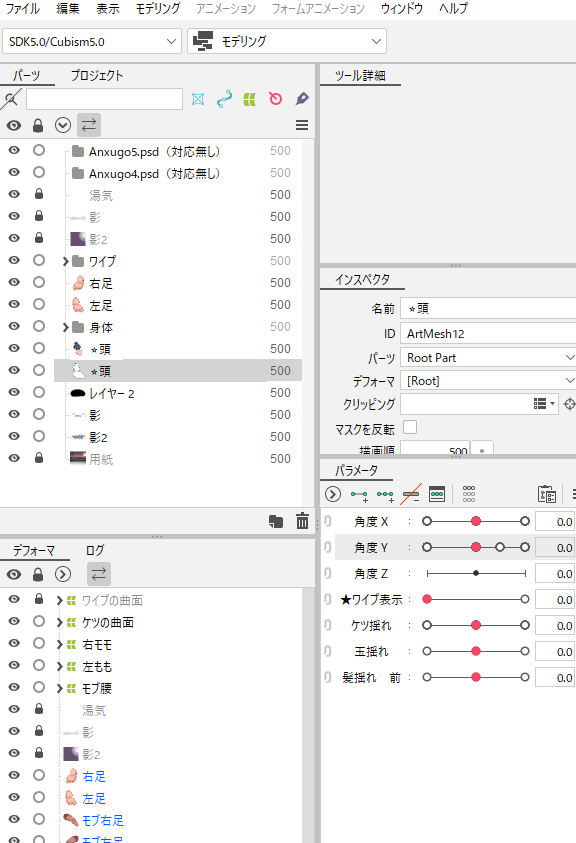
作ったレイヤーをドラッグして動かし、もともとある ☆頭 の上あたりに
置きましょう(画像だと下の階層に置いてしまってます、どっちでももんだいないです)↓
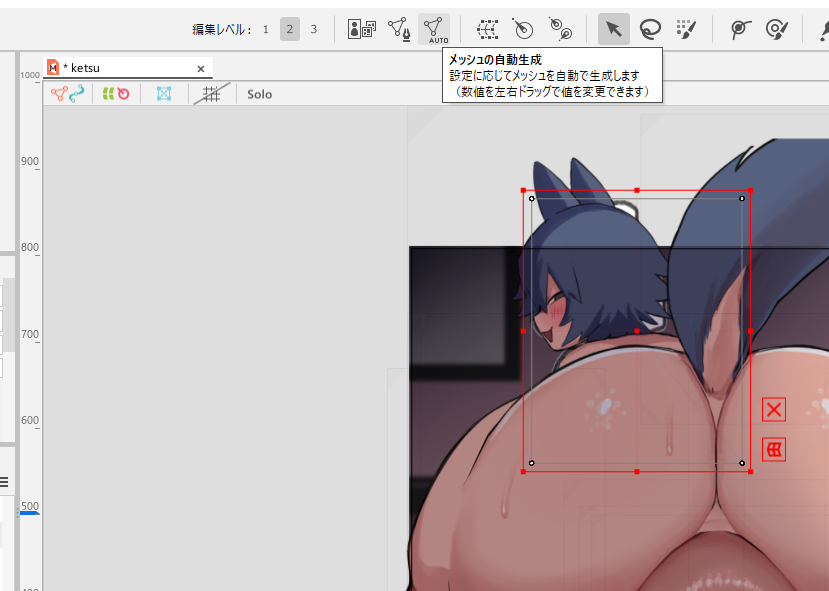
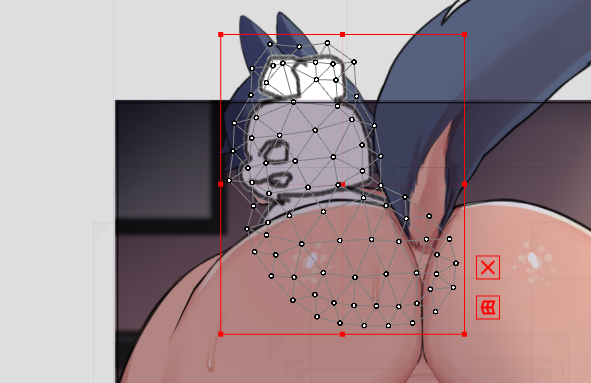
新しく挿入した画像を選択し(画像だとわかりにくいですが
新しく描いた白いキャラが選択されています)
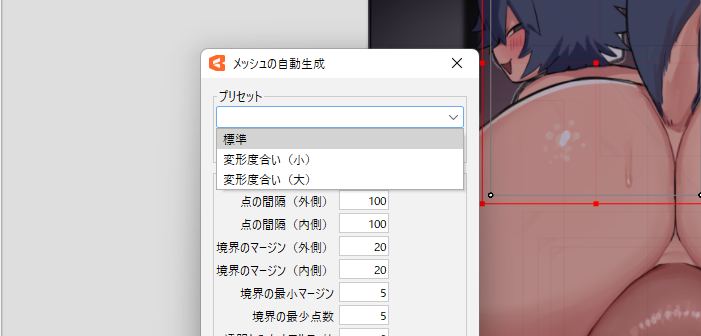
画面中央上のメッシュの自動生成をクリック
プリセットは何でもいいですが標準をクリックします。
(ようやくわかりやすく白いキャラを上にしました)
画像にメッシュが追加されます。メッシュの自動生成のウィンドウは自動でとじないと思うので、バツをクリックして消してください。
パラメータをいじって動かします。(このあたりの説明はいちいちすると面倒なので、live2dのチュートリアルをチェックしてください。)
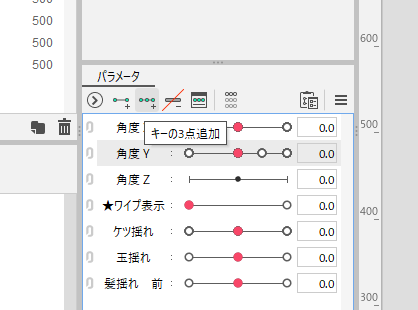
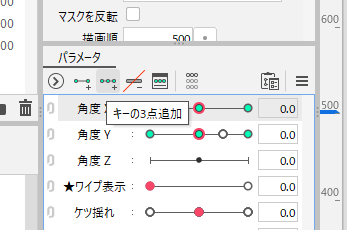
描いたキャラを選択し、角度Yを選択、上の緑のぽち三つの キーの3点追加
をクリックします。
角度Yのぽちを右に動かすと上、左に動かすと下になるように動きをつけています。
ぽちを動かすと右画面のキャラも動くと思いますので、それを参考に
動きをつけてください。
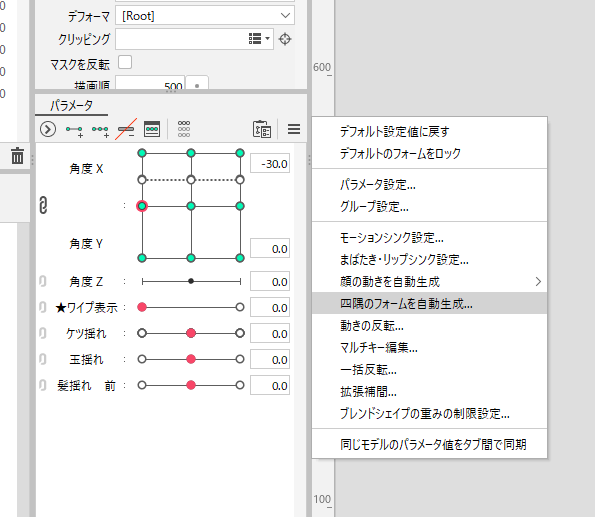
角度X(横の動き)も同様
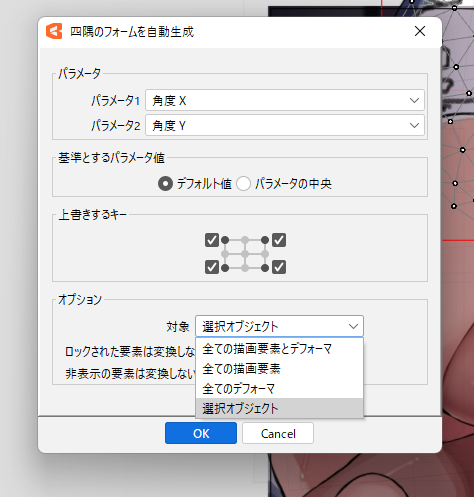
鎖マークをクリックしてXとYをつなげて四隅のフォームを自動生成
対象を選択オブジェクトに
OKをクリックするとパラメータが出来上がります。
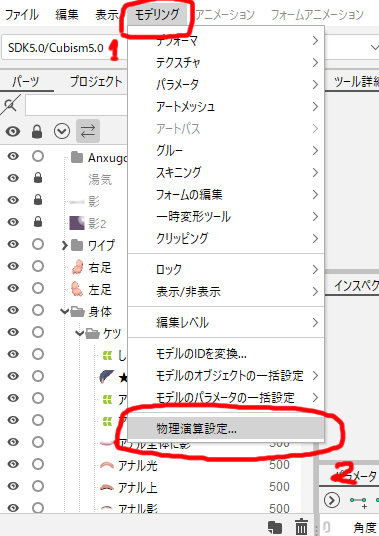
画面上部のモデリング→物理演算設定で動きをチェックします
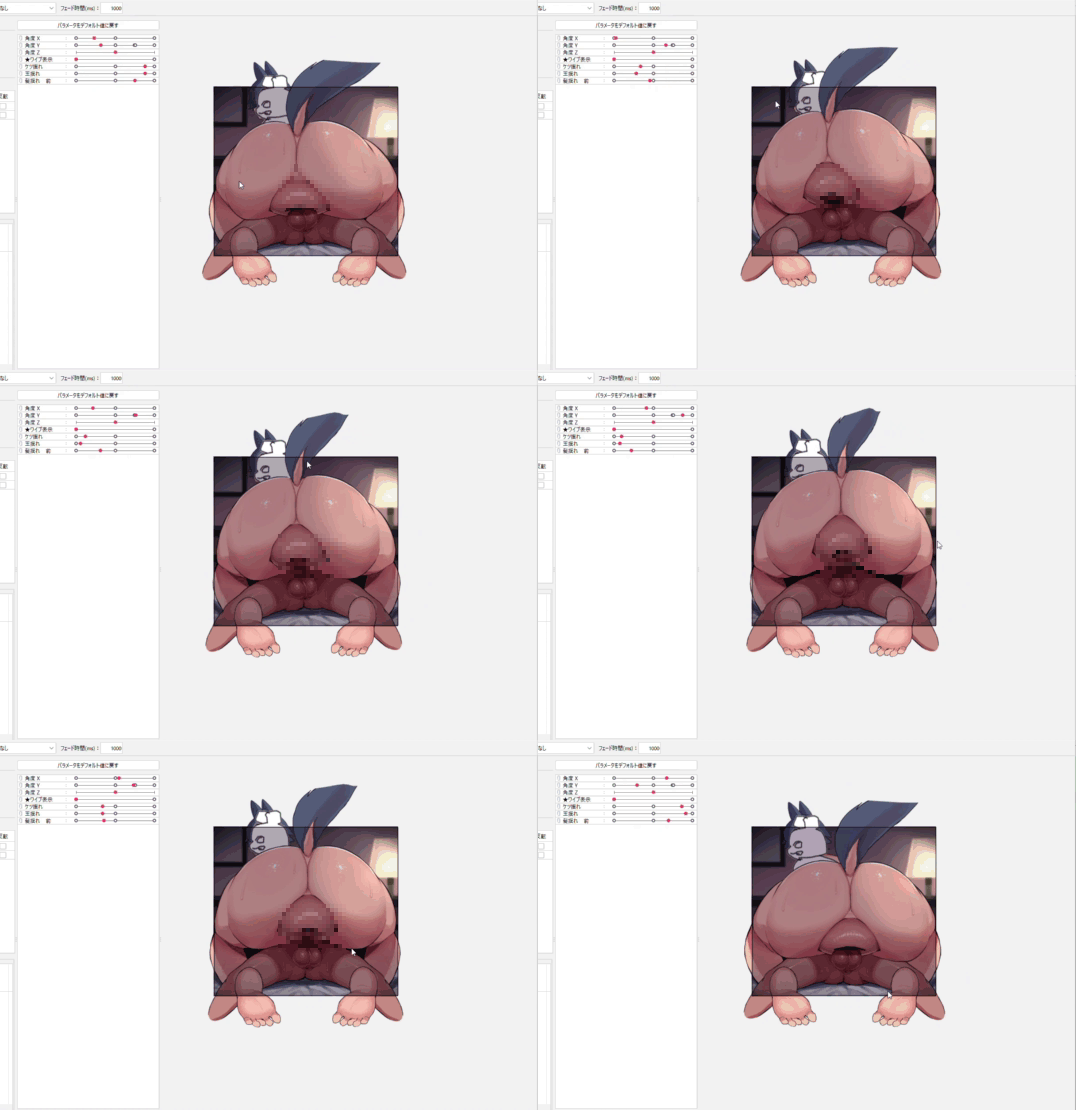
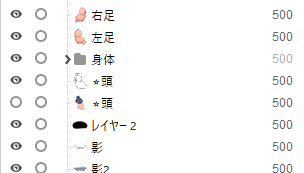
完成♪(元の画像は目アイコンをクリックして消せます)
しっぽパーツを消せば人間キャラもできます。
できる方は肌色を変えたり、背景を変えたりいろいろ変えてしまってもOKです。
ご自由に改変してください。