お絵かきのお供に必要不可欠な左手デバイスRazer Tartarus v2が、macをupgradeしたら動かん!ということがあったので、公式アプリを使わない方法をメモします。
LEDの色は変えられないです。
---------------------------------------------------------------------------------------
環境 : macOS Big Sur
デバイス:Razer Tartarus v2
使うアプリ:Karabiner-Elements 13.1.0 - https://karabiner-elements.pqrs.org/
---------------------------------------------------------------------------------------
準備
1.Karabiner-Elementsをインストール。自己責任でおねがいします。
2.おそらく「セキュリティとプライバシー」の「入力監視」でKarabiner-Elementsの許可が必要です。
3.再起動
---------------------------------------------------------------------------------------
「Simple modifications」で設定できます。commandやshiftなどの修飾キーは、ここで設定しておくのが楽です。(※1キーでcommand+cなどに変換する方法は次の項目で)
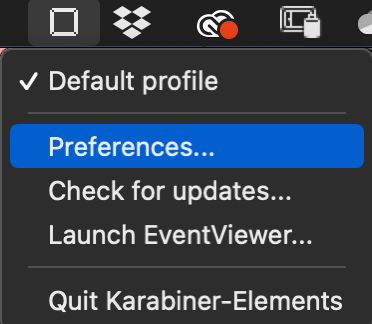
1.タスクバーからPreferences...を選択
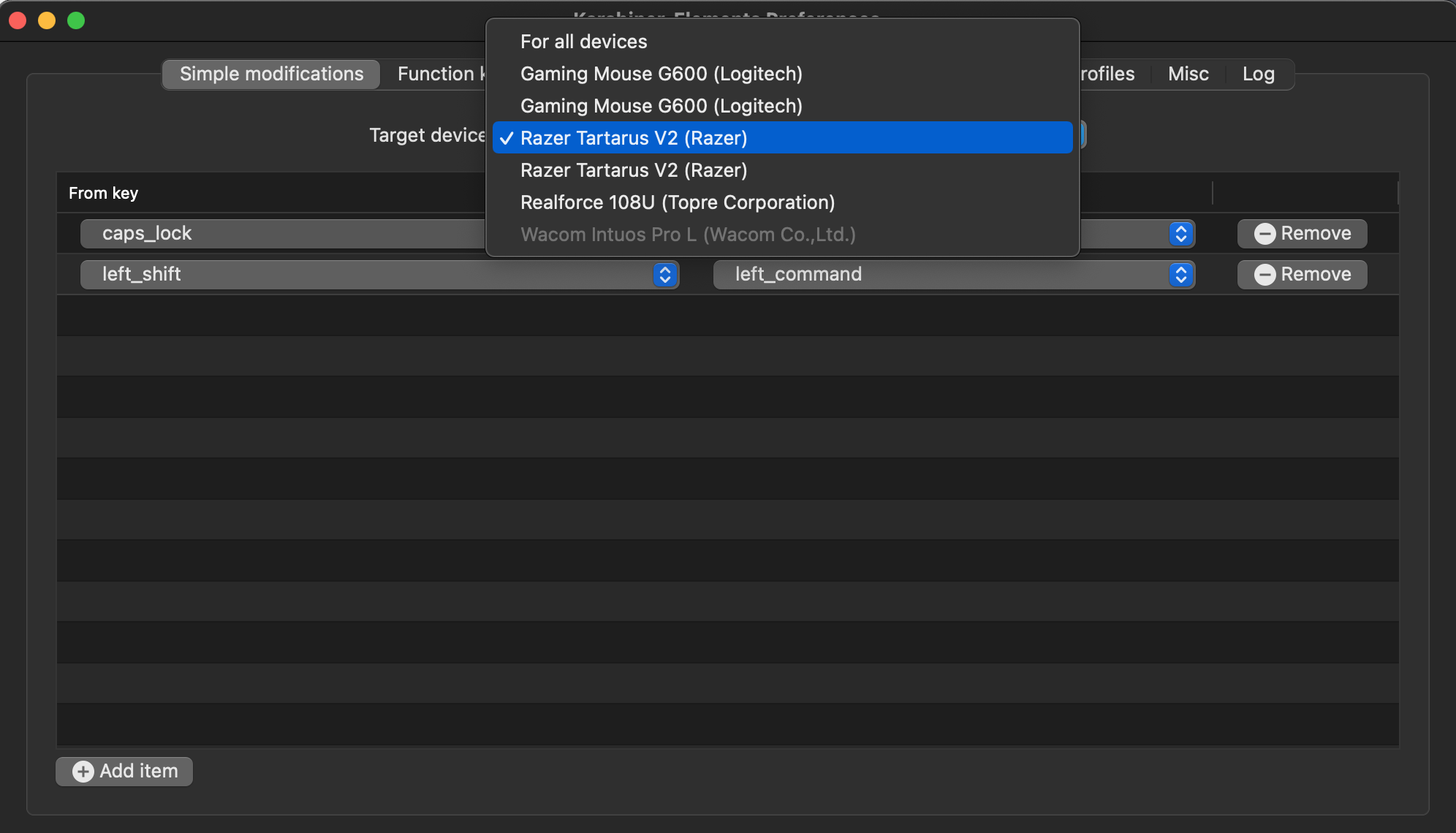
2.Simple modificationsでTarget deviceを選択し、キーの変更元(From key)と変更後(To key)のキーを設定します。
同じ名前のデバイスが2つありますが、キー入力とマウス入力で別れています。上側の項目がキー入力なので、上側を選択します。(デバイスによっては変わるかもしれません)
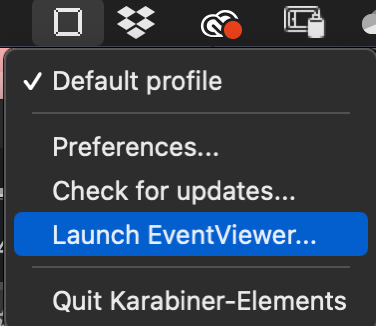
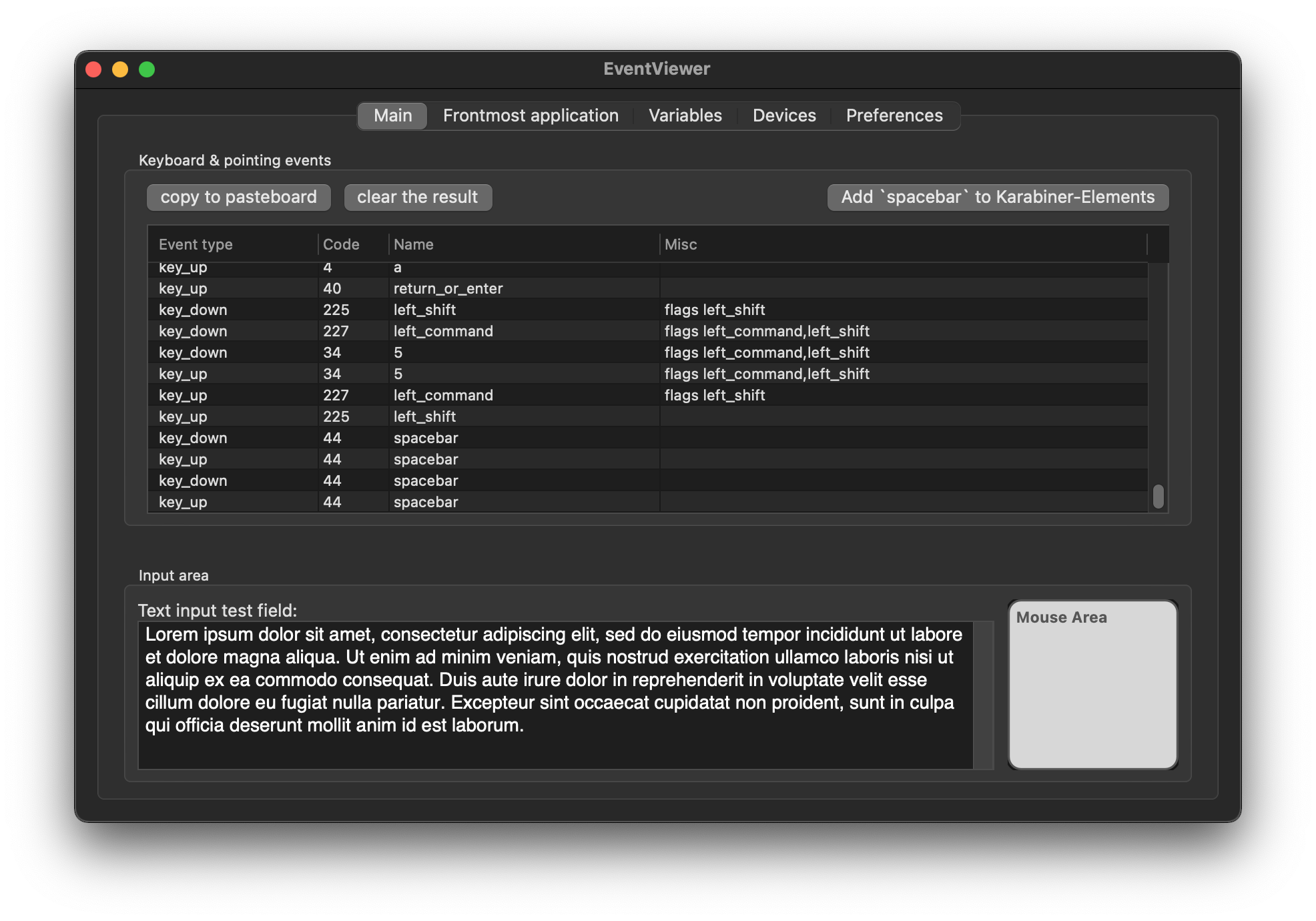
From keyはデバイスから入力されるキーです。デバイスが内部的にどのキーを割り当てているか確認するには、EventViewerのMainウインドウを開きます。
以下のNameの列が、デバイスで押したキーで実際に入力されるキーとなります。
Razer Tartarus v2のキー配列は以下の通りです。From keyから入力されるキーを探して、To keyで、変更したいキーを選択しましょう。他のデバイスは上記EventViewerで確認してください。
---------------------------------------------------------------------------------------
キーに印字されたラベル -> 送信される入力
01 -> 1
02 -> 2
03 -> 3
04 -> 4
05 -> 5
06 -> tab
07 -> q
08 -> w
09 -> e
10 -> r
11 -> caps_rock
12 -> a
13 -> s
14 -> d
15 -> f
16 -> left_shift
17 -> z
18 -> x
19 -> c
ホイールクリック -> button3
20 -> spacebar
スティック上 -> left_arrow
スティック下 -> right_arrow
スティック右 -> up_arrow
スティック左 -> down_arrow
スティック上の丸いボタン -> option
---------------------------------------------------------------------------------------
キーの組み合わせはjsonという設定ファイルを記述します。
ファイルの置き場所は以下の通り。
~/.config/karabiner/assets/complex_modifications/
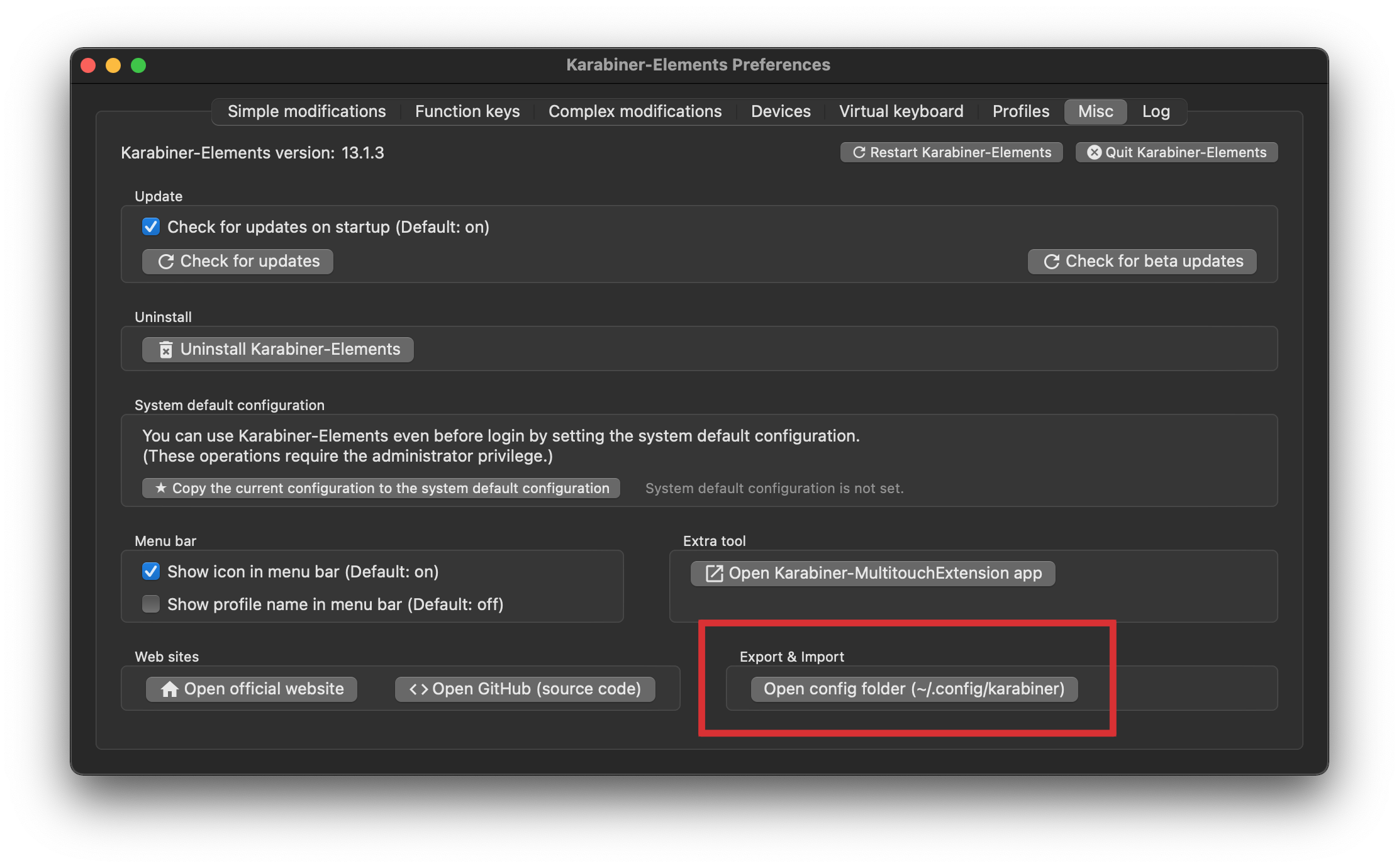
PreferencesウインドウのMiscタブに、Karabinerの設定フォルダのショートカットがあるので、そこからfinderで、assets -> complex_modifications と移動し、jsonファイルを作成します。ファイル名は英数なら問題なさそう。私はkagawayusaku.jsonとしています。
私が使ってるjsonファイルがあるので、カスタムして使いたい人はこちらからどうぞ。zipを解凍して上記フォルダに置いてください。
82行目からRazer Tartarus v2の設定です。(その前はG600という多ボタンマウス用)
※2021/07/15 一般的にjsonはコメントが使えないようなのでコメントを削除しました。(11番、16番は「Simple modifications」で設定しており、jsonに設定はありません)
記述の仕方は以下の通りです。
//-----------------ここから
{
"title":"作業用キーバインド",
"rules":[
{
"description":"Razer Tartarus v2 キー設定",
"manipulators":[
// 1列目
{
"conditions":[{"type":"device_if","identifiers":[{"product_id": 555,"vendor_id":5426}]}],
"type":"basic",
"from":{"key_code":"1"},
"to":{"key_code":"escape"}
},
{
"conditions":[{"type":"device_if","identifiers":[{"product_id": 555,"vendor_id":5426}]}],
"type":"basic",
"from":{"key_code":"2"},
"to":{"key_code":"u","modifiers":["left_command"]}
}
]
}
]
}
//------------ここまで
conditionsとある行の前の{から、toの次の行の}までがひとつのキーの設定です。
ひとつのキーの設定である{...}を増やす場合は、最後の設定の}の後ろに「,」を付けて連結させないといけません。また、最後の設定の}の後には連結するものがないので「,」は不要です。
conditionsの行ではデバイスを限定しています。Razer Tartarus v2ならそのままコピペでOK。別のデバイスなら、Vendor IDとProduct IDを、Devicesタブで確認し、数字を書き変えてください。ちなみに、この設定がなくても動作しますが、普段使うキーボードも含めて全てのデバイスで変換されてしまい、危険です。
fromの行が変更前のキー、toの行が変更後のキーです。
・toのkey_codeの次にある""が変更したいキー
・修飾キーは、modifiersのあとの{}内に配列([]でくくる)で記述します。
・cmmand + shift + vなら、"to":{"key_code":"v","modifiers":["left_command","left_shift"]}
と記述します。
jsonの取り込み
記述が終わったら、取り込みをします。
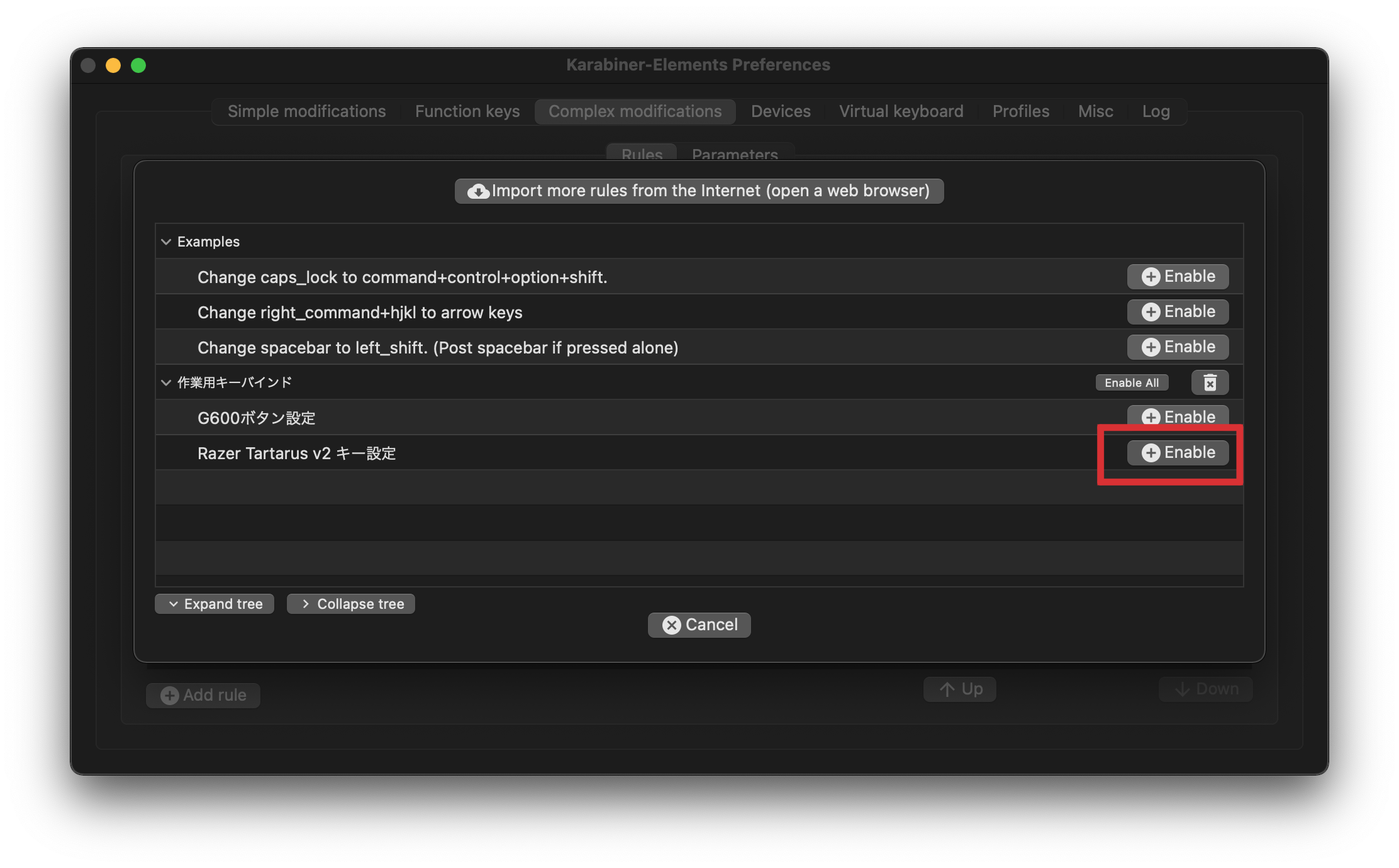
1.Complex modificationsタブの「+add rule」を選択
2.問題が無ければ「作業用キーバインド」という項目が追加されていると思います。
3.+Enableボタンを押したら、取り込み完了です。
不具合がある場合はLogに表示されます。(エラーの解消にはjavascriptの知識が必要ですが、ここでは割愛)
これで、キーカスタマイズができているはずですね。思いっきりお絵かきしましょう!!
・単純な1対1のキーの置き換えならSimple modificationsで設定しましょう
・1キーで、command+cなどのキーの組み合わせをしたい場合はjsonをいじりましょう。
・香川が使ってるファイルも置いておいたのでカスタムして使ってもいいですよ!
ほかにも、修飾キーに限らず複数のキーを押した場合や、2連続でキーを押した場合を条件にしたり、マクロのようにキーの連続出力などもできるようです。ですが、今の私の方は使う予定がないので、今回はスルーします。
以下のページを参考にさせていただきました。
■Karabiner-Elementsの設定項目をまとめました
https://qiita.com/s-show/items/a1fd228b04801477729c
jsonで設定できる項目の詳しい説明が載っておりますので、より深い設定をしたいかたはご覧になってください。
macOSはアップグレードするたびに大幅にシステムが変わって、古いツールは動かないし、公式はどうしても対応が遅くなるので大変ですが、信頼できるサードパーティ製のツールを使って乗り切っていきましょう!
良いお絵かきライフを!
-------------------
twitterのフォロー、fanboxのご支援などしていただけると嬉しいです。
香川悠作
2022-02-22 23:05:29 +0000 UTC香川悠作
2021-06-25 03:33:46 +0000 UTC香川悠作
2021-01-20 02:21:47 +0000 UTC香川悠作
2020-12-23 03:14:16 +0000 UTCみ~@たみふる
2020-12-23 02:59:49 +0000 UTC