こんばんは、おりがみ彩です🌟
今回は絵を描く環境がiPad📱からiMac🖥へ変化した事による奮闘記をお話させて頂きます🔥
iMacのペースと言うかやり方❓を掴んできたのでやっと話せます💦
最初に言うとめちゃめちゃiPadに戻したくて仕方なかったです💦
でも約30万円程(ここから更に機材を買う予定なのでまだまだ上がりそう💦)のお金がかかったのでここでiPadに戻したらダメだと思って踏ん張りました🌀💸
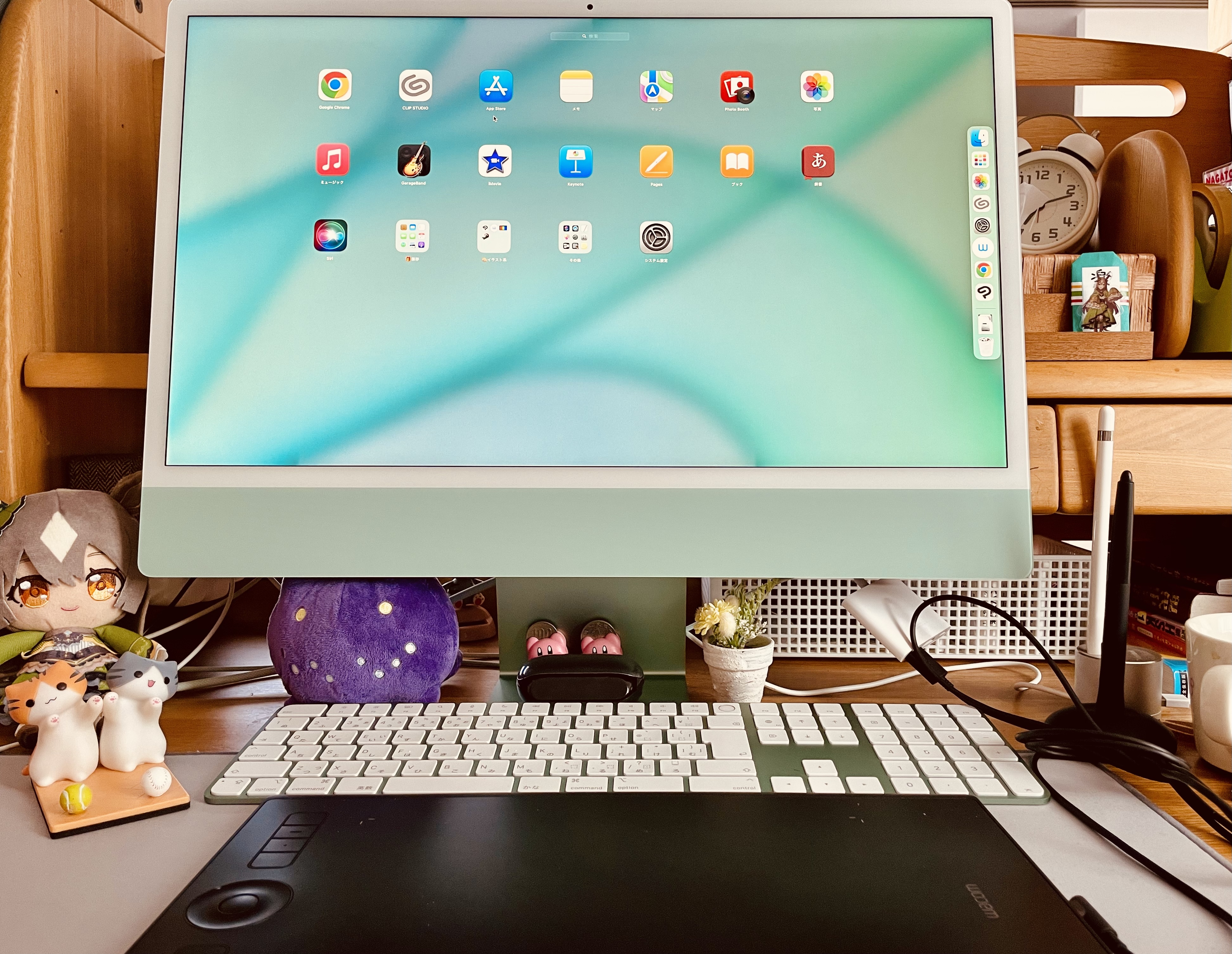
↑サムネイルは横長画像になるのでこれが本来撮影したものになります💕厳密に言うと見えたら危ないものがあったのでそこをトリミングしたので本来撮影したもののトリミングしたものっていう表現が正しいですね🎶
前まではiPadを手前に、奥にキーボードを置いたシンプルな机だったんですが、iMacが大きすぎてiPadはここに写っていませんが画面の右側にあります❤️
iMacは基本的に絵だけの画面にし、iPadでは資料検索用のネットと資料用の写真フォルダを二画面にして使っています🌟便利❗️🎶💕
ただ消費電力が気になりますね❗️💦電気代上がるー💦
今この記事を描いてる時はiMacに慣れ始めてきてるので大好きなんですが、最初はとても困りました🌀
iPadとApple Pencilの描き方に慣れてたし絵描きソフト(クリップスタジオ)のショートカット等はiPadの方に設定してたので当たり前の事が出来ない💦💦💦
今回iMacではペンタブレットを液晶タブレットでは無く板タブレットにしました。
わたしの人生はきっと絵とは縁を切れそうに無いのでこれから何年描くじゃなく、一生描くんだろうと思うので首に少しでも負担の無い板タブレットを選びました。
絵を描く人は感覚的にわかると思うんだけど、ここを見てる人が全員絵を描く訳じゃないと思うので理由をお伝えすると、液晶タブレットは液晶に実際絵を描くからダイレクトに描けるけど基本的に液晶タブレットは机に設置し、メインディスプレイは目の前に置くから描画中は下を向く姿勢になり首、肩が凝ると思う。その結果眼精疲労に繋がると判断。
それにそんな近い距離でPCからのライトを浴びると目には負担がかかる。液晶のブルーライトを軽減するにはディスプレイか眼鏡の色が変わる。その為色味の確認がメインディスプレイでしか出来ない。それも一手間。
だったら板タブにしようと思ったのが今回の結論です。
板タブレットは当然液晶が無いのでここに描いたらこの線の続きを描けるっていうのがわからない。でも顔は正面のメインディスプレイを見るので手元を見ることが無く、首や肩の疲労が軽減されるしメインディスプレイの距離は確保できるから目への負担が少ない。
板タブレットは未来の投資とまではいかないけどずっと描き続けたいからこその選択になります💚🌟
でもわたしは今までiPadで描いてた。それは液晶タブレットで描いていたようなもの。
だから板タブレットだと思ったように線画同士が繋がらないしここまで描いたらこの線になるって感覚的にわかってたのが全くわからない🌀🌀🌀
じゃあどうしたら良いのか。
悩んだ末に出した答えが【慣れるまで描く】でした。
結局描いた数が多ければ慣れる。わたしはそこまで頭が良く無いので論理的に考えてもわからない。
だったらとにかく描く。今までiPadでそうだった様に描けばきっと成果に繋がる。
だからiMacを買ってからは速写(クロッキー)のサボりは1回しか無いです。体調不良で描けなかった日があるので💦
と書きましたが改めて確認したら毎日やってました💦
吐きそうな程体調不良な日があったのにあの日でさえやってたとか凄い執念ですね💦
iPadで描き続けてきて良かったって思ったのはワークスペースの【狭さ】です。
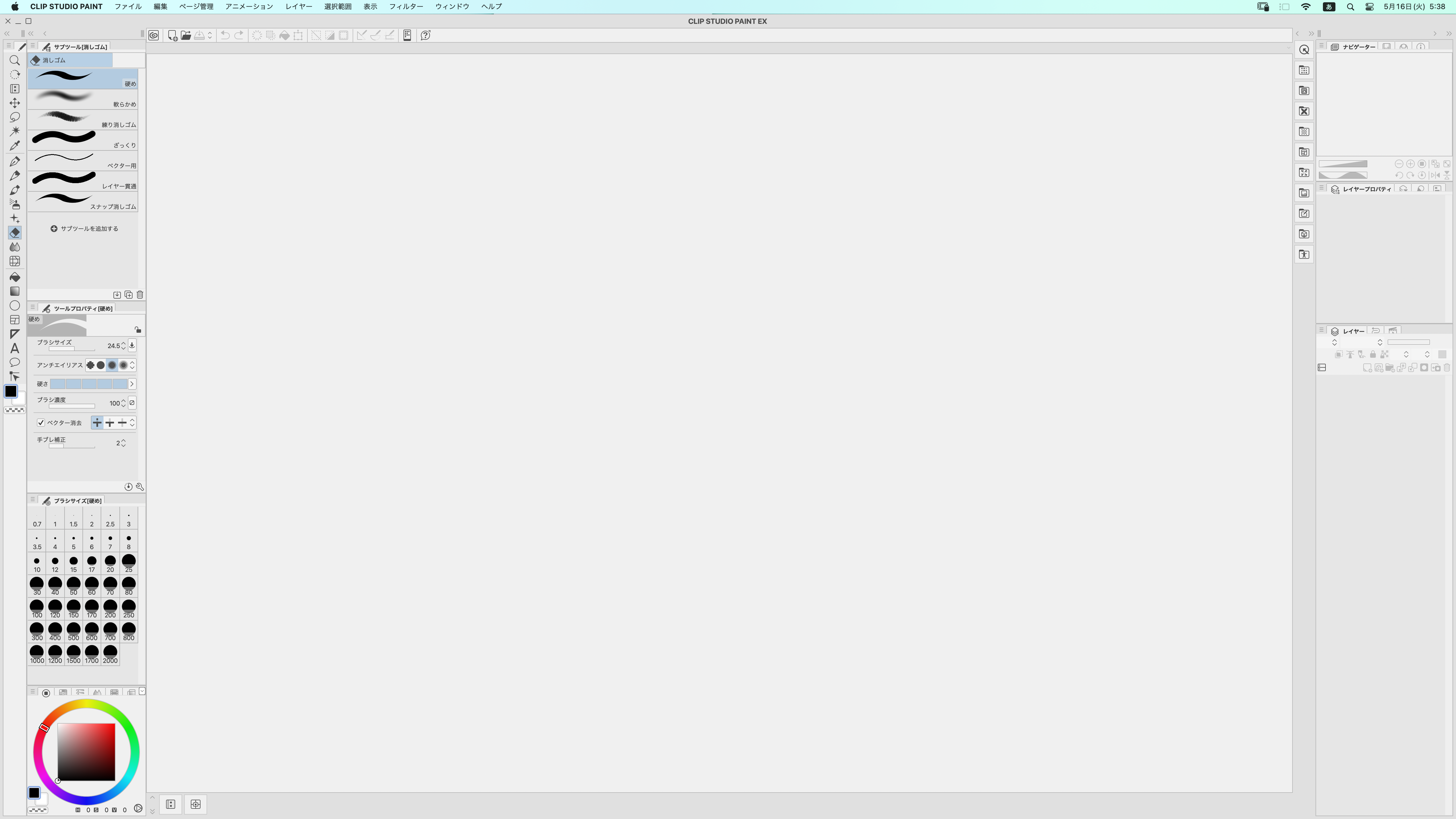
普通クリップスタジオという絵描きツールを起動したらこんな画面になります。
これさえあれば基本的に何でもできるっていう標準な画面と思います。
でもわたしは古いiPadで描き続けてきたのでこんなに道具を広げたスペースでは描く領域がとても少ない。
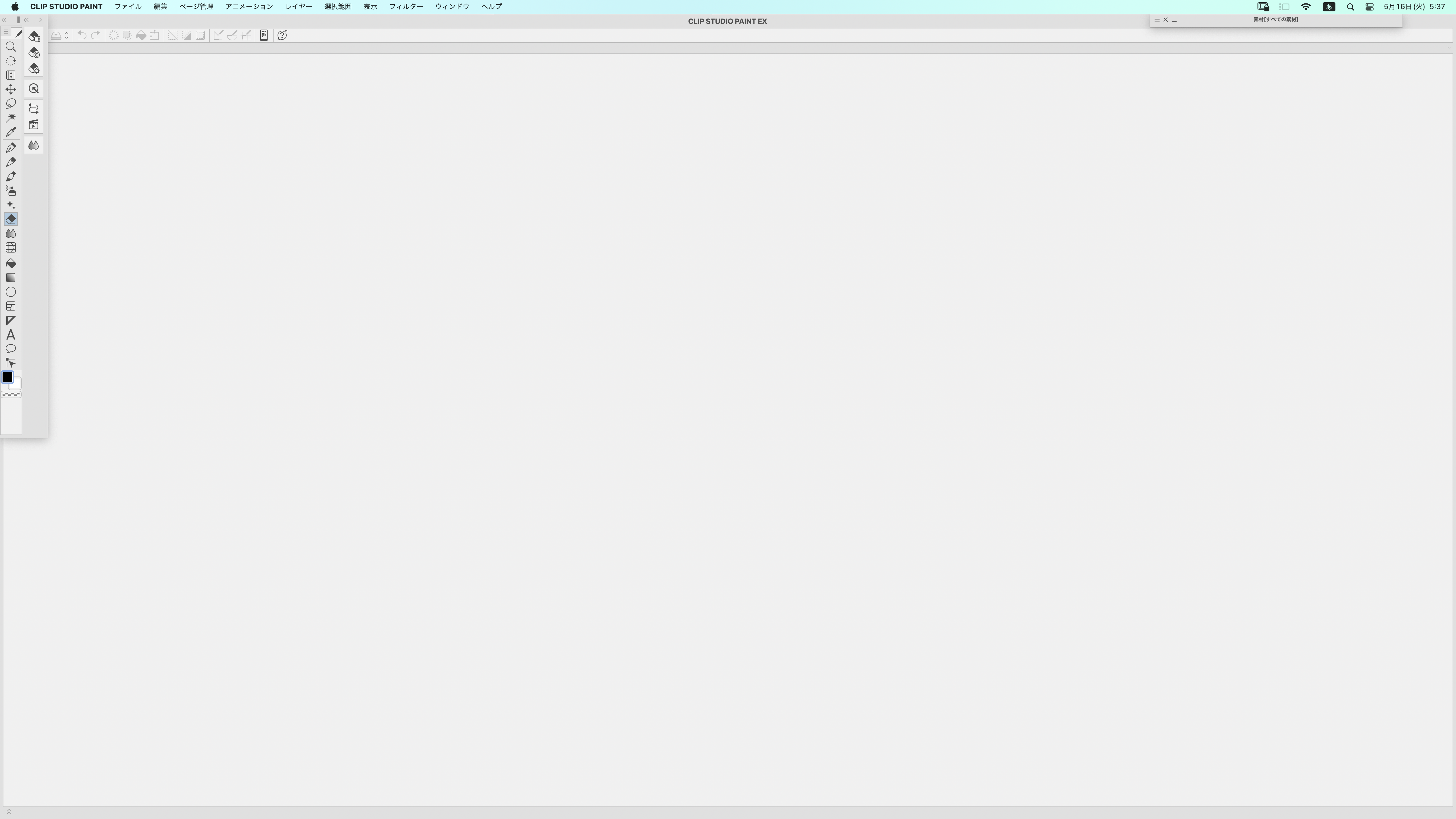
だからいらないと思ったものは全部非表示にしました。
使う時だけショートカットキーで出せば良い。そんな極端な結論に至りました。
その結果わたしのワークスペースはこうなりました。
レイヤーと言う絵を描く上では必須な部分は今自分が作業しているのがどこでどうするって頭の中で考える事で確認以外では出す必要すら無くなりました。
色の変更も一度欲しい色を決めてしまえばカラー表示は必要ないし、極端に言うと緑で着色する予定でも赤で塗った後に緑に変えてしまえば良いのでカラーの表示も基本的にしません。
これはiPadの狭い画面でやりくりしていたからこそ培えた技術と思います。
それがiMacでも使えてるからこれは本当にiPadから勉強して良かったって思います🎶💕
そして今朝(2023/05/17)やっと慣れてきたのでこの記事を書いてます。
どうやって慣れたのか。
上で書いた様に結局は慣れしか無いので慣らす。
でもそれ以上の大きな理由は①筆圧感知と②タブレットのショートカットを使わない。そして③キーボードのショートカットです。
①筆圧感知は1回しかして無かったけど、確認で何回も描き、これ以上柔らかく、固くを選べて何度もやった結果、一番iPadの感覚に近い筆圧にまで近付けれたと思うからこれでペンの違和感はほぼ無くなりました。実際はApple Pencilの方が細いのでその点の違和感はまだありますが、それはそこまでの違和感では無いので今の所大丈夫です。
②タブレットのショートカットを使わない。
今回購入したのは板タブレットのプロってやつです。
上に掲載した写真手前の黒い板が板タブレットで、その板タブレットの左側に回転させるとこがあって、それを使うとキャンバスの拡大縮小、ブラシサイズの変更等色々とできる便利なボタンがついてます。
それ以外にもボタンでメニューを出したり自分の好きなキーを割り振って作業効率を上げれる便利なショートカットもあります。
最初は使ってたんですがそれを使わない代わりに更に良くしたのがこの後に繋がります。
③キーボードのショートカットキー。
タブレットのショートカットは確かに便利ですが基本的にわたしは右手でペンを持ち左手はほぼキーボードに置いてショートカットキーを使います。絵描きは多分ですがみんなこんな感じかと思います。
キーボードに手を固定しているからタブレットのショートカットボタンに指が届かない。
それを使う為には一度キーボードから手を移動させなきゃいけない。それは結果的に時間ロスになる。
小指だけが別の動きができてタブレットのボタンが押せるのなら良いんだけどそんな都合の良い動きはできなくて諦めてます。
タブレットのショートカットボタンにキャンバスの拡大縮小、右回転左回転を登録してたからそれが使えないってなるとどうしたら良いかなって考えてました。
iPadならディスプレイを指で回せば終わるんだけどiMacだとそういう事はできませんからね。
キャンバスを簡単に回転できないと結構困るんですよね。
なのでネットで調べたらスペースとShiftを押しながらキャンバスをなぞると回転できると知り、それを活用しています。
わかりにくい話になるかも知れません、スペースとShiftを押して回転、その状態だと拡大縮小ができないのでじゃあ追加で作ろうと思いスペースとShiftを押しながら更にAで拡大、Zで縮小。
スペース、シフトを離してAならナビゲーター、Zならレイヤーを開く。
スペース単体だとキャンバスの移動。
人差し指はスペースに構え、薬指はShiftへ。
中指でキーを押す。
以前絵めもでも言ってた左手の役割分担がここに来て真価を発揮している気がします💡
基本的にキーボードのショートカットキーは2本の指でやる人が多いと思いますが、指は5本あるんだからそれぞれが単独で動けば更にいろんなツールを使いこなすことができるんじゃないかと思い特訓してきた事がここで役に立つとは思いませんでした🌟💕💕
結局まだちゃんと使いこなしてるのは3本で、たまに4本指を使うこともありますが、それは特定の場合ですね。
5本は多分まだわたしには無理な気がします💦
この割り切りでタブレットのボタンを使わず右手は描くことにだけ集中し、左手はキーボードに専念する。
このやり方ならまだ流石に数年使ったiPadには及びませんがかなり近い事ができるようになったと思います🎶
iMacにしてわたしが数少ないここはiPadに負けてるって思ったのは全体変形の際の処理です。
iPadは確定前の変形の動きが速い。ここだけなんでかiMacの方が遅いです💦
もしかしたら設定の問題かも知れませんが強いてあげるならここくらいかなって感じです。
それ以外は処理速度も全然違うしやれる事が無限大になった感じです💕
iPadで描き続けて限界を感じてましたが、iMacなら全然まだまだ何でもできそうって思いますね🎶💓
iMacを完全に自分の力にするまでは少しだけ画力が落ちる可能性はありますが、絶対に前よりも凄い絵が描ける様になると思うのでご期待下さい🎶💕
今回のお話はiMacを購入からの嬉しいっていう自己満足なお話になってしまいましたがとても嬉しく、そしてiPadとの違いは今だからこそ書ける感想と思ったので記録しておきました🎶📝
数年後にこれを見て、その頃iMacを完全に使いこなしていたらMacで使いにくいって感じてた時期もあるんだって思えるかも知れないので記録を残しておきました💚
ここまで読んで下さった人は相当なおりがみファンだと思います💦
凄く嬉しいけど何だか申し訳無さと照れる感じがありますね💦
とても嬉しいですよ✨✨✨
ありがとうございます❣️
今日も引き続き頑張って描いて行きます🔥💕
おりがみ 彩🖥📱