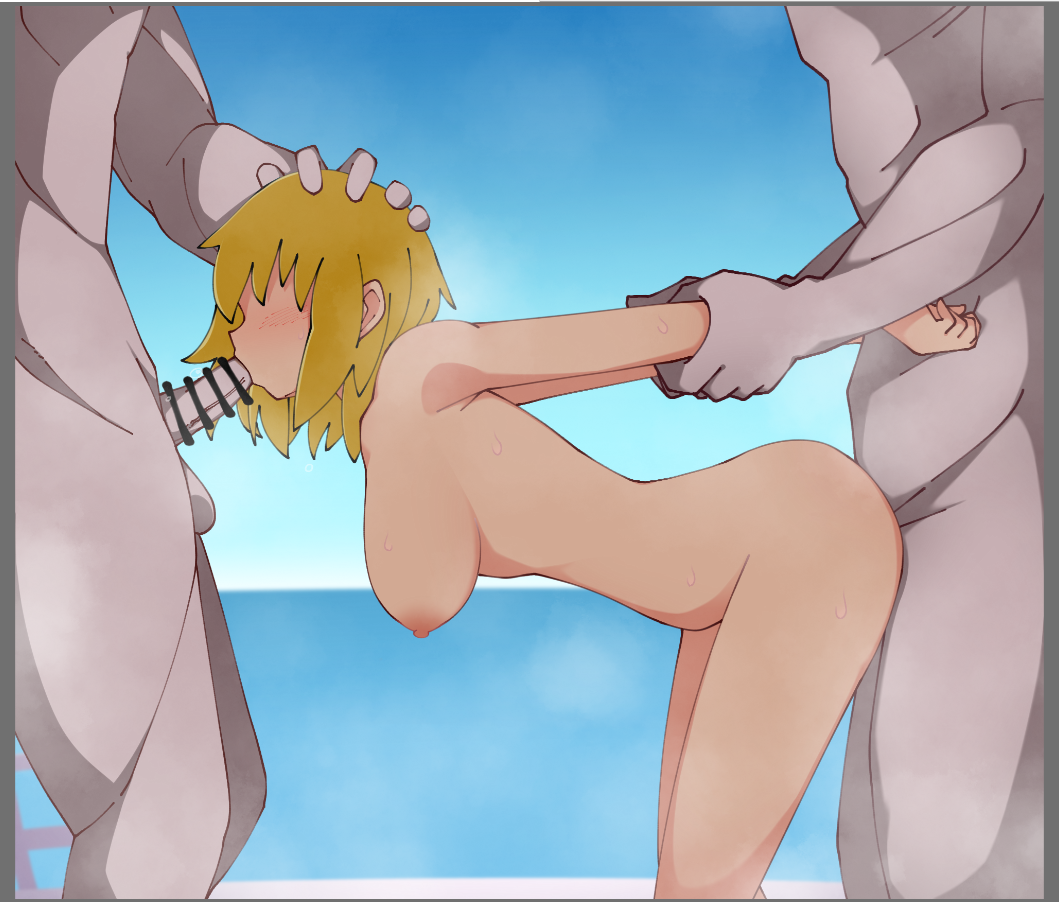
PSDプランで配布しているPSDファイルの使い方について、ざっくりと解説します。
いくつか機能を覚えると自分で差分を作ることもできるのでオススメです!
まず、PSDファイルを編集することができるペイントソフトを用意します。
フリーソフトなら「FireAlpaca」あたりが安定です。今後もFireAlpacaを前提に解説します。
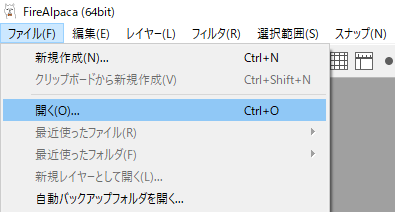
FireAlpacaを起動したら、左上の「ファイル」から「開く」を選択してダウンロードしたPSDファイルを開きます。
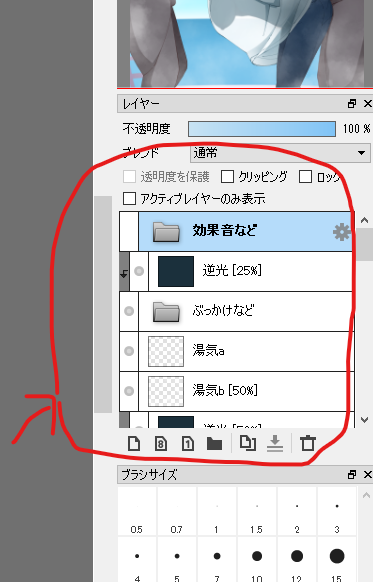
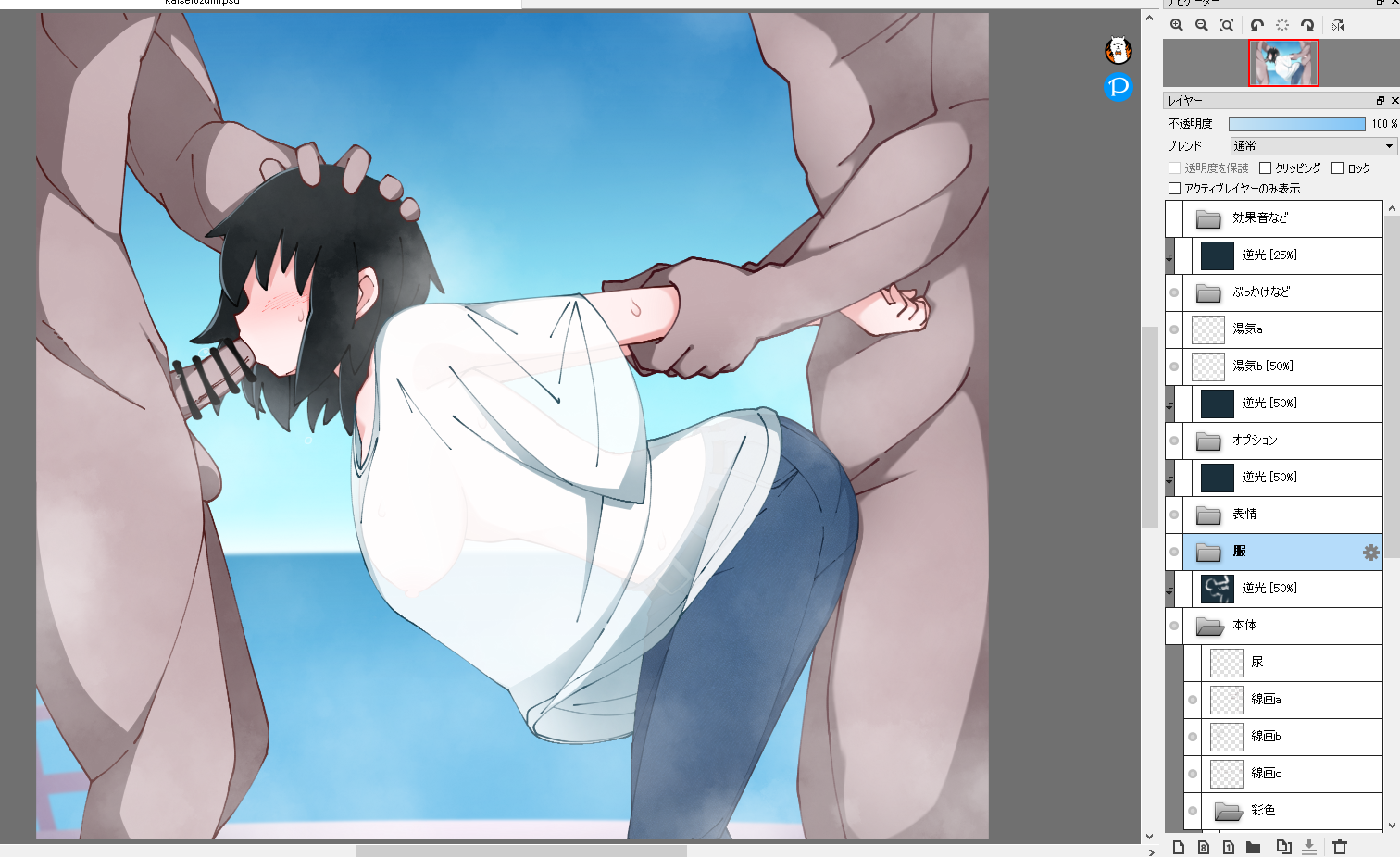
開いたら、右側にあるこのレイヤーと呼ばれる部分で作業をしていきます。基本はここ以外使わないので、この部分を広くしておいたほうがやりやすいです。
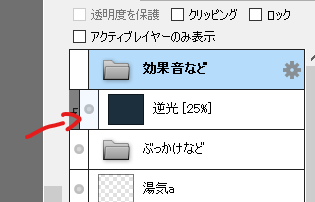
まずPSDで差分を作るうえで覚えておきたいのは、レイヤーのオンオフです。矢印が指している部分をクリックすると、指定したレイヤーが非表示になります。
試しに、逆光のレイヤーを全てオフにしてみましょう。
オフにするとこうなります。
これがレイヤーのオンオフ切り替えです。
これを覚えるだけでPSDファイルをマスターしたといっても過言ではありません。
オンオフを自由に切り替えることで、好きなように差分を作れるのがPSDファイルの魅力です。
表情やオプションなどを好きなようにオンオフしていきましょう。
ここからは少し上のテクニック、カラーの変更を紹介します。
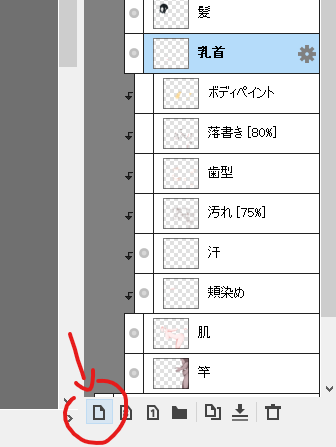
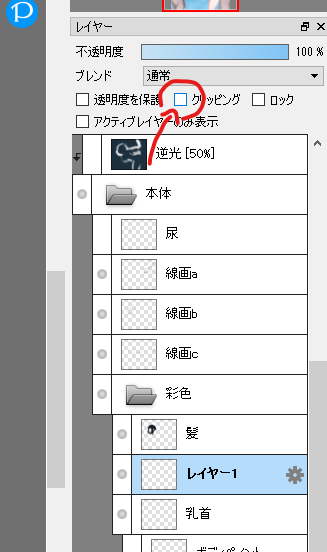
まず、変更したい箇所のレイヤーを探して一度クリックし、選択状態にしてから下の新規レイヤー作成ボタンをクリックします。
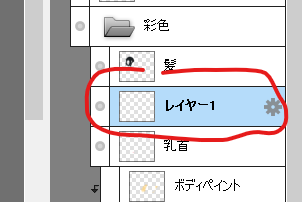
すると、変更したいレイヤーの上に新しいレイヤーが追加されます。レイヤーの上に新しいレイヤーが無い場合は、ドラッグして上に移動させてください。
上にあるのを確認したら、レイヤー項目の上にある「クリッピング」にチェックを入れます。
クリッピングというのは、指定したレイヤーだけに色を塗ることができるようになる機能です。
こうすることで、マウスだけで雑に塗っても全くはみ出すことなくキレイに塗ることができます。
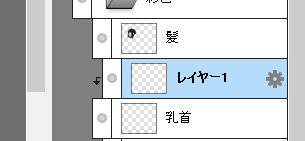
クリッピングにチェックをいれると、このような表示になります。
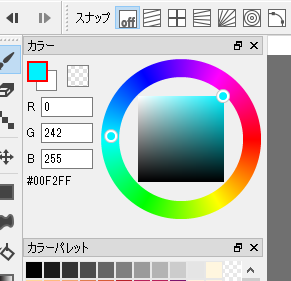
クリッピングに成功したら、カラーパレットで任意の色を選択しましょう。
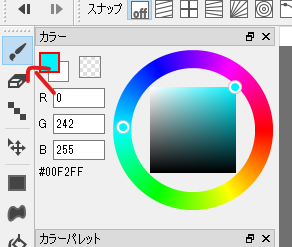
選択後、左にあるブラシツールを選択します。
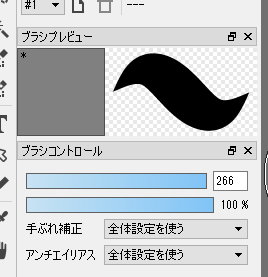
選択するとカラーパレットの下部にブラシコントロールというものが表示されます。
これでブラシの太さをかなり大きく設定しましょう。イラスト全体を覆うレベルのサイズでもいいと思います。
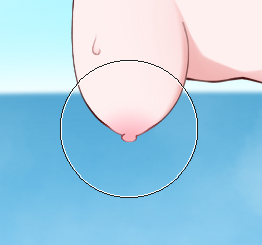
ブラシサイズを調整したら、塗りたい場所にブラシを持っていきクリックします。
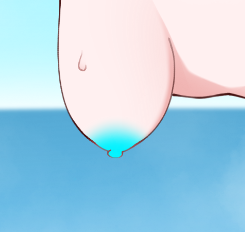
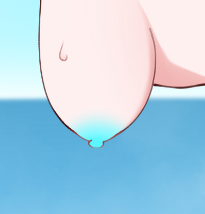
すると、クリッピングしたレイヤーだけに色が塗られ、このように乳首だけが指定したカラーに変化します。
これがカラー変更の基本となります。ただ、塗り潰しただけだと影やハイライトなども消えてしまいます。
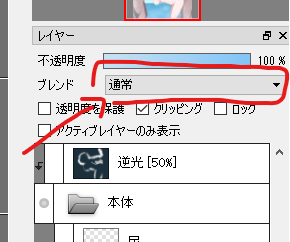
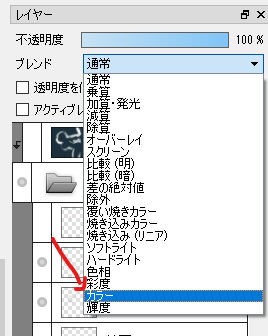
その場合、レイヤー部分の上にある「ブレンド」という項目を選択します。
するとずらっと色々出てくるので、そのうち「カラー」という項目を選択します。
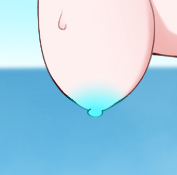
こうすることで影やハイライト、グラデーションなどを含めていい感じに調整され、色が馴染みます。
これがカラー変更の大まかな流れです。乳首だけでなく、好きなレイヤーを好きな色で塗ることができます。
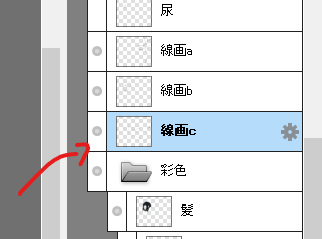
線の色が気になる場合は、線画のレイヤーに対して先程までと同じくレイヤー作成→クリッピング→塗り潰し→ブレンドを行ってみましょう。
線を含めていい感じになりました。
この一連の流れさえ覚えてしまえば、どのレイヤーに対しても同じようなことができます。
例えば髪のレイヤーに金色を、肌のレイヤーに褐色をブレンドすればこのようにギャル化風の差分を作ることもできます。
ただこの場合、変化前の色によってブレンドの項目を調整する必要があるので、色々試してみてください。
今回は髪の場合「オーバーレイ」を、肌の場合「乗算」を選択しています。肌を変更する場合は乗算がオススメです。
その他、背景を非表示にしてお好きな背景に変更したり、また新しい竿役を書き加えて追加するといったような遊び方もできます。
PSDファイルは出来ることが多く自分好みの差分を作ることができるので、よろしければぜひお試しください。
こういう差分が作りたいのでこのレイヤーが欲しい!といったようなリクエストも随時受け付けております。
また、そうして作った差分を見せていただけると大変シコれるのでその点もよければご検討お願いいたします。
もし不明な点や質問点などありましたらコメントにてお伝えください。
なぞのばしょ
2025-02-24 15:38:36 +0000 UTCakatsuki_akira
2025-02-24 13:11:48 +0000 UTCなぞのばしょ
2024-12-08 08:03:17 +0000 UTCラリホー
2024-12-08 07:50:11 +0000 UTC