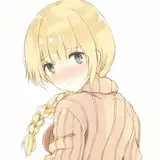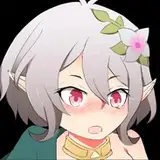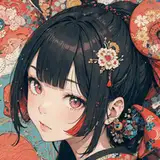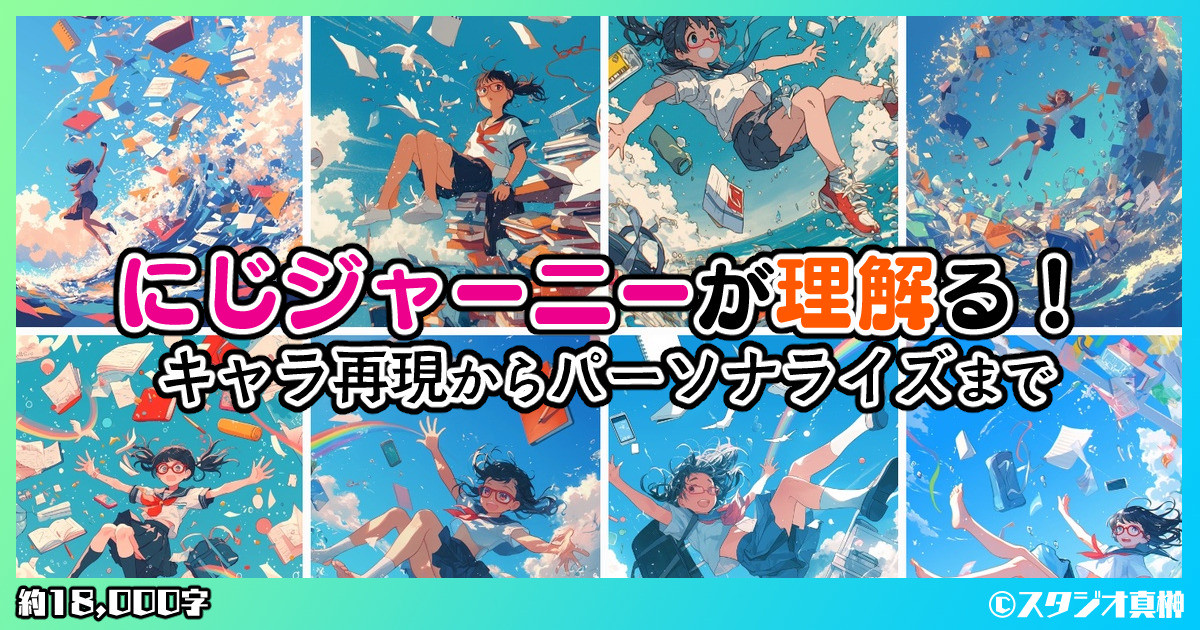
こんばんは、スタジオ真榊です。今夜はアニメ/マンガ風の画像を生成できるAIウェブサービス「にじジャーニー(niji journey)」についての記事を最新アップデートしてお届けします。Niji journeyでは2024年8月から、公式サイト上での画像生成が整備され、リファレンス機能なども使いやすくなっています。この記事では、N...
こんばんは、スタジオ真榊です。今夜はアニメ/マンガ風の画像を生成できるAIウェブサービス「にじジャーニー(niji journey)」についての記事をお届けします。知識ゼロからの始め方や生成方法の基本、課金プランの違い、中~上級者向けの生成法などをまとめつつ、StableDiffusionと組み合わせるとどんな絵作りができるのか?について検証しました。
細かなパラメータをいちいち設定しなくても、単純な日本語のプロンプトだけで生成でき、スマホからでも繊細なイラストを作れるのがにじジャーニーの強み。ツイッターで話題になった「Zoom機能」をはじめ、SDにできないこともいろいろと可能です。「最低料金月額10ドル」の価値は十分以上にあると感じたので、関心のある方はぜひこの機会に🌈journeyしてみてください!
- にじジャーニーとは
- にじジャーニーの始め方
- 課金プランの違い
- 規約違反に注意!
- 初めての生成
- にじジャーニーTips
- プロンプトの基本
- 選べる「スタイル」
- 「JOB ID」で過去の作業を復活
- StableDiffusionユーザーからみた「虹」
- 「にじジャーニー×SD」作例
- 終わりに
画像引用:にじジャーニー公式ページ
「Midjourney」はアーティスティックなタッチで世界的に名前が知られた画像生成AIサービスですが、「にじジャーニー」はそのアニメイラスト版のような位置付けのサービスです。Midjourneyと同様にチャットSNS「Discord」上で動作する仕組みで、他のユーザーが生成している様子がリアルタイムに表示されるため、初心者にも生成方法が分かりやすい特徴があります。
Discordアカウントがあれば無料でも生成することが可能・・・だったのですが、最近はアクセス過多の状態が続いており、2023年7月4日現在は有償プランを契約していないユーザーは生成ができなくなっています。ただ、チャンネルを眺めているとほかの人が試行錯誤しながら生成している様子が次々に流れてくるため、どんなプロンプトを入れるとどんな画像ができるのかは無課金でも体験することができます。「おお、この人は進撃の巨人ファンっぽいな」「--ar 16:9って入れると横長画像が出せるんだ」といったことが分かって、チャンネルを眺めているだけでもなかなか面白いですよ。
にじジャーニーを始めるのに必要なものは、ネット環境のほかは「Discordのアカウント」と「最低月10ドル(年払い8ドル)の課金」の2つだけです。ローカル生成とは違い、高価なグラフィックボードやハイスペックなPCを用意しなくてもよく、NovelAIなどと同様、スマホからでも画像生成を楽しめます。
始めるまでのフローチャートは以下の通り。
・公式サイトにアクセスして「今すぐはじめましょう!」をクリック
・次の画面で「ディスコードに参加しましょう!」をクリックすると、Discordのログイン画面に遷移します。まだDiscordのアカウントを持っていない方はここで登録しておきましょう。
・Discordにログイン成功し、こちらの画面(▲)に遷移したら、ここがにじジャーニーのメイン画面です。必要に応じてブックマークしておきましょう。
・「サーバーガイド」「チャンネル&ロール」などと書かれた左側のサイドバーを下にたどると、「画像生成」「画像生成-2」「画像生成-3」...とチャンネルが並んでいるので、どれかを選んで入室します。これらのチャンネルが画像生成をする「部屋」に当たり、他のユーザーも同時にアクセスして思い思いの画像を作っています。どの部屋でも特に違いはありません。
・入室したら、画面下の投稿欄に「/imagine」と入力してみましょう。
最後のeまで入力しなくても、このように「/imagine prompt」と書かれたウィンドウが表示されるので、そこをクリック。すると投稿欄がプロンプト欄になるので、好きな言葉を打ち込みましょう。
初回生成時は「niji・journeyの使用を継続するには、利用規約(ToS)に同意していただく必要があります」と表示されるので、赤い同意ボタンをクリックする必要があります。(※投稿欄に「/imagine 女の子、黒髪、セーラー服・・・」のようにいきなり投稿するのではなく、上記のようなウィンドウをクリックする手順を踏まないとエラーが表示されます)
▲こういう感じになればOK
【ポイント】
プロンプトは英語でも日本語でもOKですが、日英混在だとうまく読み取ってもらえないことがあるようです。既にSDで慣れている方は英語(自然言語やdanbooruタグ)で問題ないと思います。
チャンネル内では他のユーザーが打ち込んでいるプロンプトや生成結果が次々に流れていくので、どんな言葉を入れるとどんな画像が生成されるか、大いに参考にさせてもらいましょう。
【注意】
以前は25分間無料で画像生成を楽しめたのですが、現在は課金ユーザー以外は「課金するか明日また試してね」という英語のエラーメッセージが表示され、生成できない状態が続いています。
流れていく生成履歴を見て「これなら試してもいいかな!」と思えるのであれば、10ドルから課金していくのがいいですし、「SDで十分だな」と感じればスルー、という感じでよいのではないでしょうか。
投稿欄に「/subscribe」と投稿すると、チャンネル内に「Open the page below to pick your plan and subscribe!」という応答メッセージが出るので、そこに表示された「open subscribe page」ボタンから課金画面に遷移することができます。
プランはベーシック(月10ドル)、スタンダード(月30ドル)、プロ(月60ドル)、メガ(月120ドル)の4種類で、1年分を前払いすると20%のディスカウントを受けることができます。プランによって「fastモード」「Relaxモード」「ステルスモード」の利用制限に違いがありますが、どの有償プランでも生成画像の商業利用が可能とされています。
月払いの更新日は次の月の同じ日ですので、例えば7/5に登録した場合は8/5に更新日を迎え、同額が引き落とされることになります。課金を停止するときは課金画面右側の「支払い編集」から「プランをキャンセル」する必要があり、期間中にキャンセルしても次の更新日までは課金効果が持続します。
ただ、次の項目で説明するFastモード残時間の「持ち越し」はできないようです。そのほか、詳しいにじジャーニーの規約はこちらから読めますので、課金する前に熟読しておきましょう。商用利用や禁止行為(作ってはいけない画像)なども書かれているので、しっかりチェックすることをおすすめします。
・Fastモード
Fastモードは、にじジャーニー運営のGPUを他のユーザーよりも優先的に利用できるモード(高速GPU タイム)のこと。10ドルプランでは月200分だけですが、30ドルプランは月15時間、60ドルプランは月30時間、120ドルプランは月60時間、それぞれFastモードを利用することができます。Fastモードの残時間を使い切ると、30ドル以上のプランなら低速で無限生成できる「Relaxモード」に移行できますが、10ドルプランではRelaxモードが使えません。生成を続けたい場合は再課金するか、30ドル以上のプランにアップグレードする必要に迫られます。ちなみにFastモードの残時間は60分4ドルで追加購入できます。
・Relaxモード
Relaxモードでは、Fastモードのユーザーよりも生成順が後回しになる一方、自分のFastモードの残時間を使わずに生成することが可能になります。30ドル以上のプランの場合、/relaxと打ち込むことで、いつでもこのモードを利用できます。ただ、にじジャーニーでできる最大の大きさにアップスケールする「max upscale」という手法がRelaxモードでは使えないことに注意が必要。
・ステルスモード
画像生成チャンネルを眺めているとわかるように、共用スレッドでは自分が生成した画像も絶えずほかのユーザーに閲覧されています。「ステルス」と聞くと、これを見えなくさせられるのね、と思ってしまいますが、そうではありません。ステルスモードはMidjourney.com上で他の人に自分の画像が閲覧されないようにする機能です。60ドルプランから、「/stealth」と投稿するとステルスモードをオンにすることができますが、後述する方法で自分だけの生成部屋を作ることは可能ですので、さほど訴求力のあるサービスではないかもしれません。
にじジャーニーには画像生成をめぐる規約が設けられており、初回生成時に同意する必要があります。規約ではアダルト画像などの生成が禁じられており、何度も違反すると「You have been blocked from accessing Midjourney. This happens on repeated or serious ToS violations.(Midjourneyからブロックされました。規約にたびたび抵触するとこうなるよ)」のメッセージとともににじジャーニーが利用できなくなるので気を付けましょう。
Midjourneyの規約によれば、「無礼だったり、攻撃的だったりする画像、またはその他の虐待的な画像を生成しないでください。いかなる種類の暴力やハラスメントも容認されません」「アダルトコンテンツやグロテスクな画像生成は禁止です。視覚的に衝撃的なコンテンツや、不穏なコンテンツを作ることは避けてください。一部のテキスト入力は自動的にブロックさせていただきます」とされています。
規約への同意と課金が済んだら、すぐににじジャーニーを使うことができるようになります。慣れ親しんだ「1girl」などのプロンプトで画像を生成してみましょう。ほかのユーザーとの兼ね合いで、しばらく「Waiting to start」と表示されることがありますが、しばらく待つと、プロンプトを基に4枚の画像が生成されます。
▲生成画面の例
4枚生成すると、このようにアップスケールを意味する「U1~U4」、バリエーションを意味する「V1~V4」と書かれたボタンと、🔁ボタンが表示されます。数字は1が左上、2が右上、3が左下、4が右下に対応しており、例えばこの画面で「V3」を押すと、左下の紫色のイラストのバリエーション4枚が新たに生成できます。🔁ボタンを押すと、同じプロンプトで別の4枚が再生成されます。
アップスケールした1枚には、最近追加されTwitterでも話題になった「Zoom機能」や「パン機能」を使うことができます。上の画像のように、「Zoom out 2x(2倍にズーム)」「Zoom out 1.5x(1.5倍にズーム)」「Custom zoom(詳細設定してズーム)」「Make square(正方形になるようズーム)」などのボタンが表示され、それぞれ余白部分を違和感のないように描き足してくれます。
▲「Zoom out 2x」を2回繰り返して周辺拡大した例
上下左右の青い矢印ボタンが「パン機能」。さきほどの金髪女子の画像を「⏬」方向にパンすると、このようにキャンバスを拡張して「続き」を描いてくれます。にじジャーニー流生成塗りつぶしですね。
この項目では、そのほか覚えておくべき内容をいくつかご紹介します。
【他人に見られずに生成するには?】
公式がまとめてくれているので、まずはこちらをご参照ください。
共用チャンネルではなく、自分専用のサブスレッドを「新規作成」すれば、あまり人の目を気にせず画像生成を楽しむことができます。「あまり」と書いたのは、サブスレッドは共用でないだけで非公開なわけではないので、探そうとすれば他のユーザーからも見つけられてしまうからです。
おすすめなのは、Niji journeyの公式BotとのDM画面で生成すること。後述する「メール絵文字」を使う方法でBotからDMが届くので、そのままその画面を画像生成チャンネルとして使ってしまうのがよいでしょう。
【無料でFastモードボーナスをもらおう】
Midjourneyのマイページにある「Rank Pairs」というページから、生成画像を2択で評価することができます。次々に現われる画像のペアのうち、好みの方を選んでいくだけの作業です。毎日、この画像評価を行った回数の上位者2,000名にFastモードの残り時間60分が与えられるという面白いシステム。課金額を抑えながら生成を続けたい方は積極的に狙うとよいと思います。
【画像の保存方法は?】
生成したイラストを保存したいときは、画像をクリックしていったんプレビュー表示します。さらに「ブラウザで表示」を押して拡大してから、「右クリック→保存」でpngを保存できます。プレビュー画面を右クリックしてDLすると、小さいサイズで保存されてしまうようです。
また、過去の生成物は、Midjourneyのマイページから一覧表示することができます。
「All/Grids/Upscales」で画像種別ごとに切り替えることができます。また、個別にクリックするとプロンプトや画像サイズ、アップスケール元の親画像などもたどることができ、便利です。似たプロンプトで他人が生成した人気画像も見ることができます。
【画像を削除したいときは?】
Discordからイラストを削除したいときは、投稿部分を右クリックして「リアクション」を選び、赤い「×」の絵文字をクリックすることで削除することができます。同じように「✉メール(envelope)」の絵文字を押すと、4枚生成のバラバラの画像やSeed値などをDMに送ってもらうことができ、「★星(star)」の絵文字でウェブギャラリーのブックマークに登録することができます。
一回目は一覧から探すか、「star」などと検索欄に打ち込んで探す必要がありますが、次からは「よく使う欄」に表示されるようになります。気に入った画像ができたときは、チャンネル内で流れてしまう前に「リアクション」しておきましょう。
「✉」絵文字を送ると、DMでこのようなものが即座に送られてきます。このイラストは「少女、図書館、無数の本」で生成した画像なのですが、実際はこのように英語に翻訳されて生成されていることがわかります。また、このDM画面で「/imagine」すれば自分だけの生成チャンネルとして使えるので、他のユーザーに試行錯誤しているのを見られるのが恥ずかしい人はこちらを利用しましょう。
にじジャーニーでは投稿欄にいろいろなコマンドを打ち込むことで、SDほどではないにせよ、image2imageに似た機能や使用学習モデルの選択など、さまざまなオプションが実装されています。にじジャーニー公式が「お知らせ」欄で配布している、こちらの「画像生成初心者向けシート」をご覧いただくのが最も理解が早いと思います。
これらのうち、最初に把握しておくべきテクニックを以下、抜粋します。
【ネガティブプロンプト】
「--no 〇」で含めたくないものを指定できる。例:--no text
「--no word1 --no word2」といったように「--no」を2つ使うと重み付けがおかしくなるため、「--no word1,word2」のように書くこと。
【イメージプロンプト】
プロンプトの前に画像のURLを入れることで、その画像をイメージした生成ができる。端末内にある画像をimg2imgする場合は、チャットに直接貼り付けてそのURLを取得(プレビュー→ブラウザで開く)する必要がある。当初「image2imageのような・・・」と紹介していましたが、「参照画像からインスピレーションを得て画像生成する」という公式の表現が近いようです。
▼左の画像をチャットに貼り、そのURLを読ませて「http://〇〇.png 1girl,wedding dress,smile」で生成したのが右画像です。
【ブレンド】
「/blend」と打ち込むと、画像のアップロード用画面が表示される。ここに手元の画像を複数(2~5枚)アップロードすると、プロンプトなしでそれらを融合させることができる。
(▼左と中央を融合したのが右画像)
【Remix】
V1~V4でバリエーション生成するときに、プロンプトを変更して生成することもできる。「/settings」から設定するか、「/prefer remix」と投稿することでリミックスモードをONにできる。この状態でバリエーション生成すると、このような画面が出てプロンプトを変更できる。
【プロンプト出力】
「/describe」と入力して手元の画像をアップロードすると、その画像をイメージしたプロンプトを出力できる。
【情報開示】
「/show」でサブスク更新日やFastモードの残量、画像生成枚数などを確認可
【設定画面呼び出し】
「/settings」でこのような設定画面を呼び出せる。後述する生成モデルやスタイル、スタイライズ値などをいちいちプロンプト入力せずに設定可能。
【アスペクト比】
「--ar」で画像の横縦のアスペクト比を設定可。例:「--ar 16:9」
【生成モデル指定】
「--niji 4」「--niji 5」でにじジャーニーの、「-- v〇」でmidjouneyの生成モデルを指定できる。
【スタイル設定】
niji 5を使用する場合、「--style 〇」で4つのスタイル(後述)を選べる。例:「--style cute」
【スタイライズ値】
「--s 〇」で指定できる、AIの裁量度のようなもの。低い数値ほどプロンプトの指示に従い、高い数値ほどAIの美的感覚に任せて自由に描いてもらうことができる。0~1000で指定でき、普段は100になっている。「/settings」画面からはlow,med high,very highの4段階から選ぶことができる。
【バリエーション量】
「--c 〇」で指定できる、バリエーション生成時の変化量(0~100)。大きいほど元画像から変化する。
【Seed値】
「--seed 〇」でseed値を指定でき、同じseed値の場合は似た画像が生成できる。
「/settings」経由か「--style 〇」プロンプトで、画像生成のスタイルを選ぶことができます。それぞれかなりタッチが変わるので、最初に自分好みのスタイルがどれか理解しておくとはかどります。
※プロンプト画面を「/imagine」で開く前に「/settings」を投稿し、設定画面からスタイルを選ぶと、生成時に「--style cute」などと自動で足してくれるので便利。
「--style default」
niji 5のデフォルトスタイル。ほどよく前景も背景も強い。(▼)
※以下、いずれもプロンプトは「asuka,evangelion,red suit」です
「--style expressive」
西洋アートとアニメを融合したような表現豊かなスタイル。ややリアルより。(▼)
「--style cute」
日本の日常系アニメを思わせる、シンプルでかわいらしいスタイル。淡色より▼
「--style scenic」
美しい風景や物語のワンシーン描写向き。背景が強めだが、前景の再現度は弱いかもしれない。空気感の描写が繊細。(▼)
「--style original」
以前のモデルのデフォルトスタイル。defaultに比べるとやや淡色でシンプルに見える。(▼)
先述したように、生成画像への「メール」リアクションでその画像についての情報をDMに送ってもらうことができますが、その中に「JOB ID」という長文の文字列が含まれています。(例:9333dcd0-681e-4840-a29c-801e502ae424)
ちなみに、この文字列は画像を個別表示したときのURLの最後の部分と一致します。
投稿欄に「/show」と打ち込むことで呼び出せる入力欄に、このJOB IDを入れると、既に流れてしまった作業を再び復活させ、バリエーション生成やアップスケールといった作業の続きを行うことができます。
======================================
さて、ここまででだいたいにじジャーニーの基本の使い方は紹介できたと思います。「初心者向けシート」に紹介されていない細かい設定法もMidjourney公式で紹介されているので、そちらを見ればさらに複雑な機能も使いこなせるはず。How toはここまでにして、SDユーザーから見たにじジャーニーのメリット・デメリットについて考えてみましょう。
いろいろと触ってみましたが、にじジャーニーのdefaultモデルは繊細なタッチの塗りや、スタイリッシュな構図が魅力的で、SDのように画像サイズやScale,高解像度補助など細かな設定をしなくても、短いプロンプトでクォリティの高いイラストがばんばん出てくるのが魅力だと感じました。PG13(13歳未満の子供向きではないコンテンツ)を超えるnsfw生成が禁じられているので、セクシー路線のイラスト生成には使えませんが、全年齢イラストとしては十分なクォリティでしょう。
エヴァのアスカくらい超有名キャラクターであれば版権キャラも再現できますが、「できる/できない」のラインはnovelAIとさほど差はないかな?という感じ。スマホからでもいつでも画像生成が楽しめて、すぐにTwitterなどに投稿できるのはとっても楽しいですね。指の描写もかなり優秀なほうで、もちろん6本、7本と増えてしまうことはありますが、手の形がぐちゃぐちゃに崩れることはありませんでした。バリエーション生成とLamaCleanerを併用すれば、問題なく修正できると思います。
SDと比べたデメリットは、次のような感じです。
・インペイント機能やControlnetなど各種拡張機能がない
・LoRAを始めとした追加学習手段がないので「出せないものは出せない」
・img2imgが画像のURLを指定しないとできず、やや面倒
・キャラクターやタッチの一貫性を保つのが難しい
スタイルによってある程度制御はできるものの、毎回顔立ちはそれなりに変わるので、ポーズや被写体などにこだわる場合はSDの性能が上回ると感じました。
逆に、細かい部分にこだわらなくて良い場合は強いです。こちらのイラストは、水星の魔女最終回をイメージしたものですが、求めているのは「黄金の麦畑」「夕空」「女の子の手」という要素のみなため、指の崩壊さえ避けられればあっという間に望んだイラストを手に入れることができました。
ただ、2人の肌の色に変化を付けたい場合や、薬指の指輪を足したいときは、にじジャーニー上でのプロンプト指定では難しいので、こちらの画像をSDやクリスタで加工することになります。
れまでもこのFANBOXで研究してきたように、さまざまな拡張機能を組み合わせて思った通りの絵作りができるのがSDの強み。そこに機動力が高く構図力と繊細な描写に優れたにじジャーニーが加わることで、「困難の分割」がさらに進められそうです。また、非常に簡単にできる「Zoom機能」もポイント。SDで同じことをやろうとするとかなり面倒な操作が必要になってしまうので、大いに活用したいところです。
にじジャーニーの強みは「いつでもどこでも簡単に」繊細なイラストを生成できるところ。複雑な構図や「注文の多い」プロンプトの正確な生成は苦手ですが、SDと得意な作業を分担することで、大いに活躍してくれます。今回は、次のような3コマ漫画をにじジャーニーで時短生成してみましょう。
1コマ目:麦を背景にした2人の手のアップ
セリフ:「何がいい?今日くらい私が作るわよ」「また、トマトのパスタが食べたいです」
2コマ目:2人が手をつなぐ
「今度はゆですぎないと、さらにいいです」「・・・ひと言多いのよ」
3コマ目:黄金の麦畑の雄大な風景の中に、寄り添う二人の後ろ姿が見える
セリフ:「きれいですね・・・地球の、秋」「そうね、宇宙(そら)にはないものね」「私ね、やりたいことリスト・・・まだまだあるんです。子育て、とか」「えっ?」
これはさきほどの2枚のイラスト(プロンプトは女の子の手、アニメ、高画質、触れあう手、麦畑、夕方、逆光)をほどよい距離に配置して、いつもの「ジェネリック塗りつぶし」(ControlnetのInpaintOnlyを使った画像合体)でOK。プロンプトは「rye」で簡単にできました。
左手の薬指にもジェネリック塗りつぶしでsilver ringを作ってみましたが、これは加筆が必要。手のおかしいところも加筆しました。
「つないだ手、女の子の手、アニメ、高画質、触れあう手、麦畑、夕方、逆光」で生成。相当難しい手の形なのに、数回のガチャでしっかり出せました。これは強い!1ヶ所だけおかしい指をLamaCleanerしたら、もうほぼ完成。小指がえぐれて見えるところがあったので、そこと加筆した程度でOKでした。
二人の袖がおかしいので、これはもう直すよりトリミングで解決ですね。
ちなみに、スレッタさん(向かって右)はよく見ると1コマ目と違い左手をつないでいるのですが、小さいコマなのでここは妥協しました。指輪を加筆したかったので。
ここまではにじジャーニーのおかげであっという間に作れましたが、3コマ目は大変です。こうしたプロンプト(▼)で横長イラストを何度も出しますが、綺麗な風景は出せるものの、人影でごまかせる感じではなさそう。全く二人の要素がないのもおかしいので、風景は風景で出して、キャラクターは別に生成することに決めました。
いろいろ生成した中で、こちらのイラストがエモかったので採用することに。人影をLamaCleanerで…
パッと消します。
今度は後ろ姿の生成。これはにじジャーニーでは出せないので、なかなか大変でした。SDで何度も生成してはLineartで抽出し、おかしい部分を黒で塗りつぶして白線で自分で描き直し・・・おおむねこの後ろ姿で決定稿になりました。
生成できたのはこんな感じに。色合いはあとで直せるので、とりあえずこのまま。見切れてしまった部分をざっと補って、ここからさらに加筆してさきほどの麦畑に載せます。
背景に合成して、手前の麦が重なるように削ったところ。麦は右上に向かって生えているので、左下から右上に向かってペンタイプの消しゴムでサッサッとやると、あたかも手前に麦が生えているかのようにうまくごまかせます。
そこから彩度・明度を調整して、逆光効果を加えると、こんな感じに。
具体的作業は「二人を縁取る形に選択→合成モード:ハードライトで黄金色に塗りつぶし」「透過度を調整していい感じの色にしたら、今度はその上に合成モード:オーバーレイで光を差し込ませる」という手順です。
ここからは楽しいまんが作業。大きめサイズのキャンバスを開いて、これまで生成した画像を並べます。サイズが足りなかったら、SDを起動し「その他」タブで4倍に拡大。
一番下は盛り上げコマなので、コマに入れるのではなくフェードさせてみました。空をもう少しジェネリック塗りつぶしで拡張して、2コマ目にかかるくらい伸ばしてもよかった。さきほどの「つなぐ手の左右」問題も含めて、こういう細部を次はしっかりやりたいですね。(でも、こういう手抜きをある程度許容したほうが、創作の楽しいところだけを味わえる気もします)
コマ割りは単純なので、あっという間。あとはセリフや擬音を入れていきます。擬音は目立ちすぎても嫌なので、ごく最低限にとどめました。最後のコマは風景を見せるためにコマの下地を50%にして透かすワザを使ってます。吹き出しを選択して、工具の設定ボタンから「下地」をいじるだけ。透かすと文字が読みにくくなるので、文字に白いふち取りをつけておきました。
「子育て…とか。」のコマは誰のセリフか混乱しないよう、前コマと合体させました。「吹き出し 合体」でググるとやり方が出てくると思いますが、このテクも覚えておくと便利です。2コマ目の指輪の「キラッ」は、デコレーションツール。これもめっちゃ使います。
最後の仕上げ「サアァァァァ…」は、ジョジョです。だって、最後の戦いが終わって、後顧の憂いが絶たれて、舞台がだんだんとヒキになっていって、「バアアアアアアアア」で終わるのが憧れの名作の終わり方じゃないですか。ねえ?
視線誘導的には基本の「逆Z」2連続なので、読みやすいかなと思いますが、1コマ目の吹き出しの位置はちょっと無理やりでした。本当はコマの両サイドにしたかったのですが、ちょっとスペースがなかったので、右側は「さわ…」でごまかしました。さわ・・・さわ・・・。
そんなわけで楽しい1ページまんがが4時間ほどでできました。手の生成は昼間のうちにスマホでちゃちゃっと済ませていたので、ほとんどは3コマ目の作業ですね。反省点は、ちょっとくらいスレッタとミオリネさんの顔のアップを入れるべきだった~!ということ。雰囲気重視でちょっと気取りすぎましたね。
しかし、こんなにちゃんとしたものが素人にも作れるのはとんでもなく楽しい!通常のAIイラスト生成とはちょっと違う方向の創作ですが、本当にやりたかったことがどんどんできるようになってきて、楽しいのひと言ですね!
こちらはさきほど作っていた🌈✕SD作例のもうちょっとお手軽ver。🌈で好みの画像を出してアップスケールして、SDでimg2imgアップスケールして自分の好きなエフェクトを掛けたものです。グロー効果を色調補正してピンクに掛けています。実験だったのでTileを使わなかったんですが、元画像にはあったプラグスーツのディティールが溶けてしまっている部分があり、このあたりの兼ね合いを攻めるのが楽しそうですね。
にじジャーニーの奥深さはまだまだ掘り下げられそうなので、引き続き研究を続けていきたいと思います。
それでは、皆様良い旅を!スタジオ真榊でした。