こんばんは、スタジオ真榊です。こちらは「StabilityMatrix」という便利なアプリケーションを使って、Automatic1111版のStableDiffusionWebUI(以下SDwebUI)やForge、reforge、ComfyUIといったローカル生成環境を一発導入・一括管理する方法についてまとめたHowto記事です。
AIイラストの初心者向け解説については「AIイラストが理解る!StableDiffusion超入門」に詳しくまとめてありますが、今回の記事はそちらでは省略した「SDwebUIを実際に動かすまでの流れ」について、PC知識のない方にも分かりやすく解説する内容となっています。
当FANBOXでは基本的にa1111版やForge系を使った画像生成について解説していますが、画像生成AIをローカル環境で利用できるUIはいくつもあります。「StabilityMatrix」を使うとこれらを一発導入できる上、それぞれで使うCheckpointやLoRAなどを一つのフォルダで一括管理できるので、初心者はもとより、熟練者の方も環境再整備のときなどにぜひトライしてみてください。
UIが立ち上がらなくなってしまって、この記事をもう一度確認している方が多いようです。その場合、異常が起きたwebUIをいきなりアンインストールせず、「Data/Packages」フォルダ内にあるそのUIのフォルダをまるごと別の場所にバックアップすることをお勧めします。長く使ったwebUIのフォルダ内には、拡張機能や生成画像など、あとから復帰不可能になる大事なファイルも多く含まれているからです。
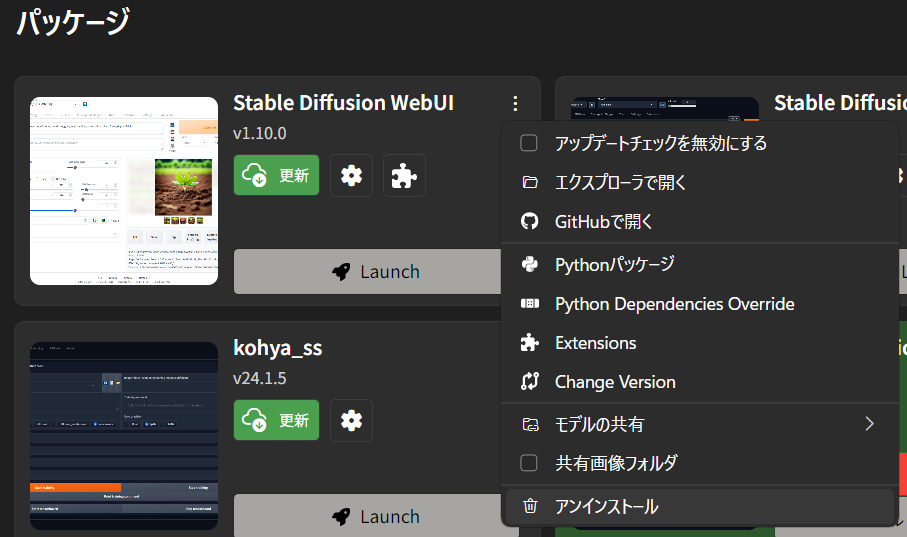
その後、いったん異常が起きているUIをStabilityMatrixのPackage画面で右クリックし、アンインストールしましょう。(その際、Stable Diffusion webUI reForgeなどと、UI名を正確に手打ちするよう求められます)
削除出来たら、もう一度同じUIをPackage画面からインストールします。再び立ち上がったUIをとりあえず日本語化したら、さきほどバックアップしたフォルダからExtensionフォルダを移植してみましょう。うまくいかない拡張機能もあるかもしれませんが、基本的にはこれでアンインストール前の状態にかなり近づけられます。
生成画像の保存先や設定などはいじらないといけませんが、すべて手動にするよりはましですので、頑張ってもとの状態に戻しましょう…。
StableDiffusion WebUIって何?
Forge/reForgeについても知っておこう
<フォーク版"reForge"も有力選択肢>
事前に必要な知識と環境
A1111版SDwebUIの推奨スペック
「StabilityMatrix」をダウンロードしよう
<インストール先はSSDがオススメ>
インストール手順
日本語化していない場合は?
学習モデルを入手しよう
VAEを入手しよう
UIを日本語化しよう
オススメの「設定」
最初はどんな拡張機能を入れておくべき?
拡張機能のアップデート方法
ダウンロードした学習モデルで生成してみよう
SDwebUIをアップデートするためには
起動オプションについて
終わりに
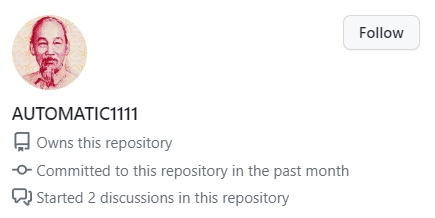
初めての方が多いと思うので、まず最初に、StableDiffusionWebUIについて説明します。StableDiffusion系の画像生成AIモデルはそれ単体では動かせないので、ゲームソフトをハードに差して遊ぶように、ゲーム機となるアプリケーションが必要です。それがStableDiffusionWebUI。始めにこれはAUTOMATIC1111氏という人物が配布してくれた「A1111版SDwebUI」が流行しましたが、その後はForgeやそのフォーク(分岐・後継)版である「reForge」「Forge Classic」「Forge Neo」、より上級者向けで動画生成なども可能な「ComfyUI」など、多様なwebUIが登場しています。
▲SDwebUIの祖、AUTOMATIC1111氏
それぞれ単体でインストールすることもできるのですが、今回紹介する「StabilityMatrix」というアプリを使うと、こうしたさまざまなwebUIを一括で導入できるので大変便利です。ひとつ数GB~数十GBもあるAIモデル(ソフト)をいちいち別のwebUI(ゲーム機)に差していたら大変ですが、StabilityMatrixを使うと、一か所のフォルダに置いたモデルをそれぞれのwebUIで共有できるからです。
それぞれのwebUIは速度やできること、対応している拡張機能などが細かく違うのですが、スタジオ真榊では2026年現在、StabilityMatrixを使って「reForge」か「Forge classic」をインストールすることをお勧めしています。
これから導入していく「Forge」系のwebUIについても軽く触れておきます。「StableDiffusionWebUI-Forge」はControlnetの開発者lllyasviel(イリヤスフィール)氏が公開した快速webUI。A1111版とほぼ見た目も使い勝手も変わらないのに、生成速度が速く、VRAMも低負荷に抑えられるという優れもので、2024年前半に大流行しました。
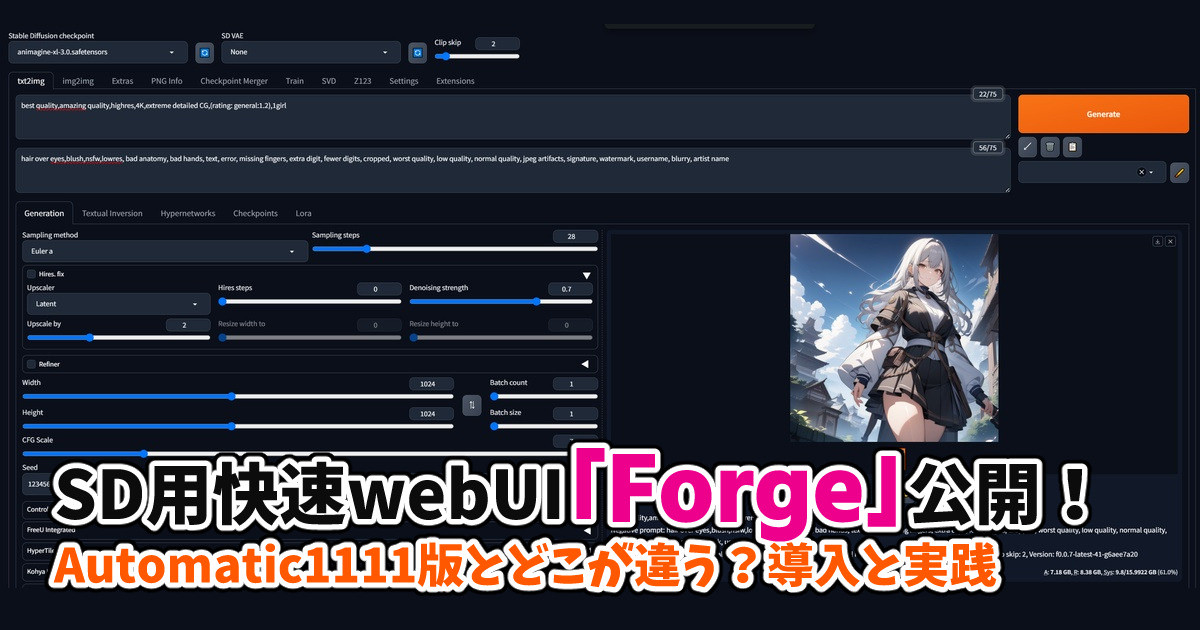
こんにちは、スタジオ真榊です。支援者の皆様には連日、プロンプト超辞典の枝記事が生成されるたびに更新通知が行ってしまっているのではないかと思います。ご迷惑をおかけしておりますが、あと3分の1ほどで終わりますのでどうかご容赦ください。 さて、今日はControlnetの開発者lllyasviel(イリヤスフィール)氏が公開...
ところが、2024年6月以降、Illyasviel氏が多忙となったことに伴い、Forgeの開発方針が「A1111の快速版」という当初の位置づけから実験的プラットフォーム方向へ変化。「いつものForge」の環境を維持したいユーザー向けの後継webUIとしてフォークしたwebUIが、今回導入する「reForge」です。こちらもStabilityMatrixでの一発導入が可能ですので、StableDiffusion初心者で特に理由がなければ、スタジオ真榊ではreForgeから始めることをおすすめしています。
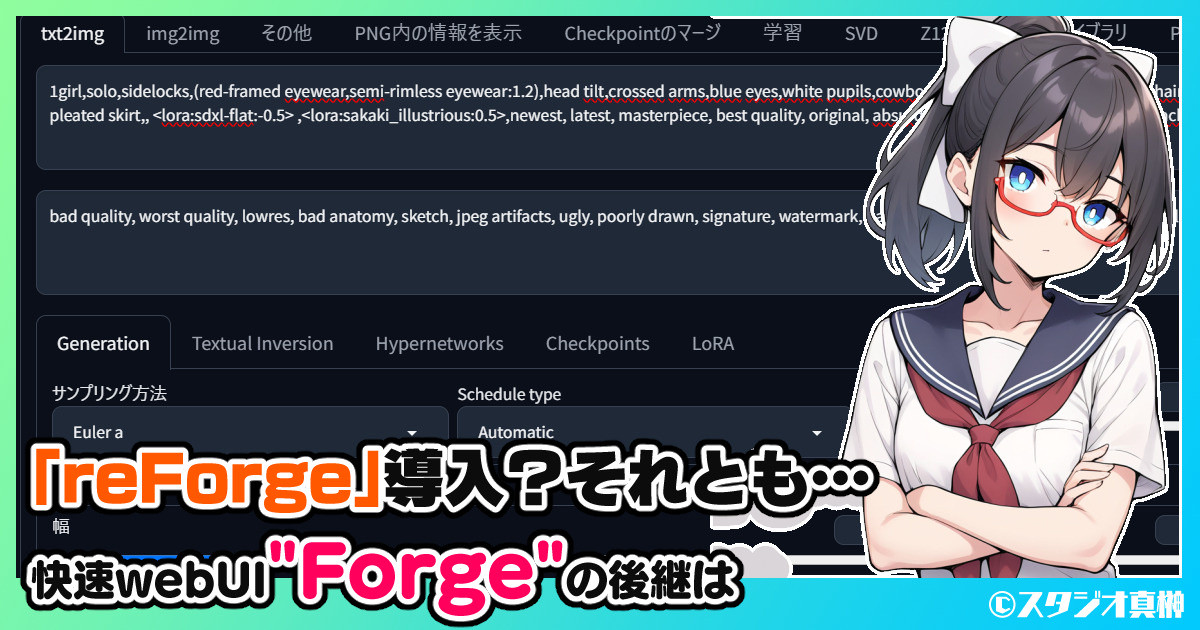
<おことわり>この特集記事は、「Forge」の後継としてreForgeが登場した2024年10月当時の情報に基づいて書かれています。その後、reForgeは開発中止が告知され、Forge Classicが後継指名されています。Forge系をめぐる2025年以降の詳しい経緯については、こちらのForge Classic特集をご参照ください。 こんにちは、スタ...
さらに、そのreForgeも開発ストップが告知され、後継指名されたのが「Forge Classic」。reForgeよりさらに快速に画像生成できる代わりに、余計な機能を極限までそぎ落としたため、LoRA作りに欠かせない「タグ付け」など一部使えない機能があります。LoRA学習などが必要なく、画像生成だけを気軽に楽しみたい場合は、reForgeよりこちらが快適かと思います。私はA1111・reForge・Classic・ComfyUIを用途ごとに使い分けています。

こんばんは、スタジオ真榊です。今回はreForgeのアップデート終了に伴い、引っ越し先の一つとして名前が挙がることが増えてきた「Forge Classic」についての特集記事です。 Forge Classicは「不要なソフトウェアを一切排除した、最も軽量なWebUI」を目標としており、取り回しの早さとUIのシンプルさが売りのwebUI。VRAM...
Stable Diffusion web UIをローカル環境で動かすには、以下の3つを用意する必要があります。
・NVIDIA製GPU(GeForceRTXシリーズなど)を搭載したPC
→AMDのGPUも一応サポートしているが、NVIDIAを強く推奨。コスパ最強のエントリーモデルならRTX3060(12GB)というのが界隈の共通認識です
・画像生成できるUI(ユーザーインターフェース)
→SDwebUI、Forge、ComfyUI、Fooocusなど
・学習モデル(AI)
→無数の画像とテキストのペアから学習した学習済みモデル。Checkpointとも呼ばれる。stableDiffusionの各バージョンやそこから派生した無数のモデルが無料で頒布されている
ちょうどゲーム機本体とソフトのように、SDwebUIはさまざまな画像生成AIの学習モデルを読み込むことで動作します。アニメ風のイラストを描くのが得意なモデルもあれば、実写のような写真を描くのが得意なモデルもあり、ユーザーが全く同じ注文をしても、どんな画像が出てくるかはそれを受注したモデルによって異なります。
こちらは、4種類の学習モデルに全く同じ指示(1girl,smile,sky,sea)で生成してもらった画像。それぞれが学習したデータセットによって、全く違う生成結果になることが分かります。
【Windows】Windows10か11の64bit版
【CPU】Intel Core-i シリーズ・AMD Ryzenシリーズ
【メインメモリ】16GB以上
【GPU】NVDIA製 12GB以上
【ディスク容量】80GB以上
【ディスク種類】SSD
GPUはエラーなく高解像度の画像も出力できる12GB以上のもの。ディスクはSSDをおすすめします。学習モデルは無数の教師データから特徴を学んでいるため、一つあたり数GBの容量があるのが普通で、それなりに長時間の読み込みが発生します。SSDの中に学習モデルを入れることで、待ち時間を大きく減らすことができます。おすすめスペックについては、「AIイラストが理解る!」を参照のこと。
さて、SDwebUIのだいたいの知識が分かったところでさっそくインストールしていきましょう。
こちらが今回導入に利用する「StabilityMatrix」です。「stablediffusionのためのマルチプラットフォームパッケージ」とある通り、
・Automatic 1111版SDwebUI、Forge、reForge、Comfy UI、 SD.Next (Vladmandic)、VoltaML、InvokeAI、Fooocusとかを一発導入できるよ!
・画像生成用のwebUIだけじゃなく、「Kohya's GUI」とかのLoRA学習アプリも導入できるよ!
・GitとPython の依存関係が埋め込まれてるから、どちらも環境全体にインストールする必要がないよ!
・使用したいモデル(checkpointやLoRA、Controlnetなど)は共有フォルダに入れればどのUIからでも使えるよ!
・起動オプションもここから設定できるよ!
・Civitaiからモデルを直でインポートできる専用ブラウザがあるよ!
・デフォルトで日本語化可能!
などなどといったことが書いてあります。画像生成AI未経験だと分かりづらいですが、つまり「普通にインストールするよりバチバチに便利だよ!」ということです。
ダウンロードはこちらから。
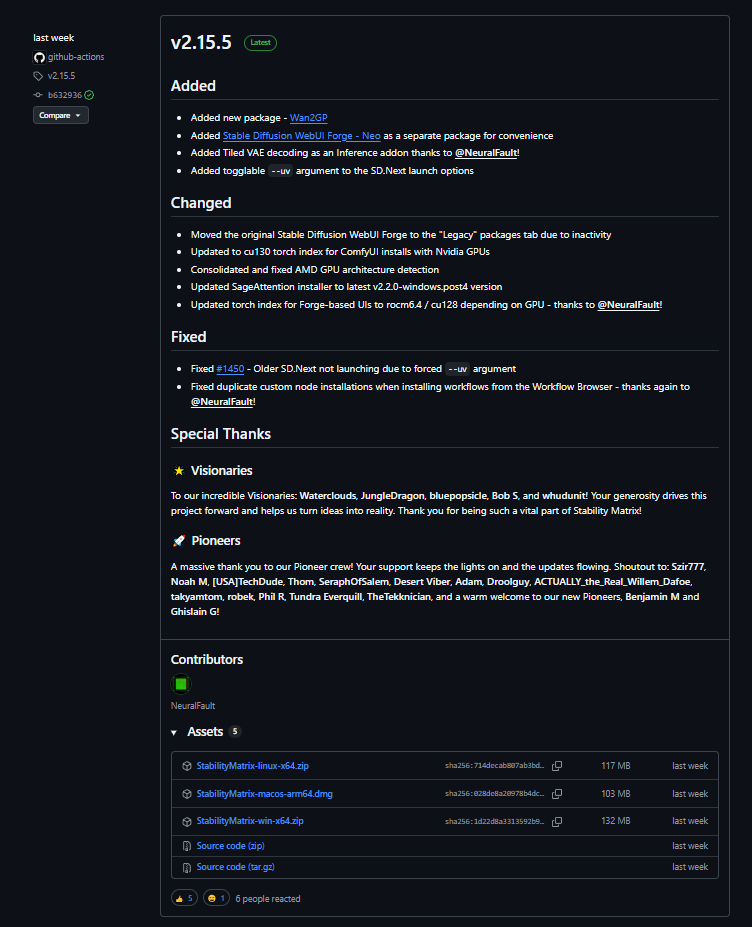
記事執筆時(2026年01月)の最新版はv2.15.5です。Windows環境なら「StabilityMatrix-win-x64.zip」をDLして解凍しましょう。
◆インストール先はSSDがオススメ
少し脱線しますが、ローカル環境での画像生成はとにかくストレージを圧迫します。最新の学習モデルは6GBを超えるものも珍しくなく、生成画像そのものもどんどん圧迫していきますので、ドライブに余裕がない方は2TBくらいのM.2 SSDをこの機会に購入してしまうことをおすすめします。最近は安価になってきており、一万数千円くらいで超快適なローカル生成が楽しめるようになると思います。SSDは読み込みもHDDに比べて早いので、モデルの切り替えをする際なども快適になります。
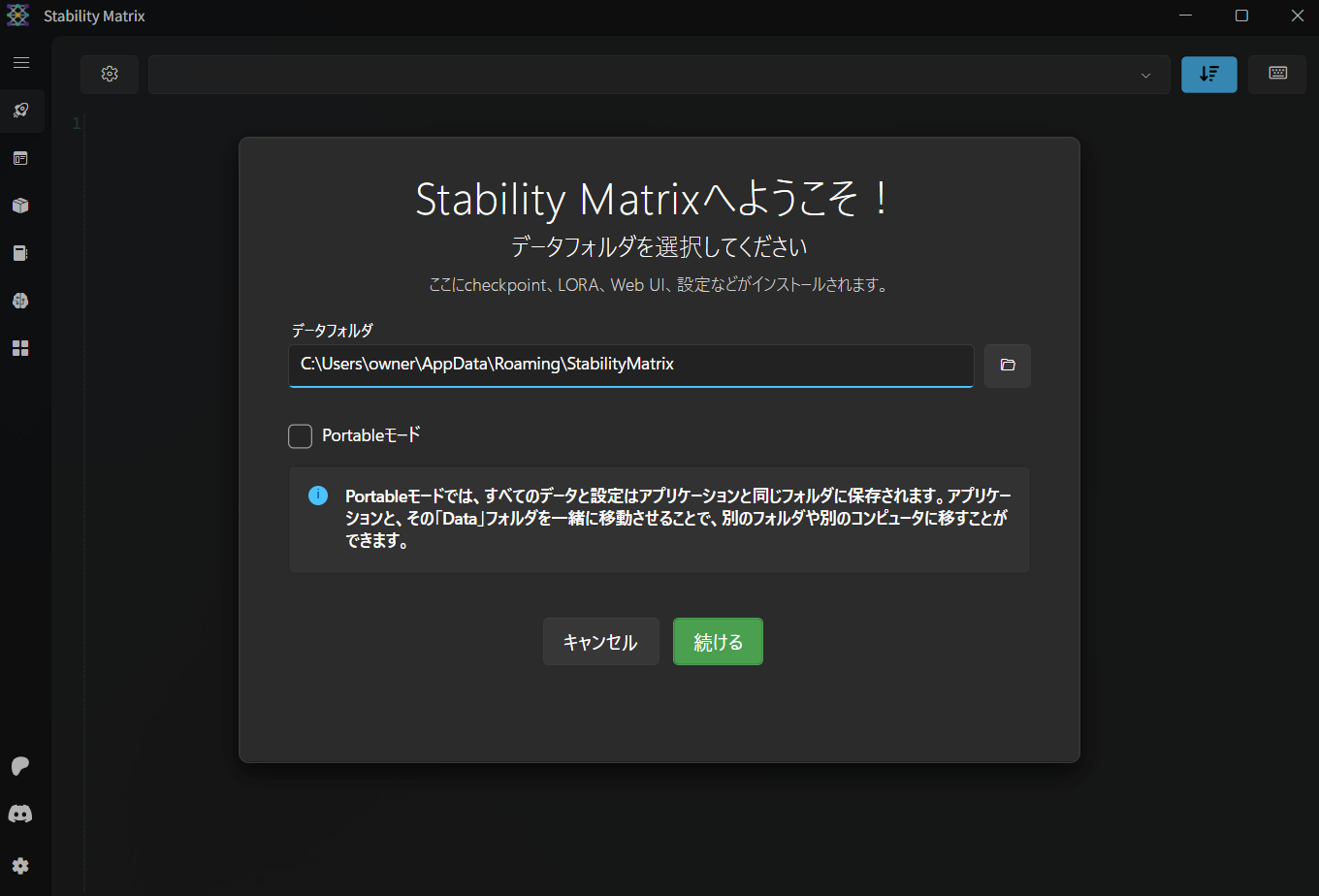
まずはzipファイルを解凍して出てきた「StabilityMatrix.exe」を実行します。
インストール先を選べますが、ここで「Portableモード」にするとインストールしたフォルダを別の場所に移しても問題なく起動できる形で導入できるので、私はこちらを選んでいます。任意のドライブにインストールする場合は、「StabilityMatrix」フォルダを生成してそこを指定するのがいいでしょう。exeファイルと同じ場所に「Data」フォルダが作られ、そこにいっさいがっさいの環境が導入されます。
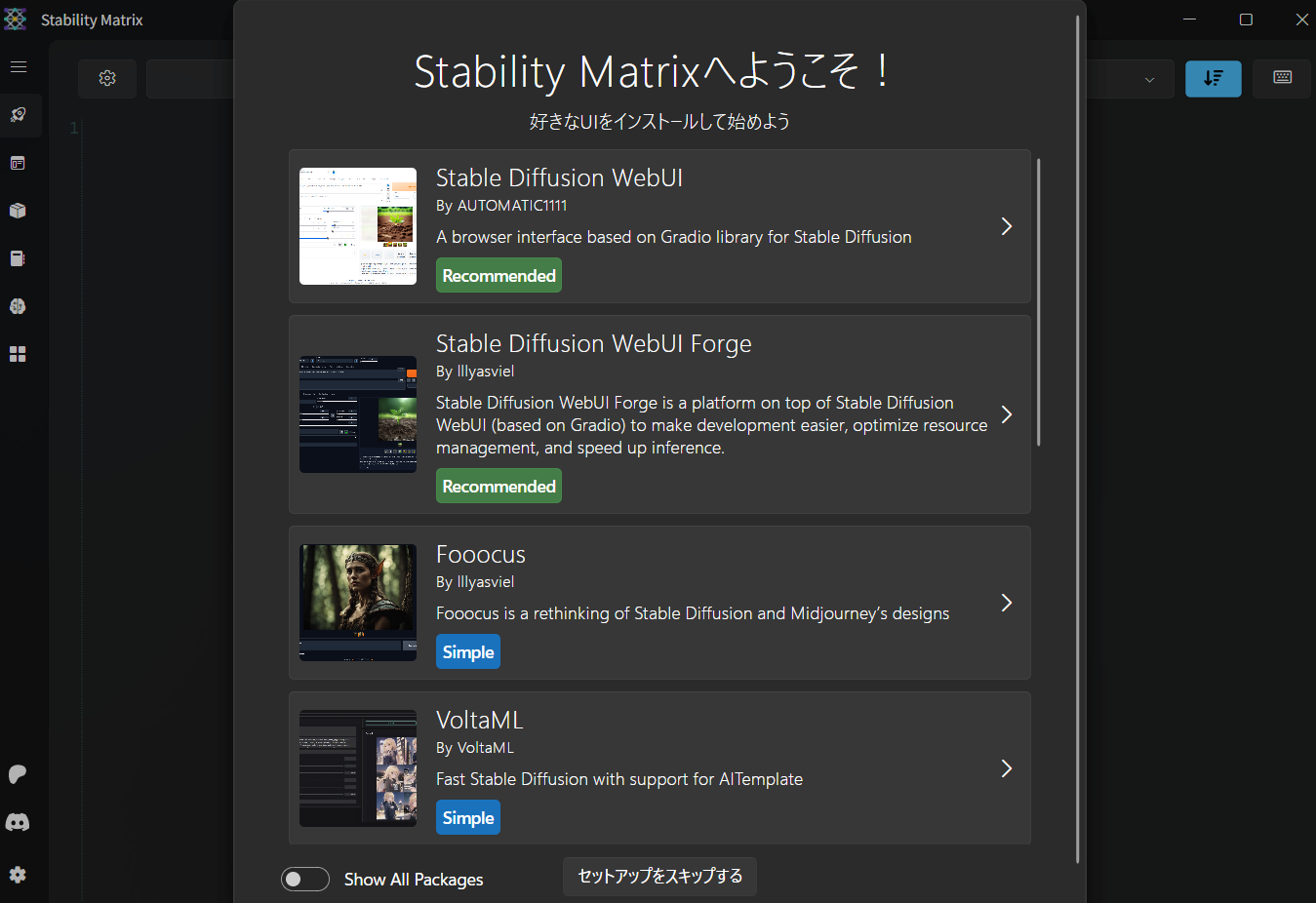
次の画面では、「いろいろあるけどどのUIにする?」と聞かれます。ここでは一番上のStableDiffusionWebUI(Automatic1111版)を選んで「インストール」します。(Forgeをはじめから選択するのも全然アリです)
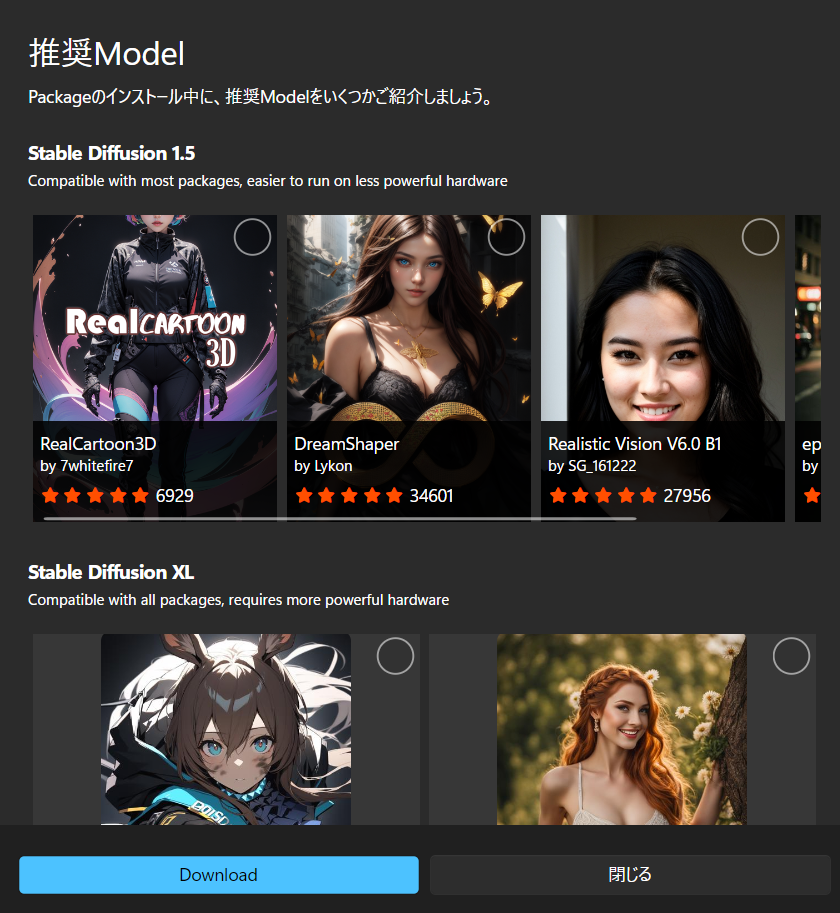
インストール中に推奨モデル(Checkpoint)を表示してくれます。最も普及した従来モデル「SD1.5系」か、VRAM負荷が大きい代わりに高性能な「SDXL系」に分かれています。それぞれ数GBと容量が大きいのでダウンロード時間が伸びますが、欲しいモデルがある場合はここでチェックを入れてDownloadしましょう。
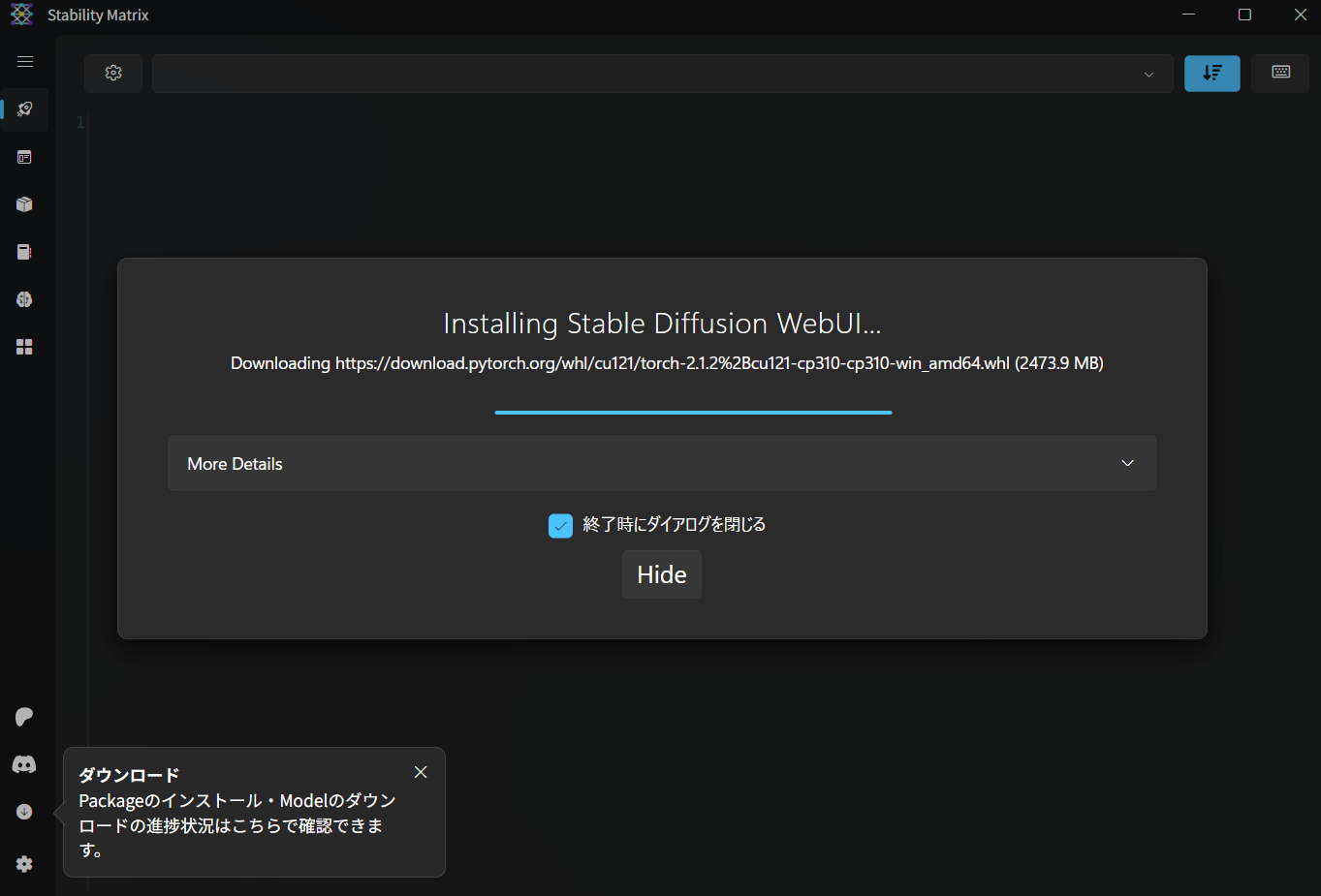
インストール中の画面はこんな感じ。画面左下からインストール状況を確認することができます。環境構築に数分~10分程度かかるので放っておきましょう。
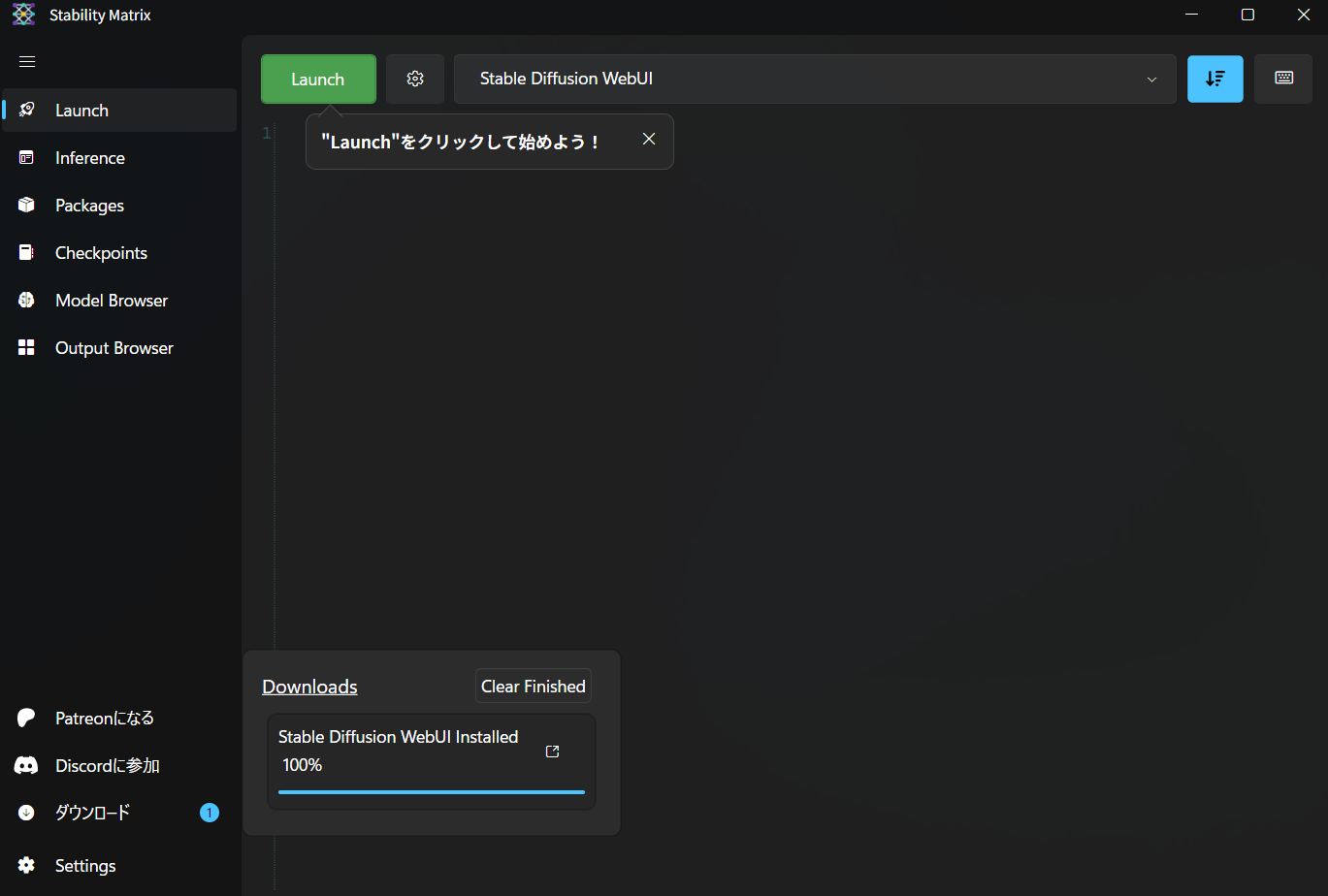
インストールが完了すると、この画面になります。
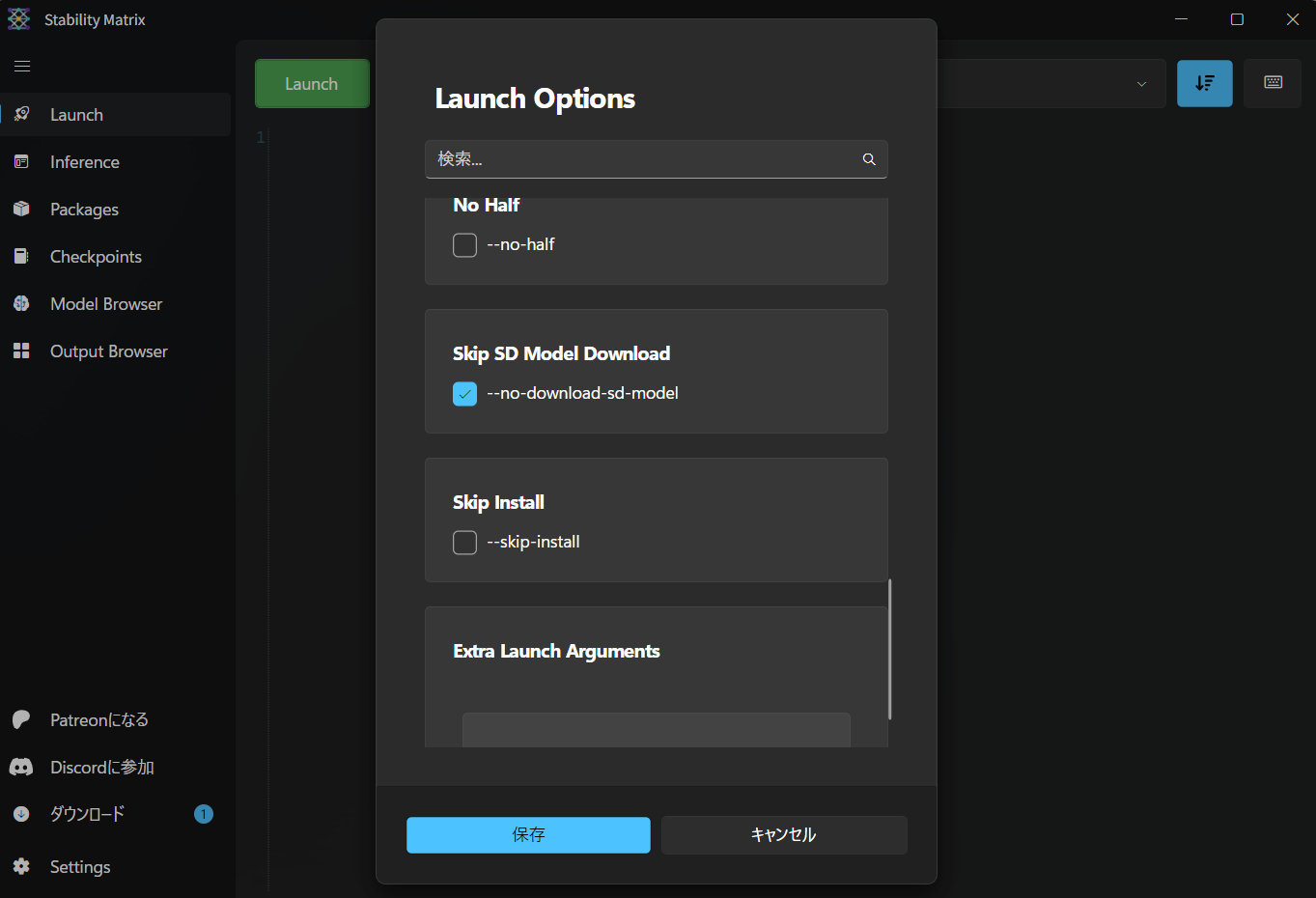
「Launch」と書かれているボタンを押すと、SDwebUIの初回起動が始まります。特に設定をいじらなければ、数GBあるStableDiffusion純正モデル(v1-5-pruned-emaonly.safetensors)のダウンロードも同時に行われますので、初めての方はのんびり待ちましょう。「純正モデルはいらないよ」という方はLaunch/ストップボタンの横の歯車ボタンから変更することができます。
こちらの「--no-download-sd-model」をONにした状態で「Launch」すればStableDiffusion純正モデル(v1-5-pruned-emaonly.safetensors)のダウンロードをスキップできます。
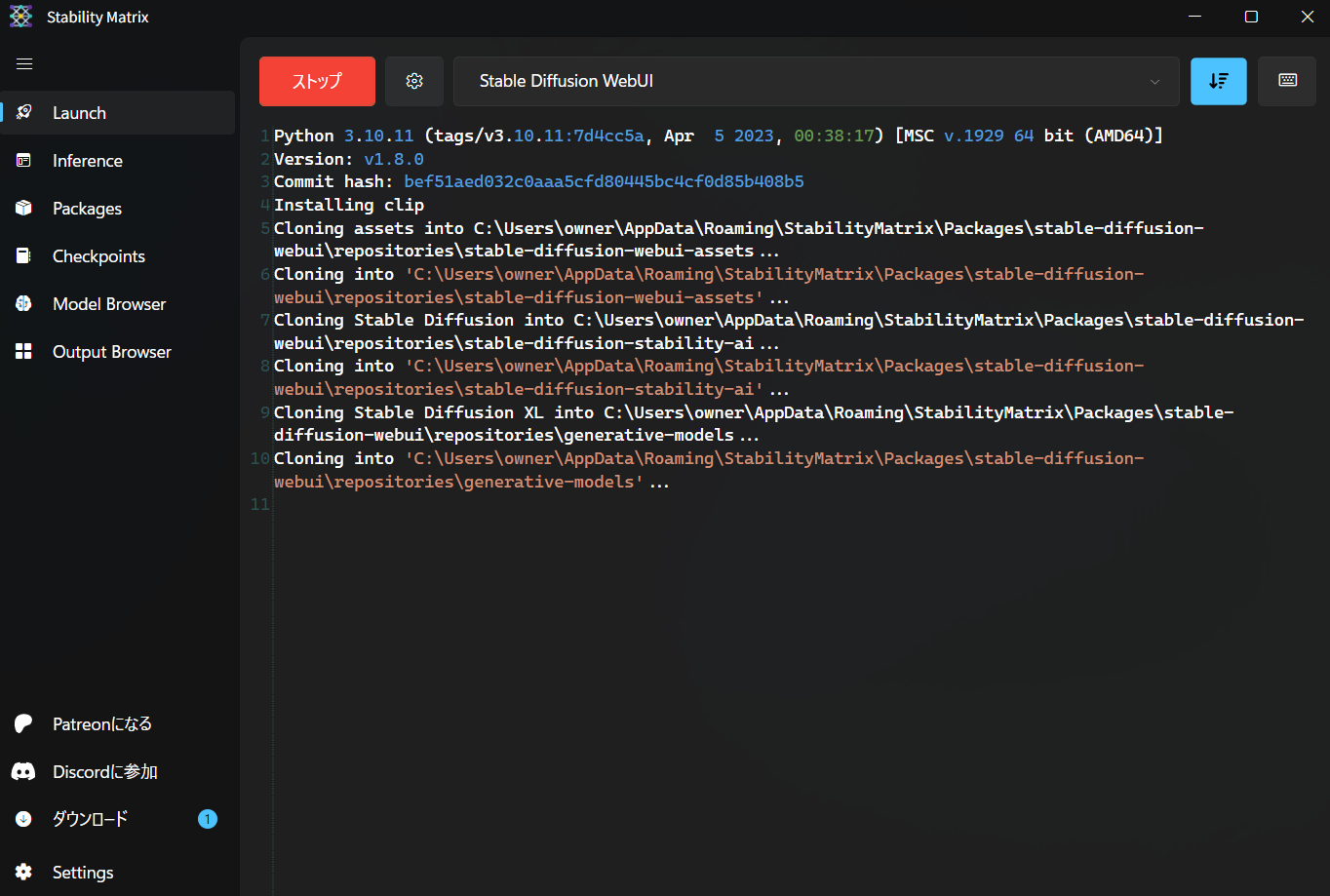
このような感じで起動が進みます。環境に寄りますが、数十秒~数分程度かかることが多いです。
読み込みが終了すると、自動で規定ブラウザ上にこちらの画面が起動します。これが「automatic1111版SDwebUI」の基本画面です。
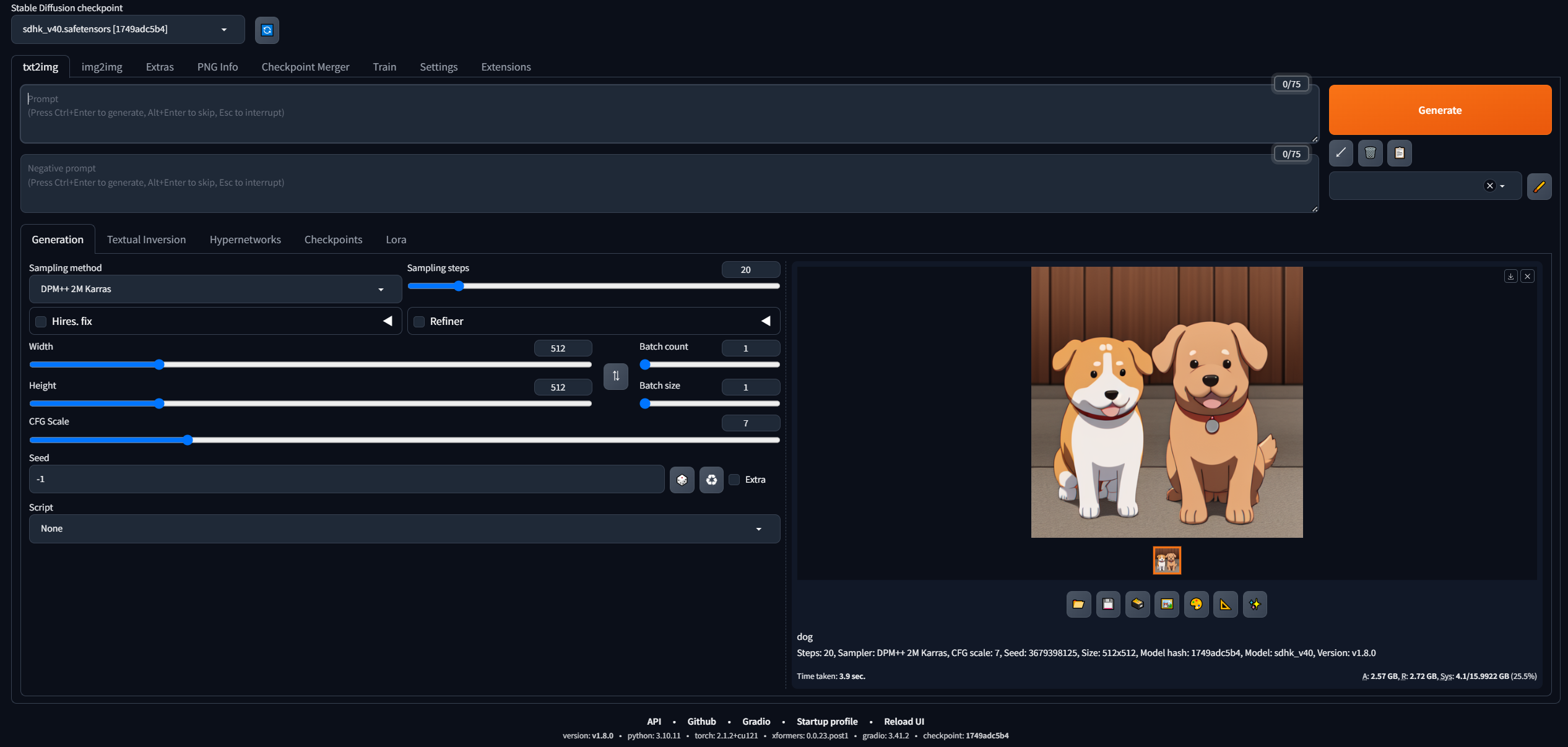
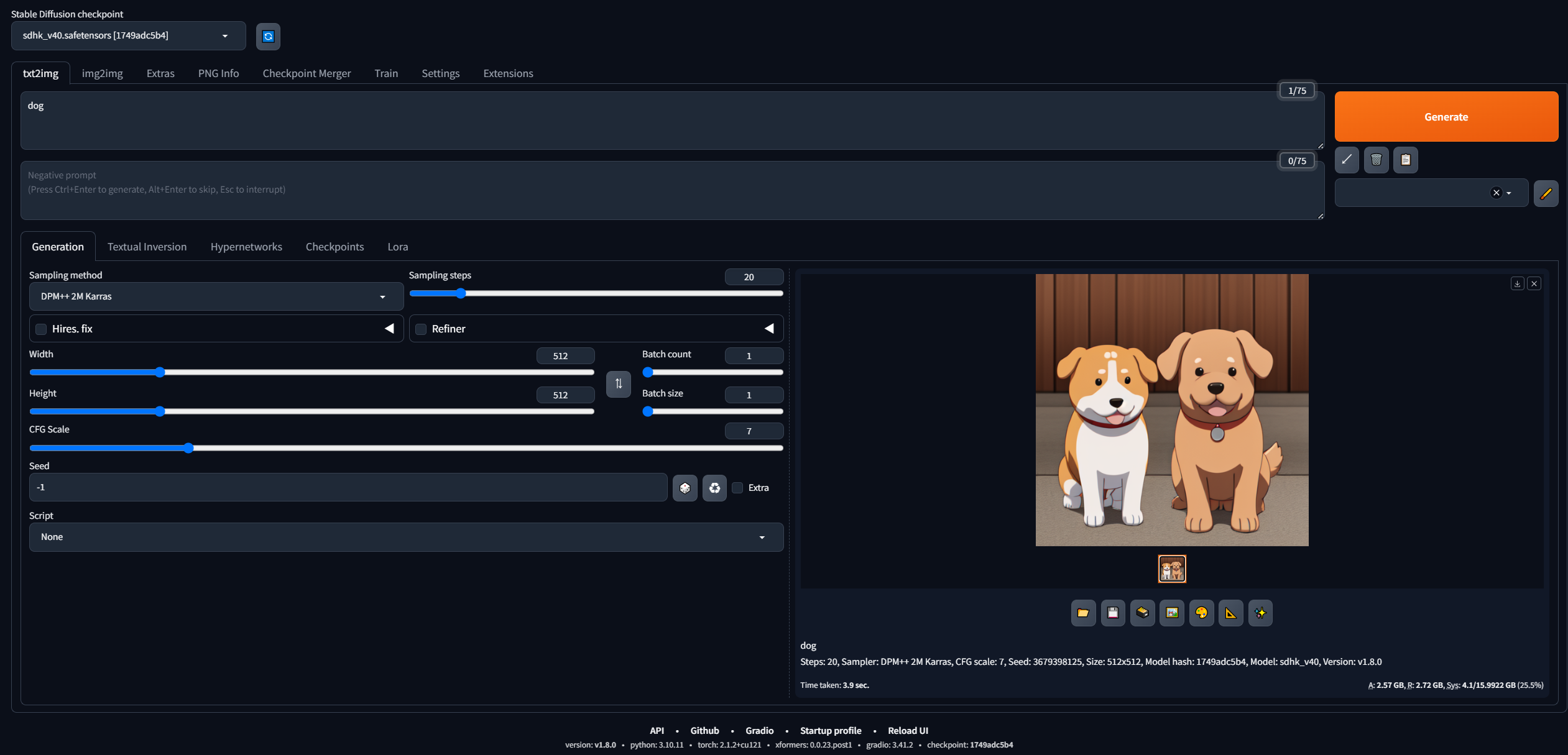
インストールの過程で推奨モデルかSD純正モデルをダウンロードしていた方は、ここでもう画像生成が可能です。左上の「prompt」と薄く書かれたところに英語を入れて、右上にあるオレンジ色の「Generate(生成)」ボタンを押してみましょう。ほらこのように、「dog」が生成されましたよ。かわいいですね。
※Checkpointが一つもないのに生成しようとすると、右下に「FileNotFoundError: No checkpoints found」エラーが生じます。
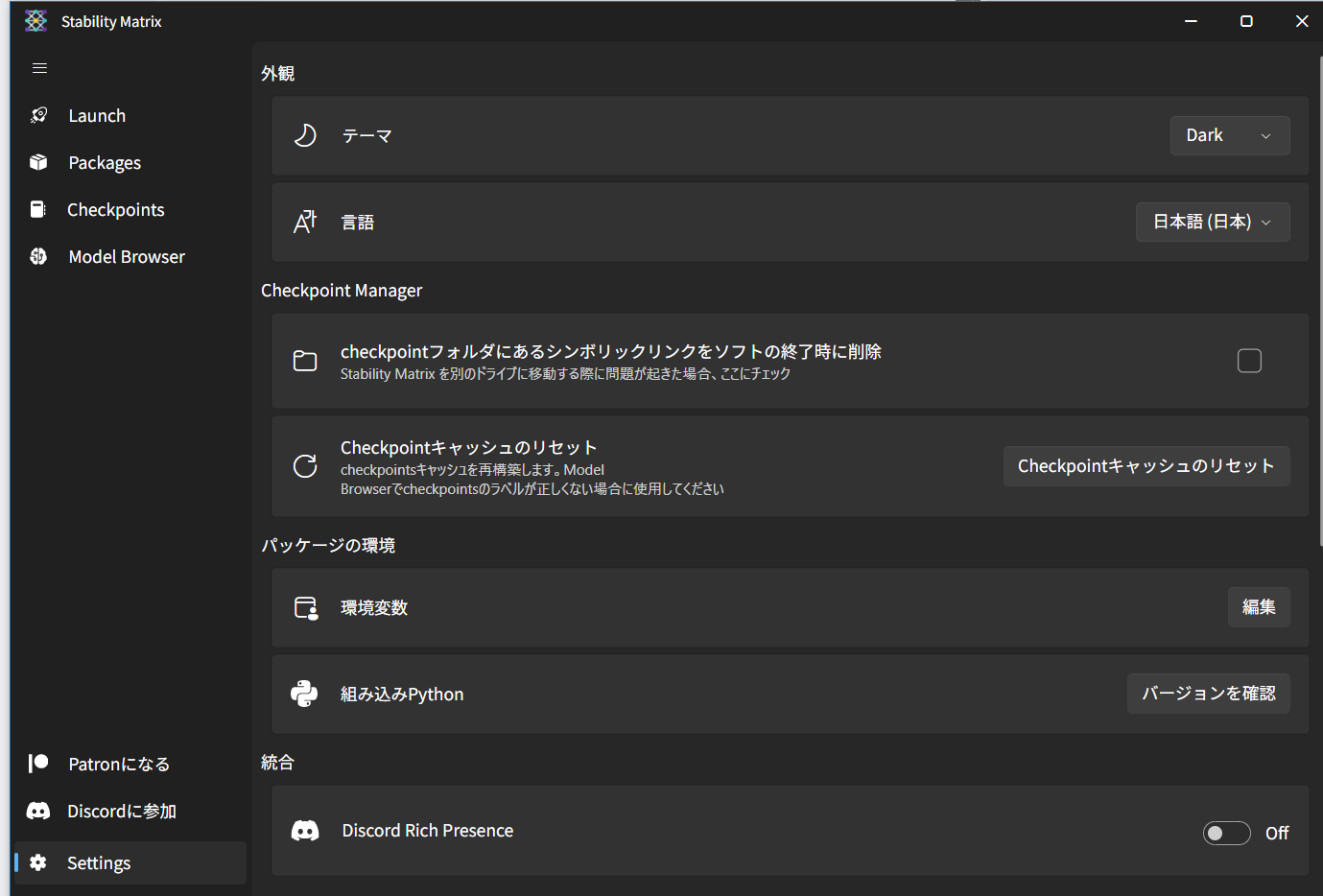
ver2.9.2ではデフォルトで日本語化されているはずですが、もし英語表記になっていた場合、画面左下の「Settings」から日本語化することができます。設定メニューにこちらの「言語」タブがない場合は、古いバージョンの可能性があるので、StabilityMatrixをアップデートしましょう。最新バージョンがある場合は、左下の「Patronになる」の上あたりに矢印の形をしたアップデートボタンが出現しますので、今後もチェックしておきましょう。
さて、これで「ゲーム機本体」であるSDwebUIが手に入りました。さきほどの犬の画像はStableDiffusion純正の学習済みモデルで生成されたものですが、よりイメージ通りの画像生成をするには、「ゲームソフト」に当たる各種学習モデルを取りそろえたいところです。
学習モデル(checkpoint)は主に「.safetensors」や「.ckpt」という拡張子で配布されている事が多く、指定フォルダに放り込めば動作します。StabilityAI社によるStableDiffusionの各バージョンのほかに、派生した無数のモデルがウェブ上で共有されており、イラスト調のもの、フォトリアル(写真風)調のもの、その中間、nsfw(18禁表現)が得意なもの、パステル調の表現が得意なものなどなどが存在します。
さきほど紹介したGithubや、多くのモデルが流通しているモデル共有プラットフォーム「Civitai」が配布場所になっていることが多いのですが、わざわざChromeなどのブラウザでアクセスしなくても、StabilityMatrix上のブラウザで直接Civitaiからモデルを検索&ダウンロードすることができます。
【予備知識】SDモデルには「系統」がある
StableDiffusionのモデルには、大きく分けて「SD1.5系」「SD2.1系」「SDXL系」の3つの系統があります。そのモデルのベースになったStableDiffusionモデルがどのバージョンかを示しており、記事執筆時点で最も種類が多く、またユーザーにも広く使われているのは「1.5系」。SDXL系はStability社が発表した最新モデル「SDXL」の系譜に連なるモデルたちですが、非常に高機能であるものの、まだ「出たて」ということもあり、発展モデルや拡張機能などの整備が発展途上にあります。また、VRAMに掛かる負担や生成時間も重めです。
・好みのモデルを探してみよう
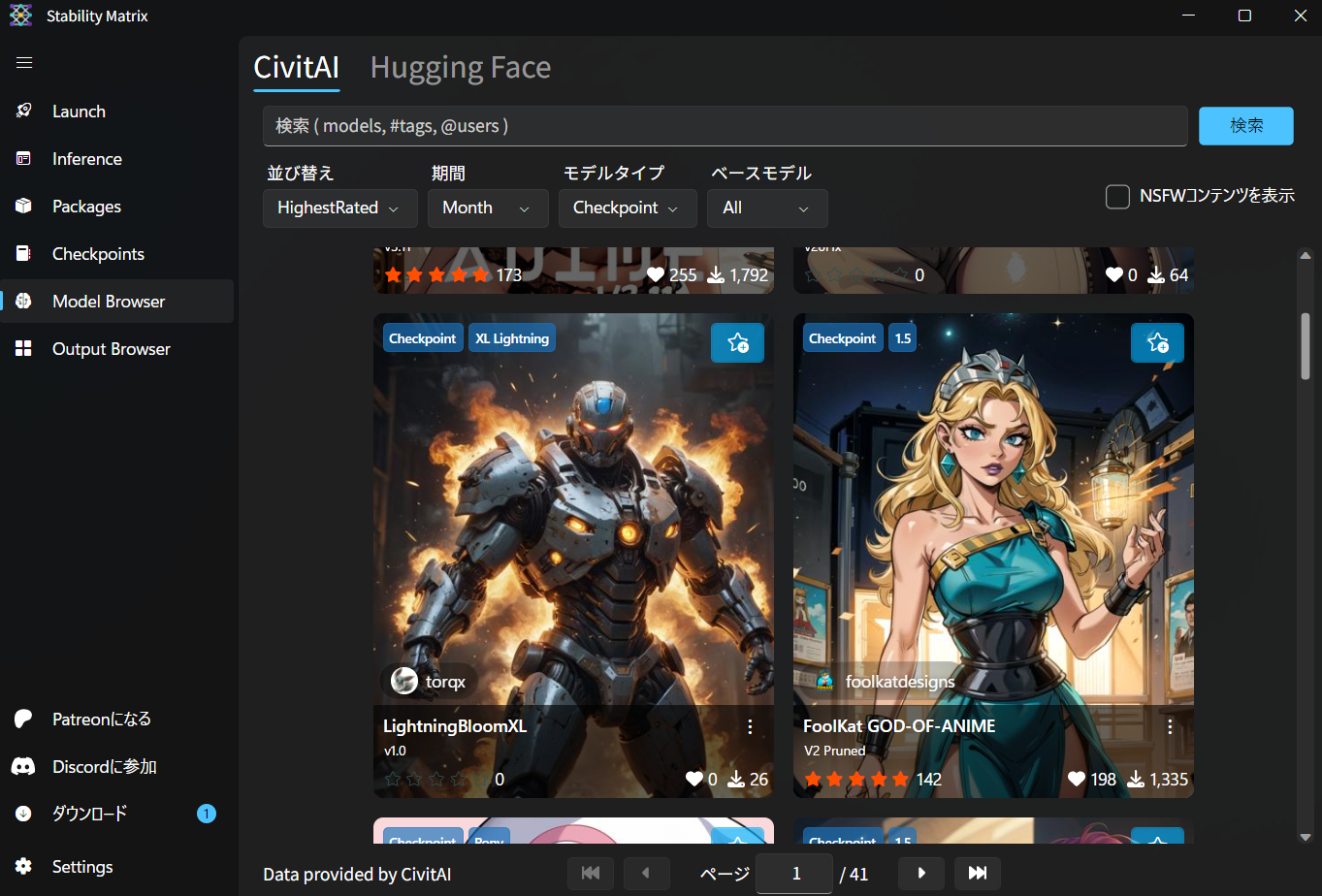
さて、左のメニューから「Model Browser」をクリックしてみましょう。(アイコンしか表示されていない方は左上の三本線をクリック)
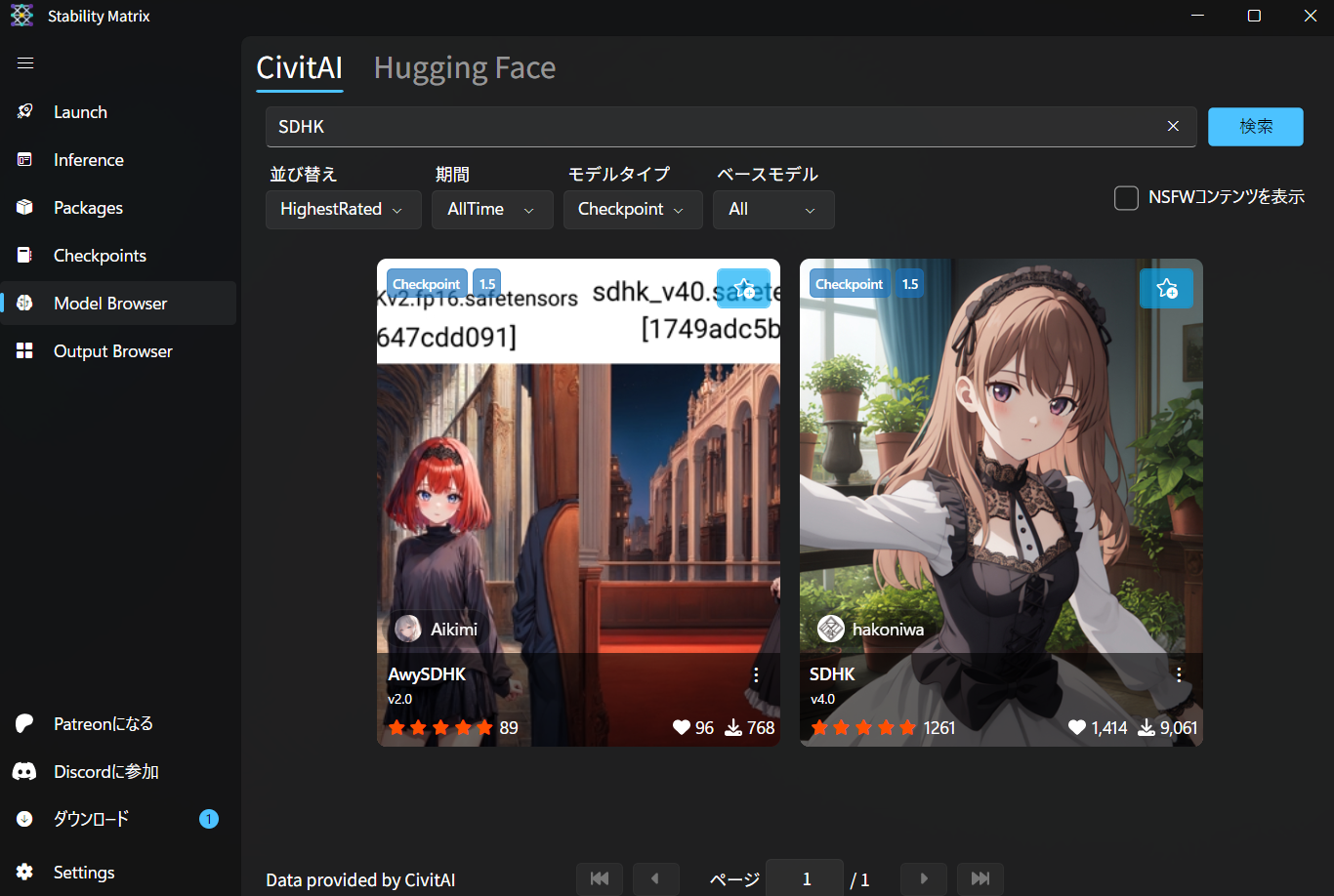
このように、右側にモデル検索用ブラウザが開きます。これが「Civitai」上にあるモデルの検索画面で、画面上部から「Huggingface」を検索することもできます。4つのメニューで、大量にあるモデルをソートできます。
・並び替え:「最も評価された順」「最もダウンロードされた順」「新しい順」「インストール済」でソートできます
・期間:モデルが投稿された時期を指定。「All time」で全期間にできます。
・モデルタイプ:「Checkpoint」が学習モデルのことです。他にも、LoRAやControlnetなど、用途の違う学習済みモデルがたくさんあります。
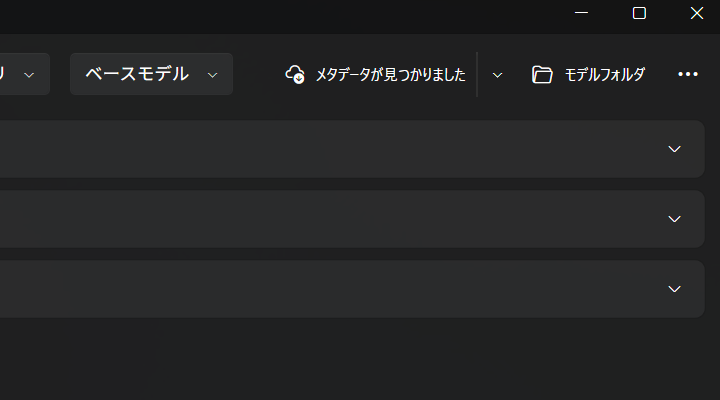
・ベースモデル:先ほど説明した「系統」のこと。StableDiffusionの何のモデルをベースに作られたモデルかを示しています。
ここでは「HighestRated」「Alltime」「Checkpoint」「SD1.5」としてみましょう。これで高評価なSD1.5系学習モデルが一覧されます。サンプル画像からなんとなく好きなものを選んでみるのもよいでしょう。私は「SDHK」と上の検索窓に入れて、こちらの右のモデルをインストールしてみました。(出てこない方は検索対象の期間をAllTimeにしてみましょう)
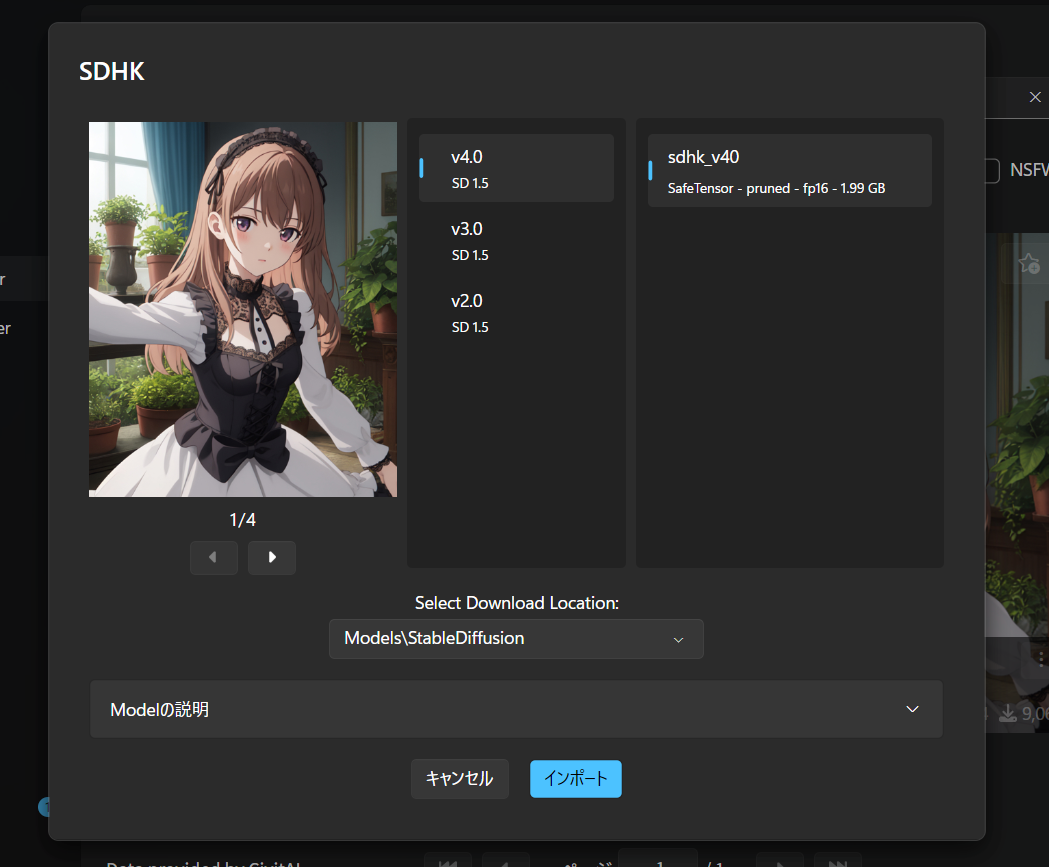
モデルを選択するとこのような画面に。数字が大きい方が最新のバージョンです。
単純に新しい方がいいということもなく、バージョンによって違うタイプの画像生成を目指していることもあるので、モデル説明をちゃんと読んでおきましょう。詳しく知りたい場合はCivitaiにアクセスした方が早いこともあります。
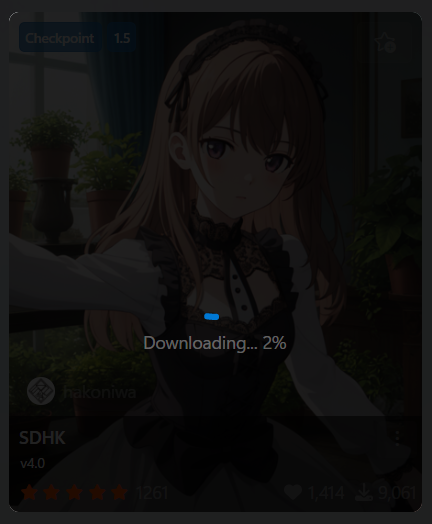
ここではv4.0の「sdhk_v40」を選んで「インポート」します。このようにバックグラウンドでダウンロードが始まりますので、その間に別のモデルを探すことができます。
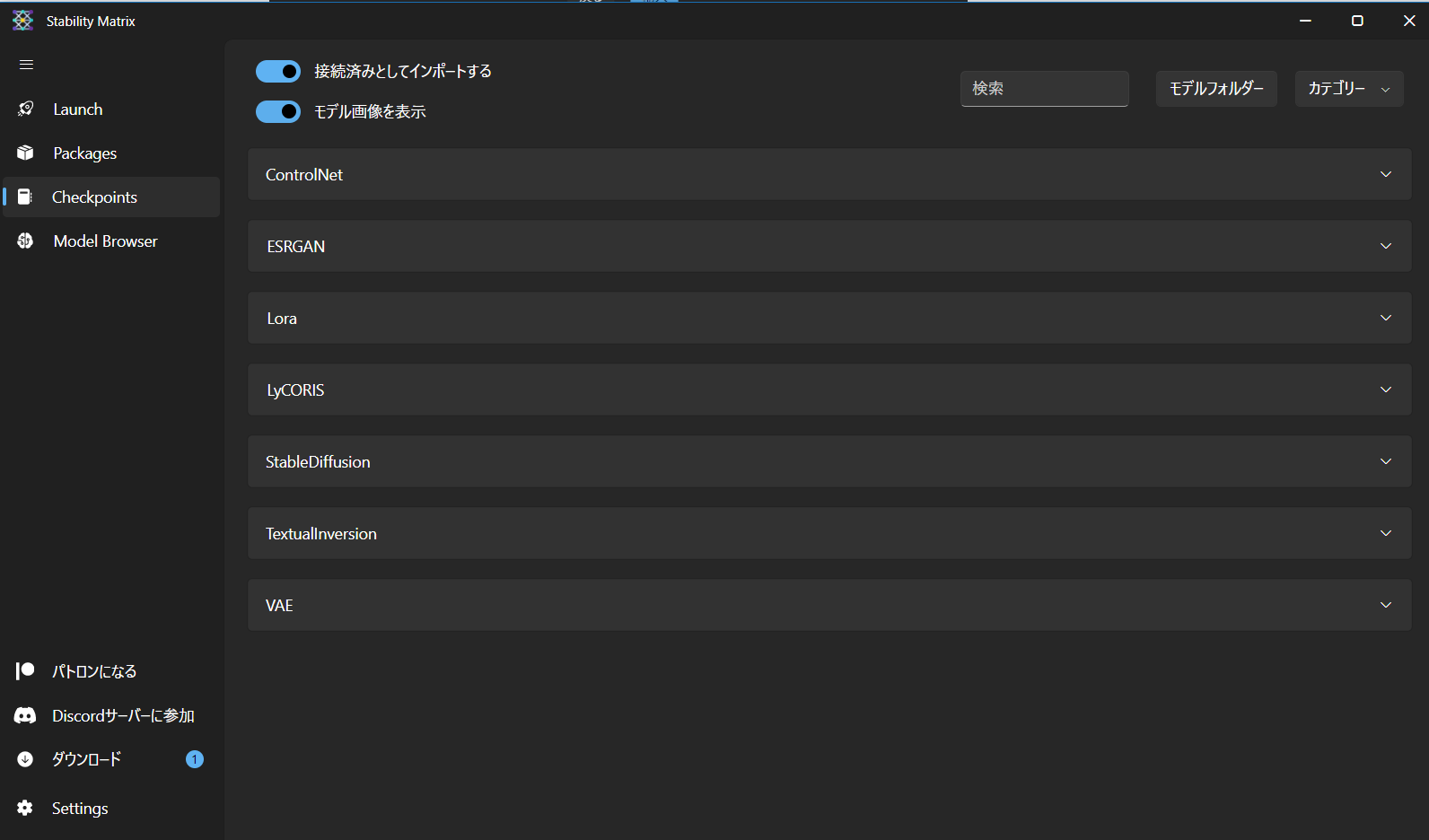
ダウンロードしたモデルは、「Checkpoints」から確認できます。
ダウンロードが済んでいれば、「StableDiffusion」というフォルダ(ここではプルダウンメニュー)の中におさめられているはずです。右上の「カテゴリー」で下図のように目的のフォルダを増やすことができ、LoRAやControlnet用のモデル、VAEなどをインストールしたときはこちらから管理することになります。
既にSDwebUIを触っている人なら、手元のモデルをこのプルダウンメニューにドラッグすることで読み込ませることもできます。
・統一フォルダで管理
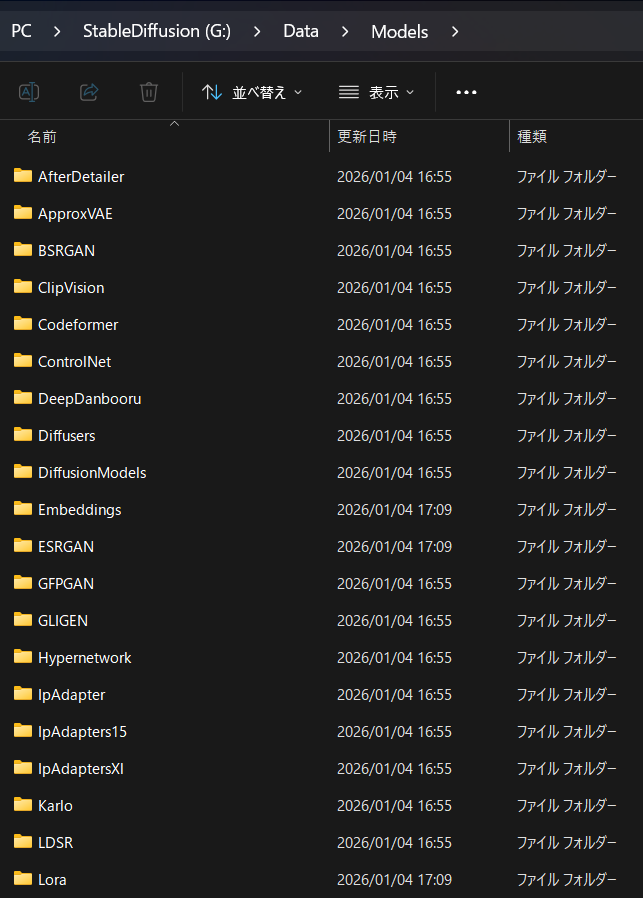
ちなみに、ダウンロード先はこのようなフォルダ構成で管理されています。こちらの「Data/Models」フォルダはStabilityMatrixを使ってインストールしたどのUIからも参照されているので、例えば今後ComfyUIに乗り換えたいときも、これまでインストールしたモデルたちを引っ越しする必要がありません。便利ですね!
既にダウンロード済みのモデルを移植するときも、こちらのフォルダに放り込むだけでOKです。このモデル格納フォルダは、Checkpoints画面から右上の「モデルフォルダ」をクリックすることでも開くことができます。
【注意】FANBOXなどの解説記事で、ダウンロードしたモデルを「stable-diffusion-webui\models」に置くよう指示されていることがありますが、インストールにStabilityMatrixを利用した場合は、こちらのモデル格納フォルダ(StabilityMatrixをインストールしたフォルダ\Data\Models)の方を使うことを忘れないでください。
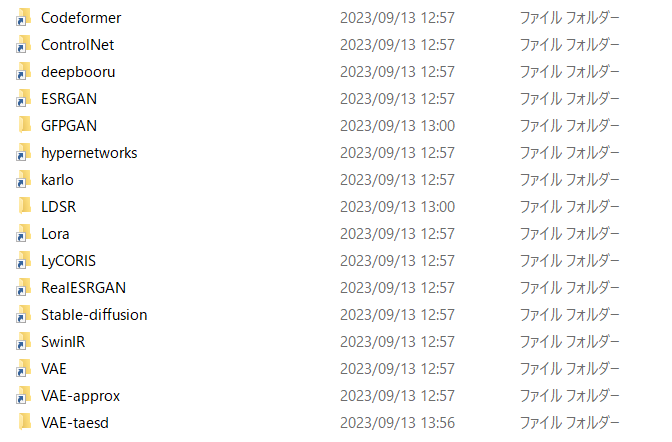
SDwebUIのインストールフォルダは「Data\Packages\stable-diffusion-webui」になっていますが、StabilityMatrixを使ってインストールすると、この中の「models」フォルダは下図のようにショートカットになっています。
初心者にはややこしいのですが、モデルはここでワンストップで管理されているものの、例えば今後使用することになる「wildcard」などの拡張機能で使うテキストファイルなどは、「Data\Packages\stable-diffusion-webui\extention」フォルダ内に保存することがあります。とはいえ、保存先フォルダが分からなくなったら、とりあえず「Data\Packages\stable-diffusion-webui」を開いて指示された通りのフォルダを探せば間違いありません。
さて、これでたStabilityMatrixでSDwebUIと必要モデルを
必要なダウンロードが終わったら、再びブラウザで開いているSDwebUI画面に戻りましょう。インストール直後は全て英語表記ですが、拡張機能を利用すればUIを日本語化することができます。さっそくやってみましょう。
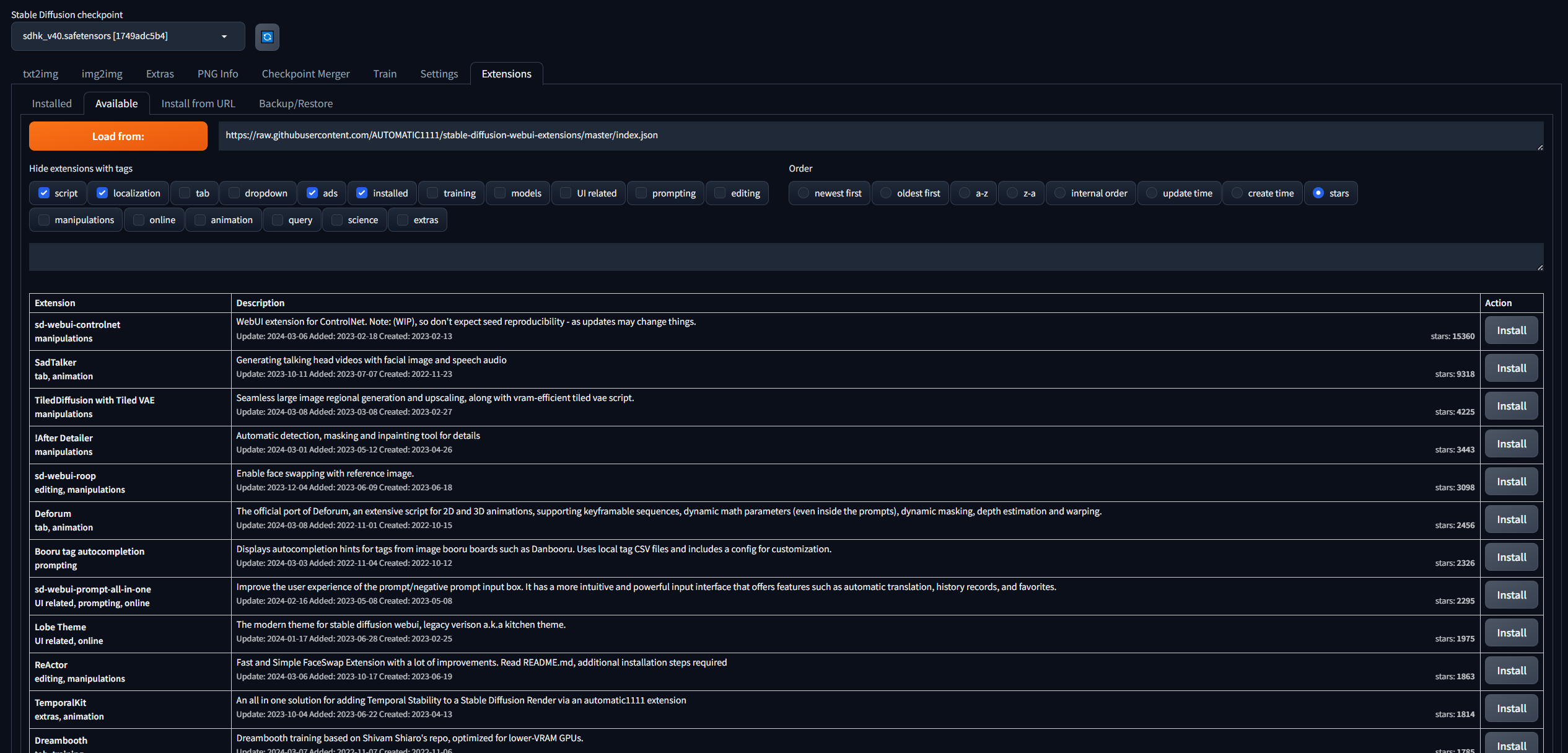
①画面上部の「Extension」タブをクリックすると、下図のような画面が表示されます。「Installed」「Avaliable」「Install from URL」...とある中の「Avaliable」をクリックします。
②ここには、webUIに登録されている各種拡張機能の一覧が表示されます。「localization」の左に入っているチェックを外し、「Load from:」ボタンをクリック(ここにチェックが入っていると、翻訳機能が一覧から除外されてしまうので外す必要があります。例えば「installed」にチェックが入っていると、既に導入した拡張機能は一覧から除外されます)
③上図のようなExtensionリストがずらっと表示されます。これらは全て、WebUIをさらに便利化・高度化してくれる拡張機能の一覧です。右上の「stars」にチェックを入れると、人気拡張機能が上から順に並ぶので便利。
Ctrl+Fなどでこちらの「ja_JP Localization」を見つけ、右端にある「Install」ボタンをクリックすれば拡張機能がインストールされます。
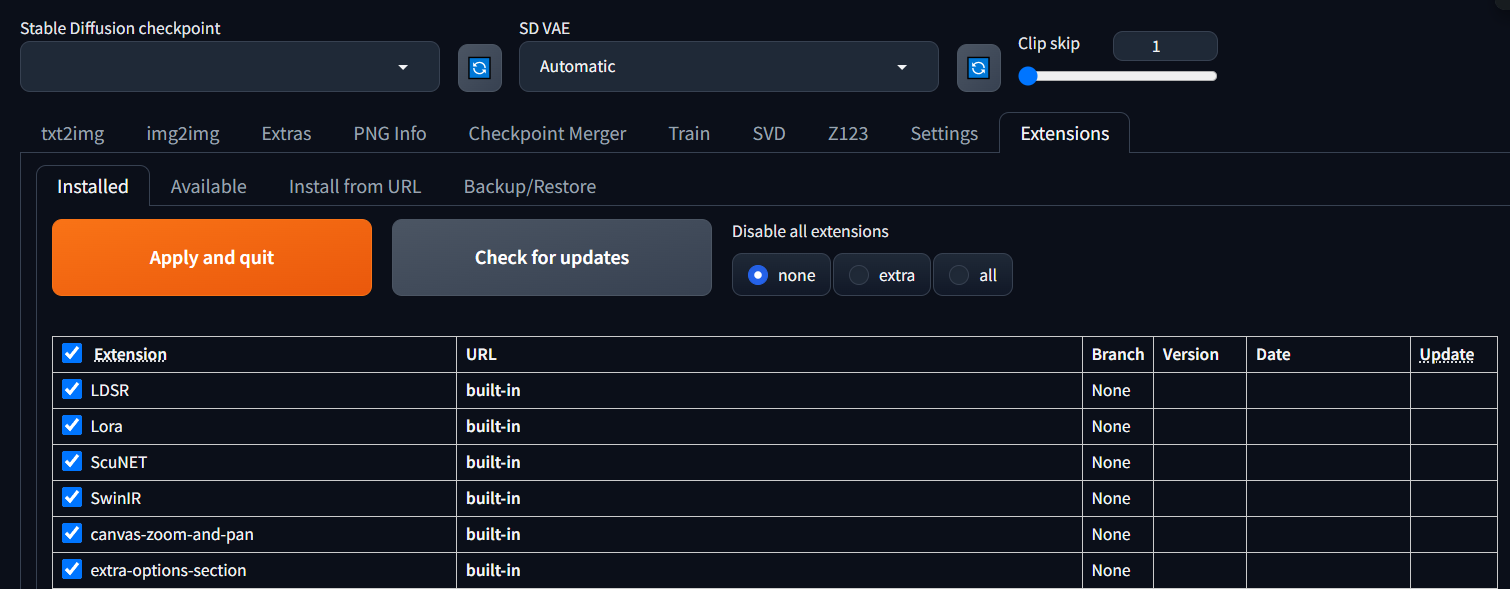
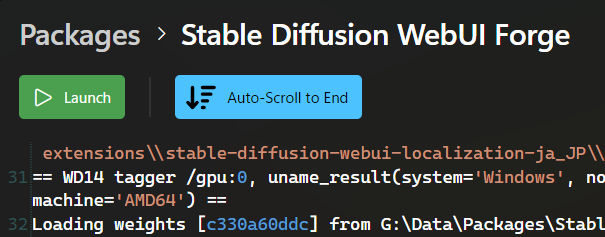
④この時点では、まだ機能がインストールされただけで、日本語化は実行されていません。まず翻訳機能を有効にするため、「Installed」タブに移動し、Apply and quitボタンを押します。
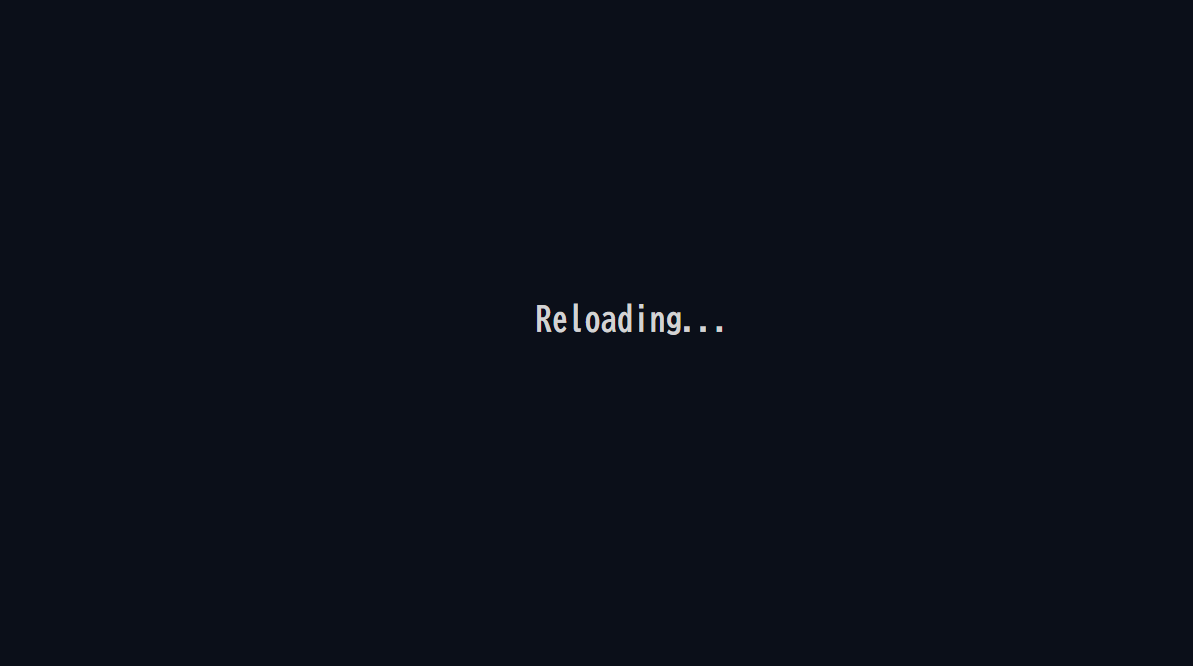
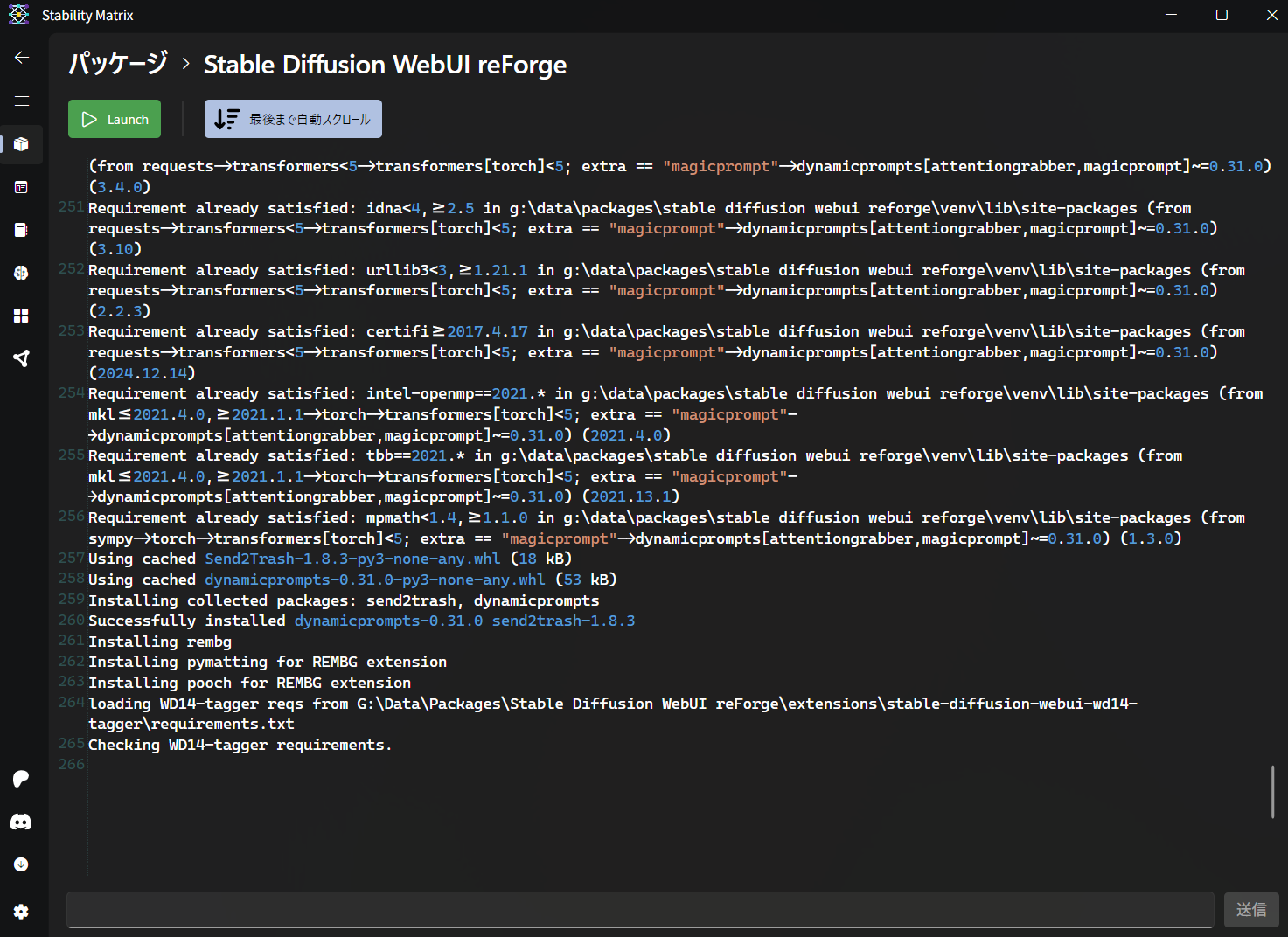
こちらのロード画面が表示されますが、StabilityMatrix使用時は放っておいてもリロードされません。StabilityMatrixの画面を見てみましょう。
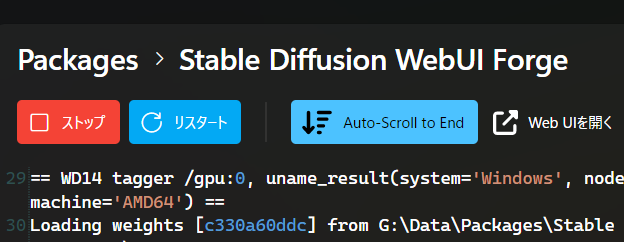
このように、「Launch」(起動)していない状態に戻っています。画面の再読み込み時にこうなることが多いので、こういうときは再度「Launch」ボタンを押しましょう。
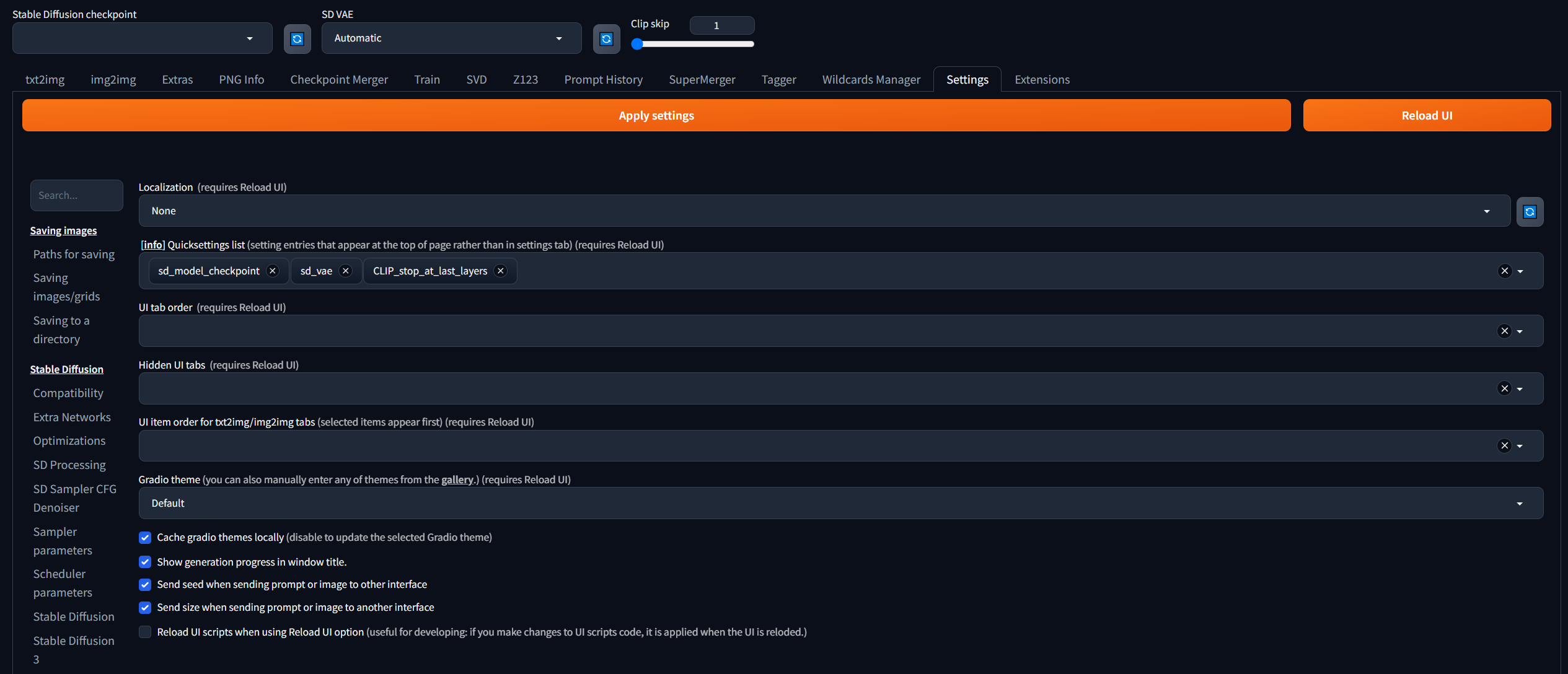
再び最初の起動画面が表示されたら、画面上部メニューの「Settings」タブをクリックし、画面左の一覧から「User Interface」をクリックします。
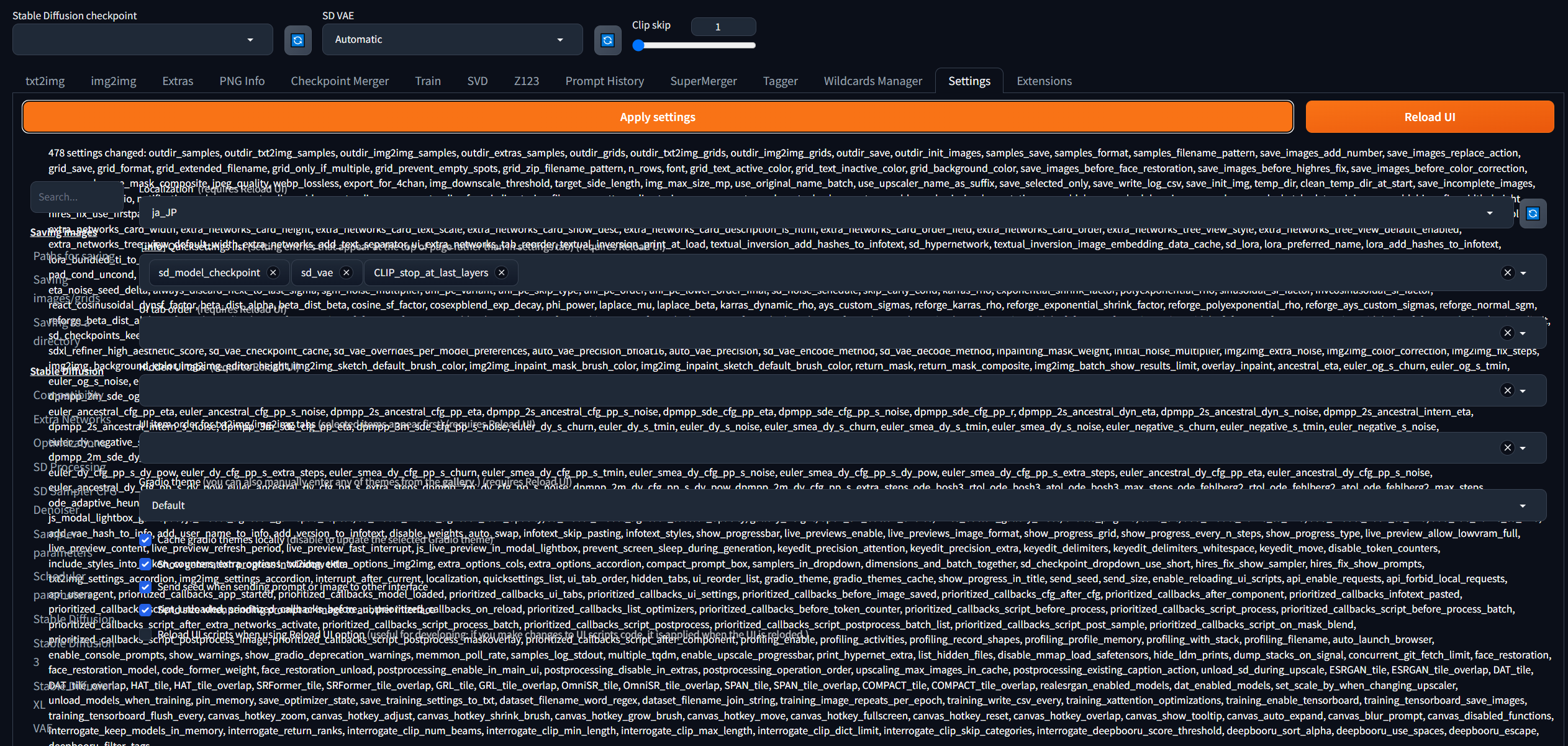
⑤「Localization (requires reloadUI)」の「None」を「ja_JP」に変更。画面上部の「Apply settings」を押します。下図のようにずらずらと変更部分についての文章が表示されますが、これで正常です。
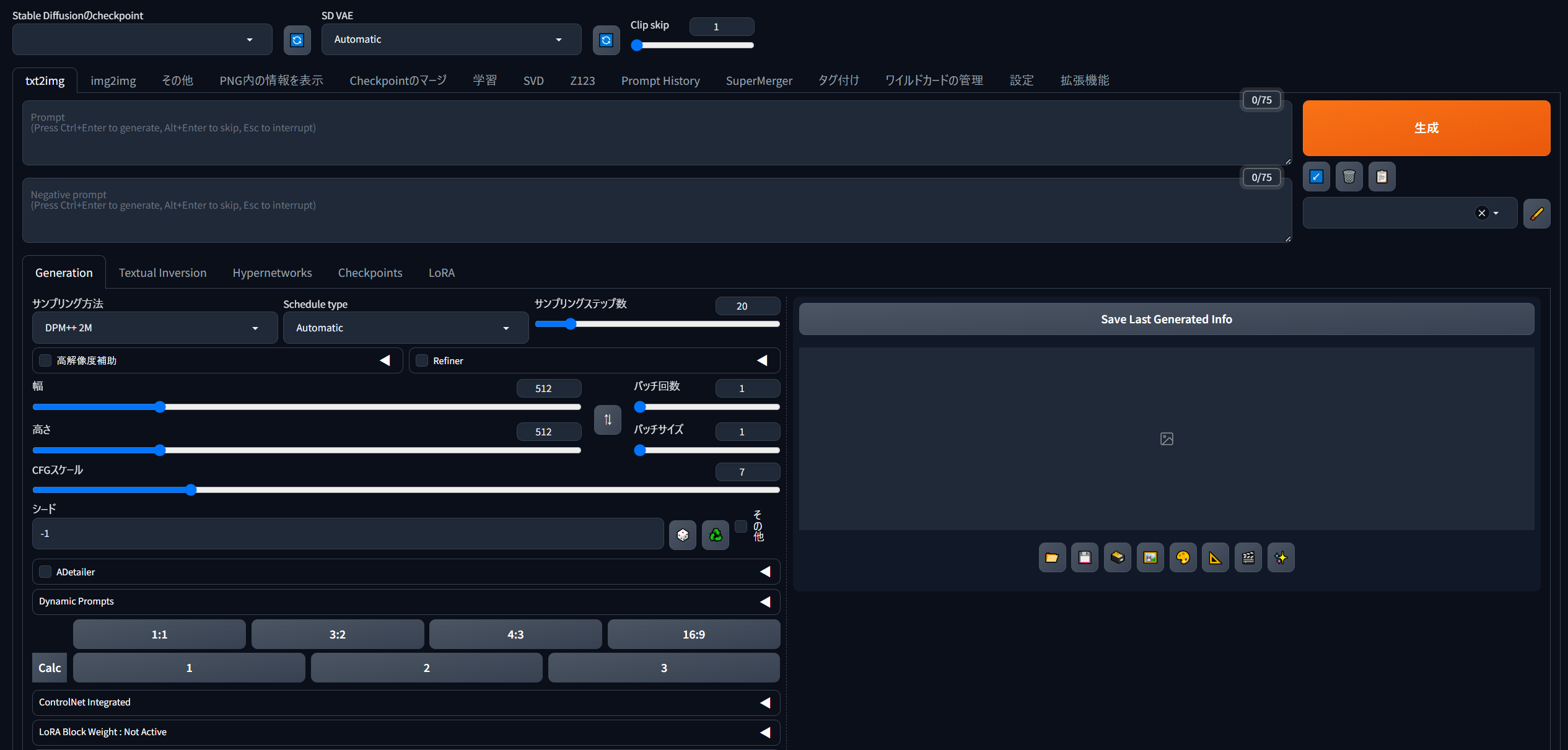
⑥画面右上の「Reload UI」を押すと、また先ほどのロード画面になります。今度はLaunchしたままになっていますが、読み込まれないようなら「リスタート」ボタンで再読み込みします。これで、UIがリロードされ日本語機能が有効化されました。
◆StabilityMatrixの起動状態
いま説明したように、StabilityMatrixを利用していて、webUIをリロードした際、「Reloading...」と書かれた白い画面のままフリーズしてしまい、いつまでも読み込まないことがあります。その場合は「Launch」か、「リスタート」ボタンをクリックしてUIを再読み込みしましょう。
これで無事、日本語化がすみましたね。日本語化以外にも、さきほどの「設定」タブからはさまざまなパラメータを設定することができます。時間があるときにぜひ全部目を通しておくと「こんなこともできたんだ!」と驚くことがあります。アプデごとにいつの間にか増えているので、正直把握しきれなくなることが多いです。ここでは、ごく一部のオススメ設定を紹介しておきます。
・「保存する場所」
画像の保存先を決めましょう。デフォルトは「Output」フォルダですが、ストレージに余裕がなければSDwebUIと別のドライブに変えてもOK。
・「ディレクトリへの保存」
保存先にサブフォルダを作るか決める。「画像をサブディレクトリに保存する」を選ぶと生成日ごとにフォルダ分けできます。お好みに合わせて。
そのほか、最初にやっておくと作業がはかどる各種設定やおすすめ拡張機能、大量にたまっていく生成画像をどのように整理するかといったTIPSは、こちらの記事にまとめてあります。
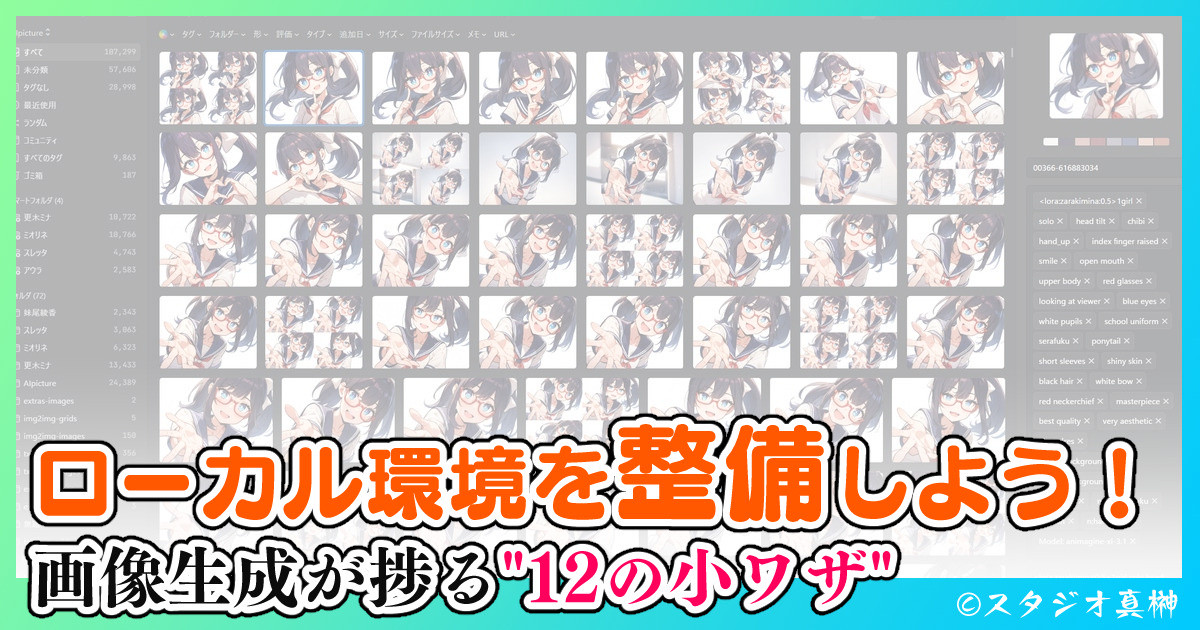
こんにちは、スタジオ真榊です。この記事は、StableDiffusionのローカル生成環境をより便利にする「TIPSまとめ」です。例えば、通常は縦横2048pxまでしかないキャンバスサイズのスライダーを制限突破する方法や、無数のCheckpointやLoRAを見つけやすく整理する方法、最初にインストールしておくと捗る拡張機能、生成完了...
SDwebUIには、日本語化のほかにも非常に便利な拡張機能が多数揃っています。さきほどずらずらと出てきたExtensionリストがそれで、基本的には日本語化拡張と同じ方法で導入することができます。
オススメ拡張機能は以下の通り。各記事の解説記事も一緒に紹介しておきます。
ja_JP Localization
日本語化。
sd-webui-depth-lib
Controlnetに放り込む用の手などの画像を簡単に作れる。個別記事参照。
Wildcards
ワイルドカード。ポーズや背景などのランダム生成に。個別記事参照。
sd-webui-prompt_history
プロンプト履歴が表示される。ちょっと前に戻したいときに便利
!After Detailer
生成範囲が小さく崩壊しやすい顔や手を描きなおしてくれる。個別記事参照。
sd-webui-controlnet
言わずと知れたControlnet。Forge系は最初から入っているので追加インストールの必要はない。個別記事参照。
OpenPose Editor
CNで使うポーズ制御機能をさらに使いやすくしてくれる。個別記事参照。
Canvas zoom
inpaintやcontrolnetのキャンバスを「S」キーで画面最大化してくれる。
Aspect Ratio selector
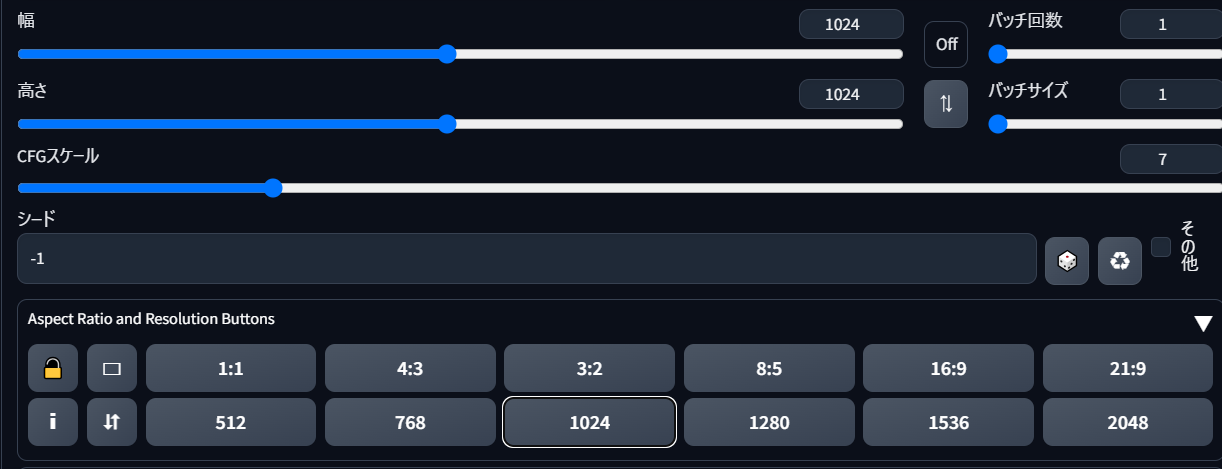
キャンバスサイズをボタンでサッと選べるうれしい機能。個別記事参照。
System Info
生成速度などを確認できる。
WD 1.4 Tagger
画像を放り込むと専用のAIが自動でタグを検出してくれる。プロンプト探しだけでなく、大量のタグ付けが必要なLoRAのデータセット作成のためによく使う。
Booru tag autocompletion
Danbooruプロンプトをオート補完してくれる。個別記事参照(目次の⑥)。
Dynamic Prompts
プロンプトのランダム変化。個別記事参照。
InpaintAnything
インペイントのマスク範囲をオート選択してくれる。個別記事参照。
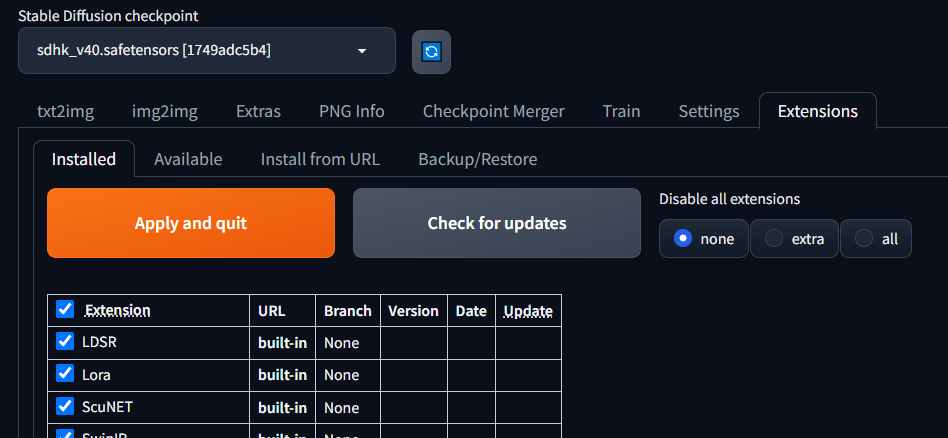
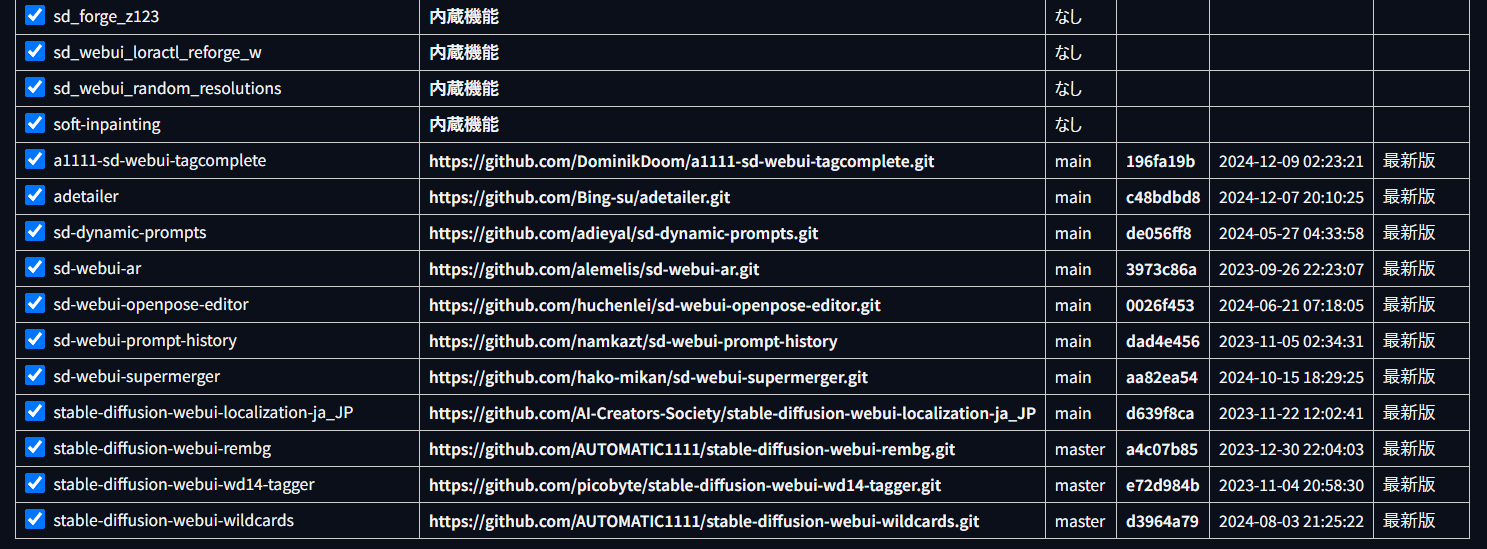
日本語化を始めとした拡張機能も、SDwebUIと同様に日々アップデートされています。「拡張機能」タブから「インストール済」をクリックすると、これまでに導入した拡張機能が一覧されますが、「アップデートを確認」ボタンを押すと、新しいアップデートがある拡張機能には右端に表示が出ます。(なければ下図のようにすべて"最新版"と表示されます)
アップデートが見つかった場合は、「適用してUIを再起動(Apply and quit)」ボタンを押すと、その拡張機能がアップデートされ、読み込まれます。新しい機能が加わったり、不具合の修正などが行われますので、たまに「アップデートを確認」するのを忘れないようにしましょう。特に、SDwebUI自体の大きなアップデートがあった後は、各拡張機能が正常に動作しないことがありますので、注意するようにしましょう。
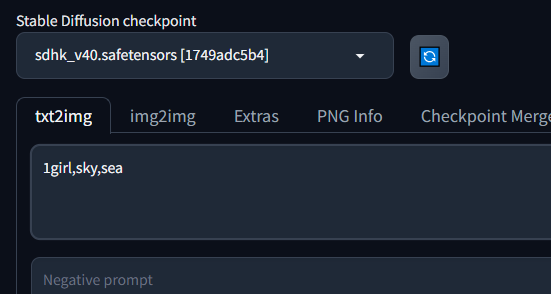
左上の「StableDiffusionのCheckpoint」をクリックして、さきほどダウンロードした学習モデルを選びましょう。もし表示されていない場合は欄の横の青いリサイクルボタンを押せばOK。
「Stable Diffusion checkpoint」で、さきほどダウンロードしたsdhk_v40を選択。プロンプト欄に「1girl,sky,sea」と入れて、右上のオレンジ色の生成ボタンを押します。(ほかの設定はいっさいそのまま)
すると、このように空と海をバックにした女の子のイラストが生成されます。
ただ、デフォルト設定で生成したため、低劣な印象が否めませんね。プロンプトやアップスケールを始めとしたもろもろの設定を設定することできれいにしていくことができますが、ここではテスト生成なので説明は見送ります。「AIイラストが理解る!」の途中でこちらの記事に来た方は、再びあちらへお戻りいただければこの続きが書いてあります。
プロンプトとアップスケールについては、次の2本の記事で詳しく解説しているので、ご興味のある方はぜひお読み下さい。


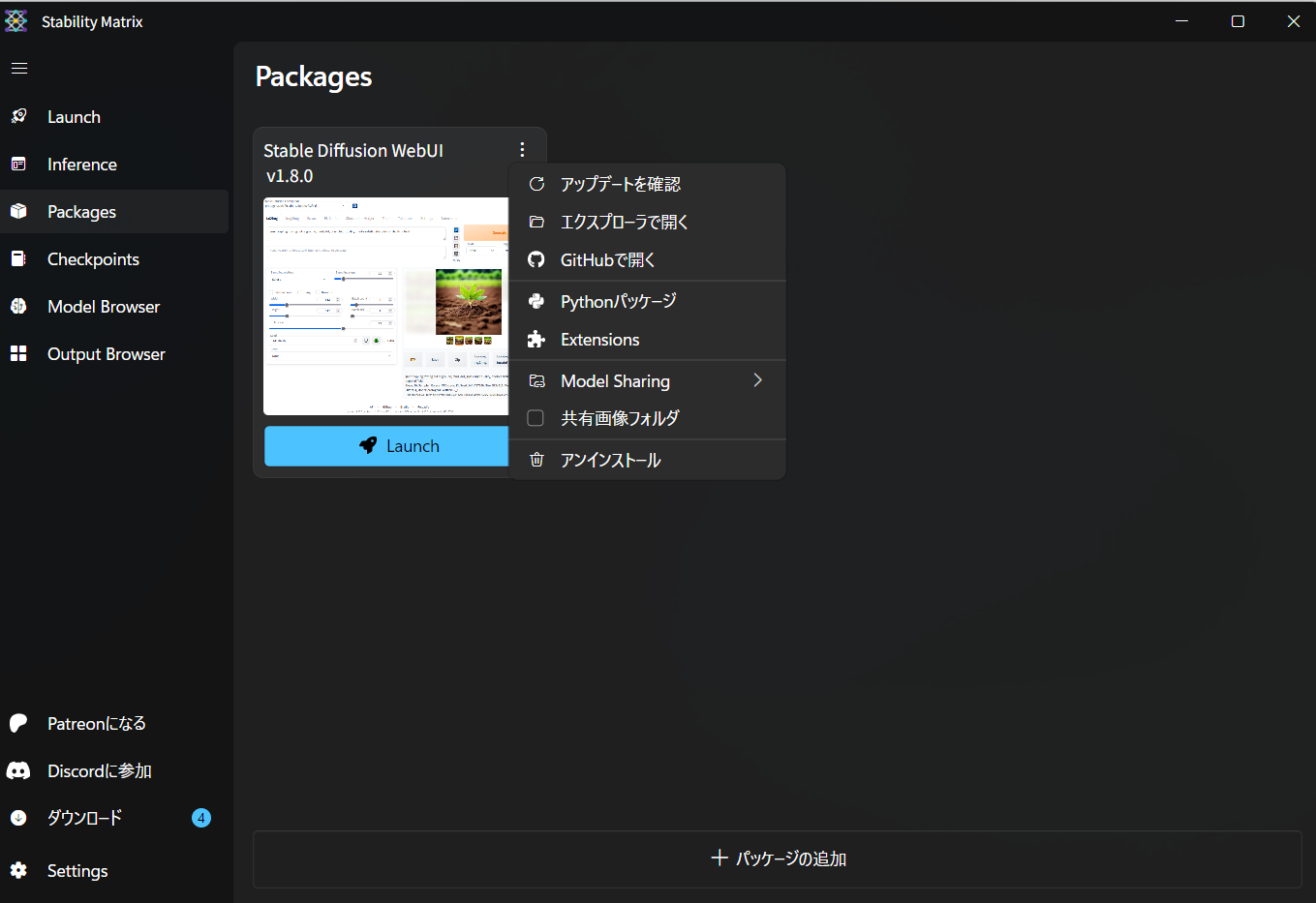
この記事を読んでインストールされた方は、少なくともver.1.8.0以降のSDwebUIがインストールされているはずです。今後、アップデートの有無を確認するためには、公式のGithubで情報をチェックするほか、こちらの「Packages」タブから三点リーダ「︙」をクリックし、「アップデートを確認」を選べばOKです。
SDwebUIの大規模アップデート後は拡張機能との整合性などで動作が不安定になることがありますので、SNSなどで安定性を確かめてからアップデートするという方が多いようです。「常にすぐに最新版」と考えるのではなく、ある程度下調べしてからアップデートに望むようにしましょう。
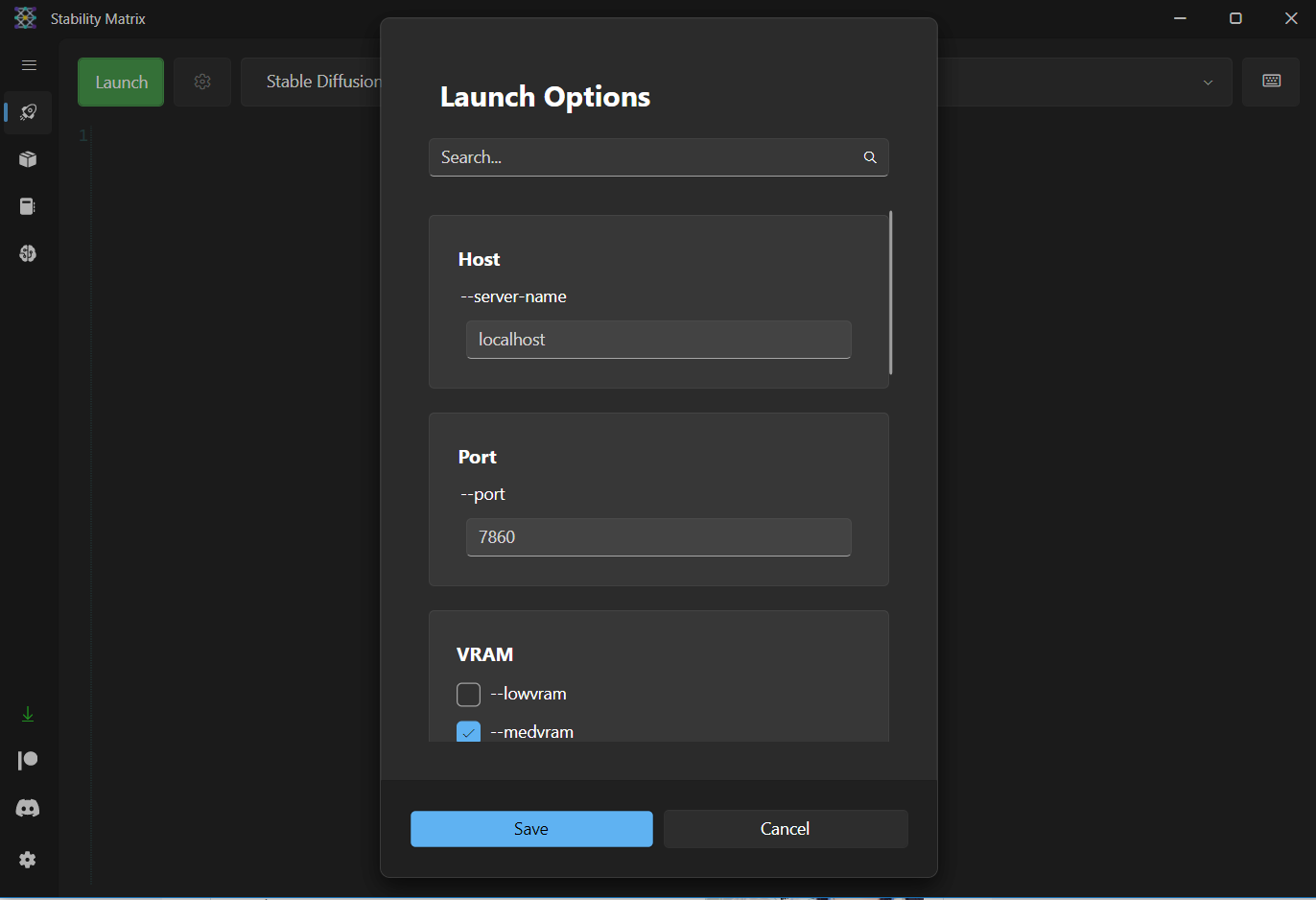
少し上級者向け。SDwebUIは「--◯◯」と書かれた「コマンドライン引数」というものを記入して起動することで、さまざまなオプション機能を有効にすることができます。例えば、VRAMが少なめなグラボでも生成ができるようにしたり、生成を高速にしたりする機能があります。
StabilityMatrixでは、「Launch」ボタンを押す前に横の歯車「⚙」ボタンを押すことで、このように起動オプション画面を呼び出すことができ、チェックを入れた状態で「Launch」することで発動させられます。
それぞれの起動オプションの意味は公式を参照のこと。メニューにないものも自分で引数を記入することで書き加えられます。
ここでは、デフォルトメニューにあり、覚えておいた方が良いオプションだけ抜粋しておきます。よく分からない方は触らないでおきましょう。
・–xformers:画像生成速度の向上とVRAM使用量の大幅削減が見込める。Nvidiaグラボでのみ使えるので注意。だいたいみんな使ってる
・-lowvram:低VRAMグラボ用。パフォーマンスは壊滅的でもいいので画像生成ができるようにする。これを使うくらいならグラボを買おう。
・–medvram:速度を犠牲にしてVRAM使用量を削減する。グラボと相談。
・-medvram_sdxl:SDXLモデルを使用したときだけmedvramを発動させる。
説明は以上です。詳しい画像生成の方法や操作画面の意味、設定などは「AIイラストが理解る!」にまとめてありますので、引き続きそちらを御覧くださいませ。

こちらの記事は2023年版のものです。特に理由がなければ、SDXLやForgeにも対応した2024年版の「AIイラストが理解る」をお読みくださいませ。 こんにちは!2022年10月からAIイラストの技術解説記事を連載してます、サークル「スタジオ真榊」の賢木イオです。この記事は、これまで投稿してきた100本(約40万文字)を超える...
これから画像生成AIを楽しまれる多くの方に、この記事がお役に立てますことを祈っています。もし良かったら、ツイッターでも最新情報を紹介していますので、記事のリツイートやフォローをしていただけますと嬉しいです!
しのぶ
2025-01-20 12:35:22 +0000 UTCしのぶ
2025-01-20 12:29:06 +0000 UTCエクスリック(砂越) リク×
2023-09-26 12:14:12 +0000 UTCエクスリック(砂越) リク×
2023-09-26 05:33:51 +0000 UTCAIイラストが理解る!【スタジオ真榊】
2023-09-26 05:26:33 +0000 UTCAIイラストが理解る!【スタジオ真榊】
2023-09-26 05:26:26 +0000 UTCエクスリック(砂越) リク×
2023-09-24 13:55:17 +0000 UTCz-kumagon
2023-09-15 06:01:48 +0000 UTC