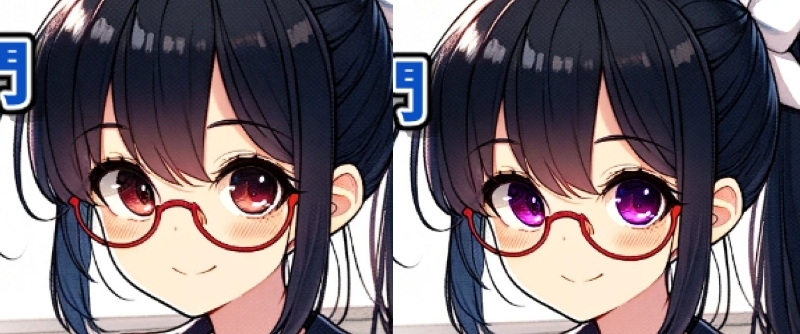
こんにちは、スタジオ真榊です。11月最初の企画は、画像編集ソフト「CLIP STUDIO PAINT PRO」(以下、単にクリスタと呼びます)とペンタブを使ったAIイラストの加筆修正について、複数回にわたって特集していきたいと思います。AIイラストの目や手、衣装などの破綻部分を加筆修正したり、完成後によりリッチに見えるよう簡単なエフェクトを掛けたり、漫画風にフキダシや集中線を入れる方法について、当初の私と同様に絵の経験やクリスタの知識がほぼない方向けに平易に解説していきます。
AIイラストのためのCLIP STUDIO超入門
▶【第1回】プランとペンタブ選び、初期設定、おすすめ素材まで
第1回となる本日は、クリスタのプランやペンタブ選びから、クリスタを始めるにあたってやっておくとよい初期設定、AIイラストの加筆修正に有用な素材まとめまでを紹介します。
CLIP STUDIOを使ったAIイラストの再構成については今年1月にもこちらの記事でまとめているのですが、こちらは「AI漫画」に特化したもので、目や手の修正については触れていません。当時とは画像生成の環境が一変していることもあり、もう一度基本から振り返っていきます。
AIイラストに適したCLIP STUDIOのプランは?
AIイラストに適したペンタブは?
CLIP STUDIO PAINT PROの初期設定
最初に覚えるべきショートカット
キャンバス設定について
素材のダウンロード
AIイラスト加筆修正用のおすすめ素材
- ブラシ系
- エフェクト・便利系
- nsfw系
- フォント系
終わりに
クリスタには最高級の「EX」(買い切り23,000円)、通常版の「PRO」(買い切り5,000円)、Pixivプレミアムを契約するとついてくる「DEBUT」(月額458円)の三種のプランがあります。さらに、この金額は「支払い方法」「対応デバイス」によっても細かく変わるため、人によって最適なプランは変わってくるでしょう。いずれも初回申込み時に最大3ヶ月無料期間があるので、初めての場合はEXを申し込んでまず3ヶ月体験し、PROとの違いや使用感を理解した上で内容を吟味する手があります。
結論から言って、まずAIイラストを加筆修正したり、セリフをつけたり、エフェクトを入れたりする目的であれば、通常版の「CLIP STUDIO PAINT PRO」で十分です。5000円買い切りで無期限に利用できるので、グラフィックボードに比べたら安い買い物だと思います。数年間利用することがまず間違いないのであれば、買い切りを強くおすすめしますが、「もしかしたらすぐ飽きてしまうかも…」という場合は月額支払いがベター。あとからEXにアップグレードすることも可能ですので、いずれにせよ3ヶ月の無料期間でじっくり体験してから決めれば良いでしょう。
EXはPROの全機能に加えて、「ユーザーの作った豊富なプラグイン機能が使える」「複数ページを同時管理する漫画制作機能がある」など、より商業作家向けのプランとなっています。いずれにせよ、私と同様に絵の素人で、AIイラストがきっかけでお絵かきを体験してみたい方はPROから入るのが無難だと思います。
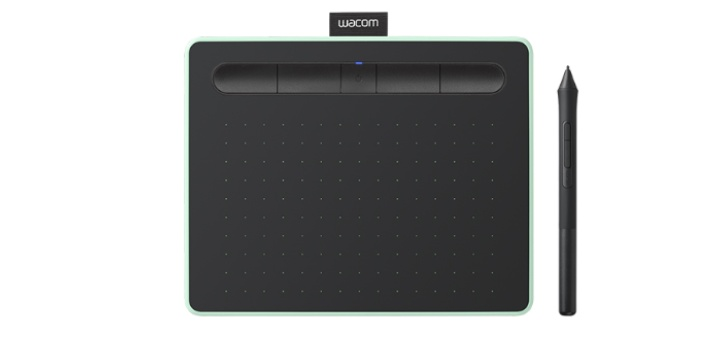
ペンタブは大きく分けて画面付きの液晶ペンタブレット(液タブ)、画面なしのペンタブレット(板タブ)に分かれ、一般に液タブの方が高価です。液タブは見ている液晶画面の上を直接ペンでなぞって線を引くのに対し、板タブはPC画面を見つつ、手元の板をペンでなぞって線を引く違いがあります。家電量販店などで体験できるのでぜひ試してほしいのですが、個人的な感想から言えば、AIイラストの加筆修正くらいなら、安価な板タブから始めるのが良いと思います。
液タブの方が偏差が生まれにくいとはいえ、AIイラストの加筆修正では、せいぜいマウス操作に毛が生えた程度の精密さしか求められません。私はWacomの一番安くて小さい「Intuos」を愛用していますが、これまでさほど不便さを感じたことはありませんでした。
クリックのON/OFFしかないマウスと違い、ペンデバイスには感圧機能が備わっており、紙に手描きするように線の太さや濃さを調整できます。また、タブレットには基本的に複数の物理ボタンがついており、クリスタ上で「取り消し(Ctrl+Z)」「やりなおし(Ctrl+Y)」といった動作を登録しておくことで、思ったような線が引けなかったら何度もやり直せるのがポイント。どんなに絵が下手でも、ペンタブがあればAIイラストの加筆修正は簡単に行うことができます。
クリスタについては無数の解説サイトや解説書があるため、画面の見方や立ち上げ方、レイヤーなどの基本的な操作方法をここで解説するのは割愛します。ここでは、素人がAIイラストを加筆修正する上でやっておくと良い初期設定だけをかいつまんで説明したいと思います。
クリスタは初期設定が一番肝心です!なぜなら、一旦手が覚えてしまった作業は不便でも離れにくくなるからです…。たとえば、ペンを消しゴムに持ち替えるたびに左のメニューから切り替える人と、板タブの物理ボタンを押すだけで切り替えられる人とでは、ちりも積もれば…で作業時間が変わってくるのが分かると思います。無駄な手間に気付いたら一刻も早く便利で簡単な設定に変更し、それに慣れることが時短につながります。
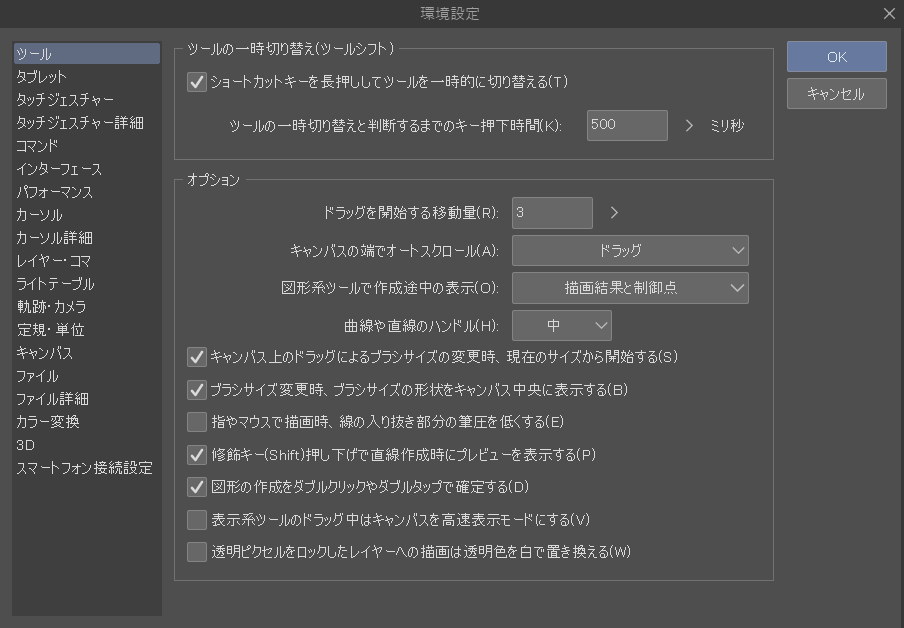
「ファイル」▶「環境設定」でこちらのメニューを開きます。
(1)「ショートカットキーを長押ししてツールを一時的に切り替える」にチェックを入れておく
こうしておくと、鉛筆ブラシを選択中、キーボードでイレーザーの「E」を押している間だけブラシが消しゴムになり、手を離すと再び元の鉛筆に戻る、といった操作が可能になります。いちいち左のメニューから消しゴムを探してクリックして…という動作が省けます。
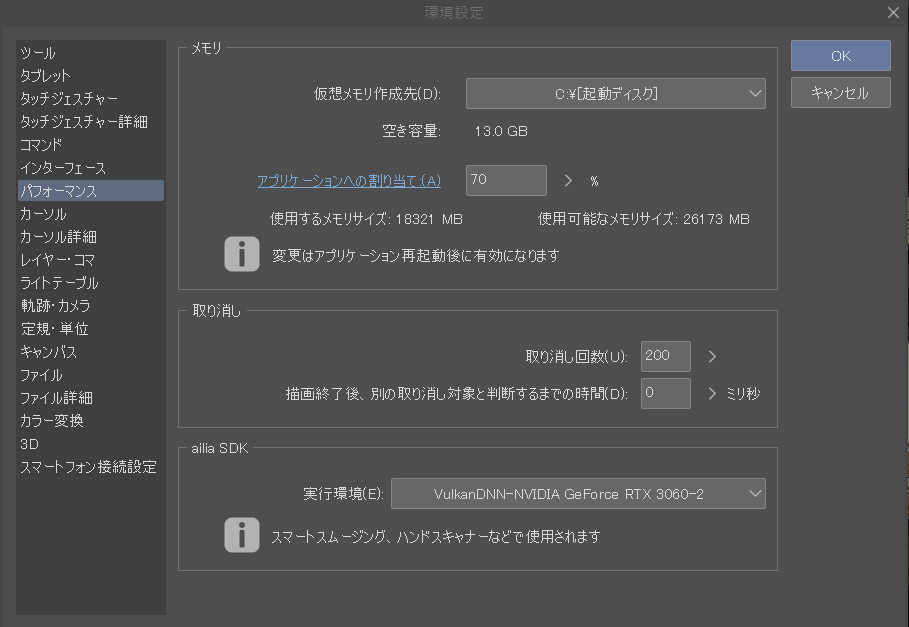
(2)「パフォーマンス」▶「仮想メモリ作成先」をチェックする
仮想メモリの作成先は空き容量に余裕があるドライブにします。「アプリケーションへの割当」を100%に近づけるとクリスタはサクサクになりますが、ウェブブラウザなどが極端に遅くなるので、50~70%くらいを目安に調整しましょう。
(3)「取り消し回数」をチェックする
クリスタでは間違えた線を引いたとき、「取り消し(Ctrl+Z)」をして一つ前に戻ることを多用するのですが、前回の動作を何回分まで遡って覚えておくかがここで決まります。200になっていれば200回分前に戻れます笑 これも自分の使用感で調整しましょう。ちなみに「◯ミリ秒」となっているところを大きくすると、一瞬線を引くのが途切れても「合わせて1動作」とみなしてくれるようになります。
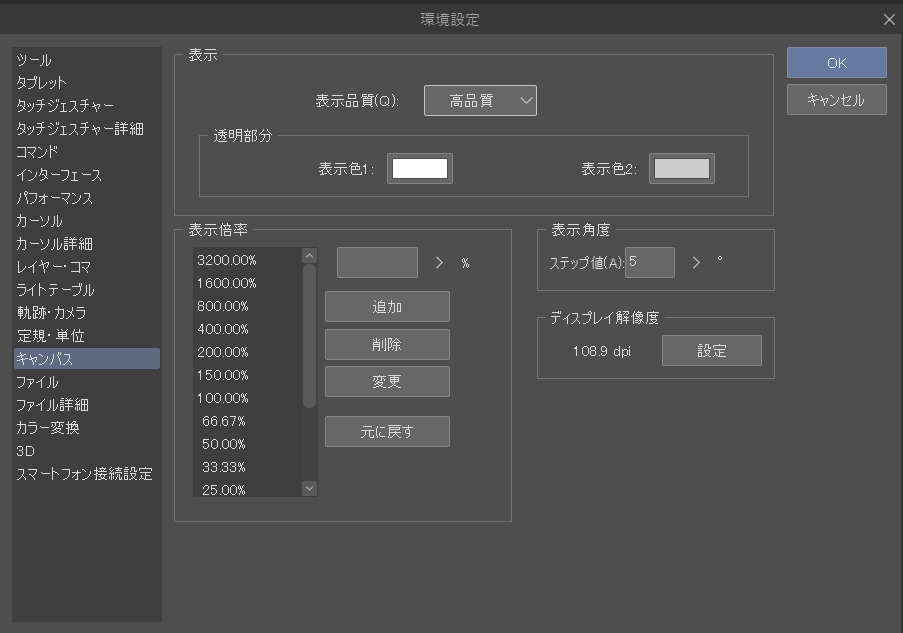
(4)キャンバス「高品質」を試す
「標準」だと画面表示が少し荒くなるかわりに全体の動作が軽くなるのですが、まずは「高品質」にしてみましょう。PC環境に合わせて、ラグが出るようなら「標準」に戻して構いません。
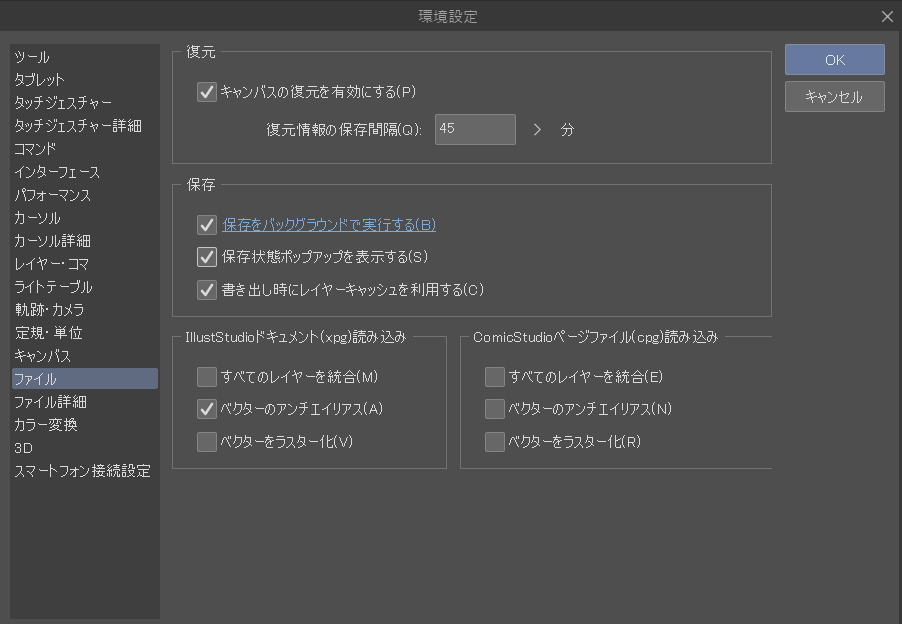
(5)ファイル設定を確認する
「キャンバスの復元」を有効にしていると、作業中に自動で復元情報の保存が行われ、不意なシャットダウンや誤動作を救済してくれます。ただ、作業は一瞬止まってしまうので、わずらわしい場合は保存感覚を伸ばしましょう。
ファイルの保存中も作業を中断したくない場合は「保存をバックグラウンドで実行する」ことができます。
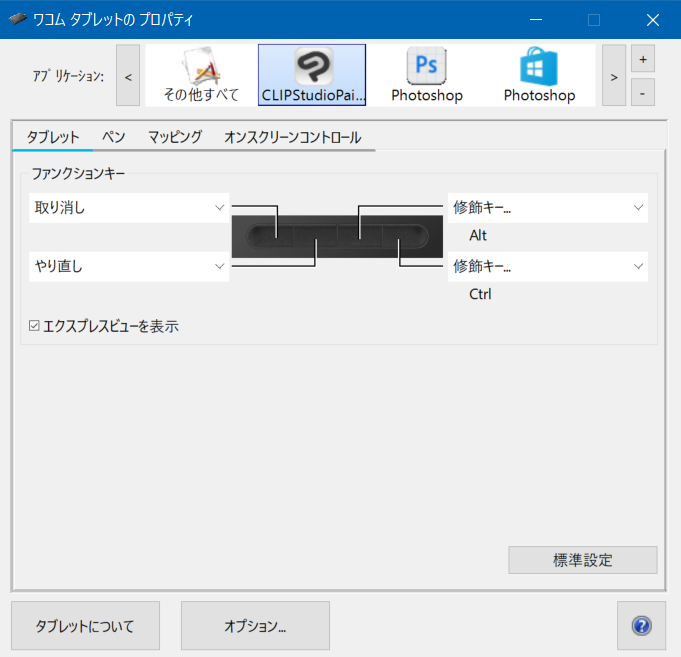
(6)ペンタブのボタン設定をする
設定方法は使用しているペンタブごとに異なりますが、たいていのペンタブには前述の通り物理ボタンがついており、ペンデバイスにもボタンが複数付いていることが多いです。マウスのサブボタンと同じように、これらのボタンに自由に機能を割り付けられるので、最初にこの設定をきちんとしておくことが重要です。
AIイラストの加筆修正をしてきた中で、個人的なおすすめの設定は以下の通り。
・タブレットの物理ボタン:「取り消し」「やり直し」
物理ボタンの数はさまざまですが、「取り消し」と「やり直し」は連打しまくることになるので(笑)登録必須です。
・ペンデバイスの物理ボタン:「右クリック」「消しゴム」
ペンデバイスで「右クリック」を押すと、スポイトツールが一時的に起動するので、今選択している場所の色を拾うことができます。「消しゴム」は「E」キーでも同じことができますが、はみ出した部分やちょっとしたゴミをさっと消したいときに便利。
(7)サブツールグループが変形するのを防ぐ
ツールパレットやサブツールパレットは、ドラッグ・アンド・ドロップすることで自分の使いやすいようにカスタムすることができます。ところが、なれないうちはいつの間にかドラッグして必要なツールがどこかへ行ってしまうような現象が結構おきてしまいます。これすごく不快ですし、直感的にどう戻したらいいか分からず無駄な時間が生じるんですよね。
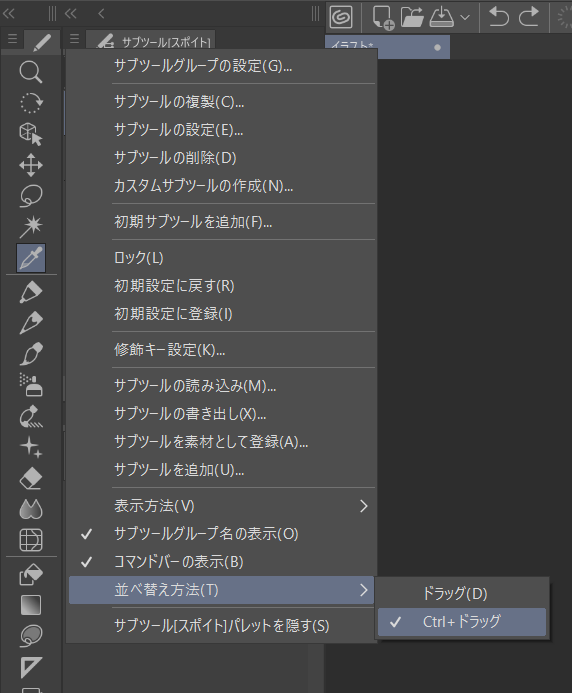
そこで、ツールパレット(虫眼鏡や投げ縄のアイコンが縦に並ぶ部分)とサブツールパレット(その右側のブラシ設定などが表示される部分)の左上にある「三」のボタンを押しまして、「並べ替え方法」を「Ctrl+ドラッグ」にしておきましょう。
こうすれば、不意なドラッグでパレットが変容してしまうことを防ぐことができます。カスタムしたいときだけ「ドラッグ」に直すか、Ctrlキーを押しながらドラッグするようにしましょう。
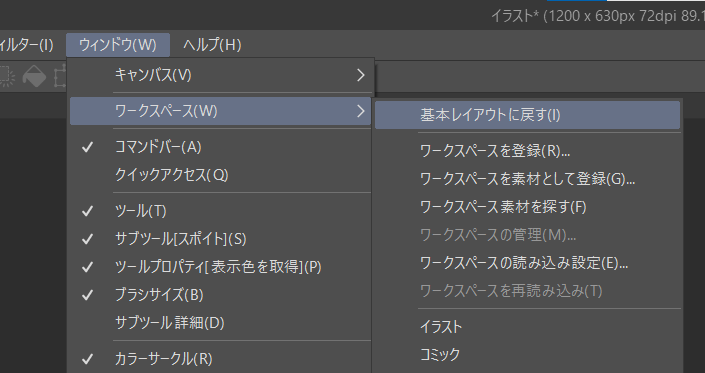
どうしてもおかしい表示のまま戻らなくなってしまったら、「ウィンドウ▶ワークスペース▶基本レイアウトに戻す」で初期状態に戻ります。いずれにせよ、パレットなどを自分好みにするのはクリスタ上での作業に慣れてからで良いでしょう。
クリスタ初心者のうちはキーボードを脇にどかしてペンタブと格闘しがちなのですが、キーボードも使います!特に、ショートカットを意識して覚えると作業時間が激減できるので、一番最初に頑張って覚えましょう。
・「スペース」キー:手のひらツール
ズームしたキャンバスをちょこちょこ動かすのに非常に多用する。これに気づかないと、キャンバス脇のスクロールバーをちまちま動かして絵を描く人になってしまうので、初手で絶対覚えておく。
・「R」キー:回転ツール(Rotate)
紙に長い線を引くとき、きれいに引きやすい角度が人間にはある。よってクリスタも、キャンバスをぐるぐる回転させながら絵を描くことになる。特にキャラのほほや髪のアウトラインといった長い線を引くときに回転ツールは必須。「-」「^」ボタンでも決まった角度ぶん回転させられるので覚えておく。
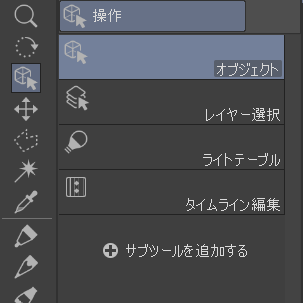
・「O」キー:オブジェクトツール(Object)
AIイラストの加筆修正ではめっちゃ使うツール。画面上のオブジェクトをこれでクリックすることで、拡大縮小や設定変更などさまざまな動作を行える。Oキーを封じられると、左のメニューからいちいちこのボタンを探してクリックするはめになる。「この部分はどのレイヤーに描いたんだっけ…」というときはオブジェクトツールの下の「レイヤー選択」ツールを使うが、Oキーでも結構代用になる。
・Ctrl+C、Ctrl+X、Ctrl+V:選択範囲のコピー、切り取り、ペースト
いまどきこの操作を知らない人はいないと思うが、賢木の同僚(48歳)はガチで知らないので一応書いておきます。
・Ctrl+Z、Ctrl+Y:取り消し、やり直し
ペンタブの物理ボタンに登録してあるでしょうが、文章構成と同じノリでキーボードでもできるので、これも一応書いておきます。
・Ctrl+S:(キャンバスの)保存
さきほど解説したとおりクリスタは一定時間ごとに復元情報を保存してくれていますが、自分でも思い立ったときにこの保存動作をしておくようにすると事故が減ります。
クリスタではまず「キャンバス」を開くところから作業が始まります。では、AIイラストではどんなサイズで編集すべきなのでしょうか。それにはまず、「掲載先に適正なサイズはなにか」「どんなサイズで画像生成しているか」を考える必要があります。
・掲載先はどこ?適正なサイズは?
できたイラストをどこに投稿するかは重要なポイントです。例えば、Twitter(X)における画像投稿の適正サイズは記事執筆時点で以下の通り(諸説あります)
ヘッダー画像:1500×500ピクセル
プロフィールアイコン:400×400ピクセル
1枚投稿時(横長)・推奨アスペクト比 16:9、3:4など
1枚投稿時(縦長)・推奨アスペクト比 3:4など
2枚投稿時(縦表示×2)・推奨アスペクト比 各8:9
さらに、5MBを超えるpng画像は自動でjpeg変換アルゴリズムにかけられて低画質化してしまうことにも注意が必要です。
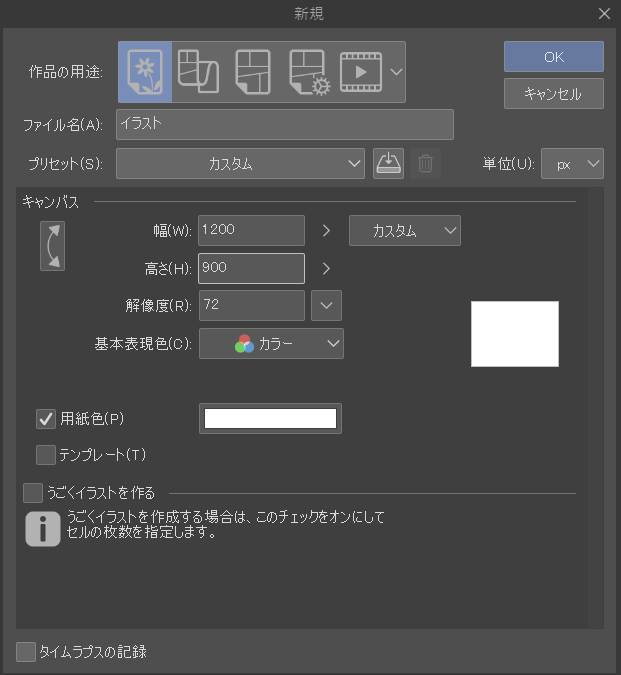
閲覧するデバイスによっても適正サイズは異なるのですが、例えば縦は幅900×高さ1200ピクセル、横は幅1200×高さ900ピクセルくらいにするとトリミングされずに表示されるようです。16:9はTL上では縦幅がかなり狭くなるので、個人的には4:3のほうが訴求力が高いかなと感じます。また、あまりサイズが大きすぎるとjpeg変換アルゴリズムにかけられて低画質化してしまうため、投稿前に画像の容量も確認しておいたほうが良いでしょう。
こちらのツリーで1200x900、1200x675、1600x1200サイズの画像投稿実験を行っていますが、青い縁取りはどのサイズでもトリミングされませんでした。縦長画像なら1:1~4:3、縦長画像なら横1:1~16:9の間のアスペクト比であれば、1枚投稿な限りTL上でトリミング処理はされないものと思います。
・どんなサイズで画像生成している?
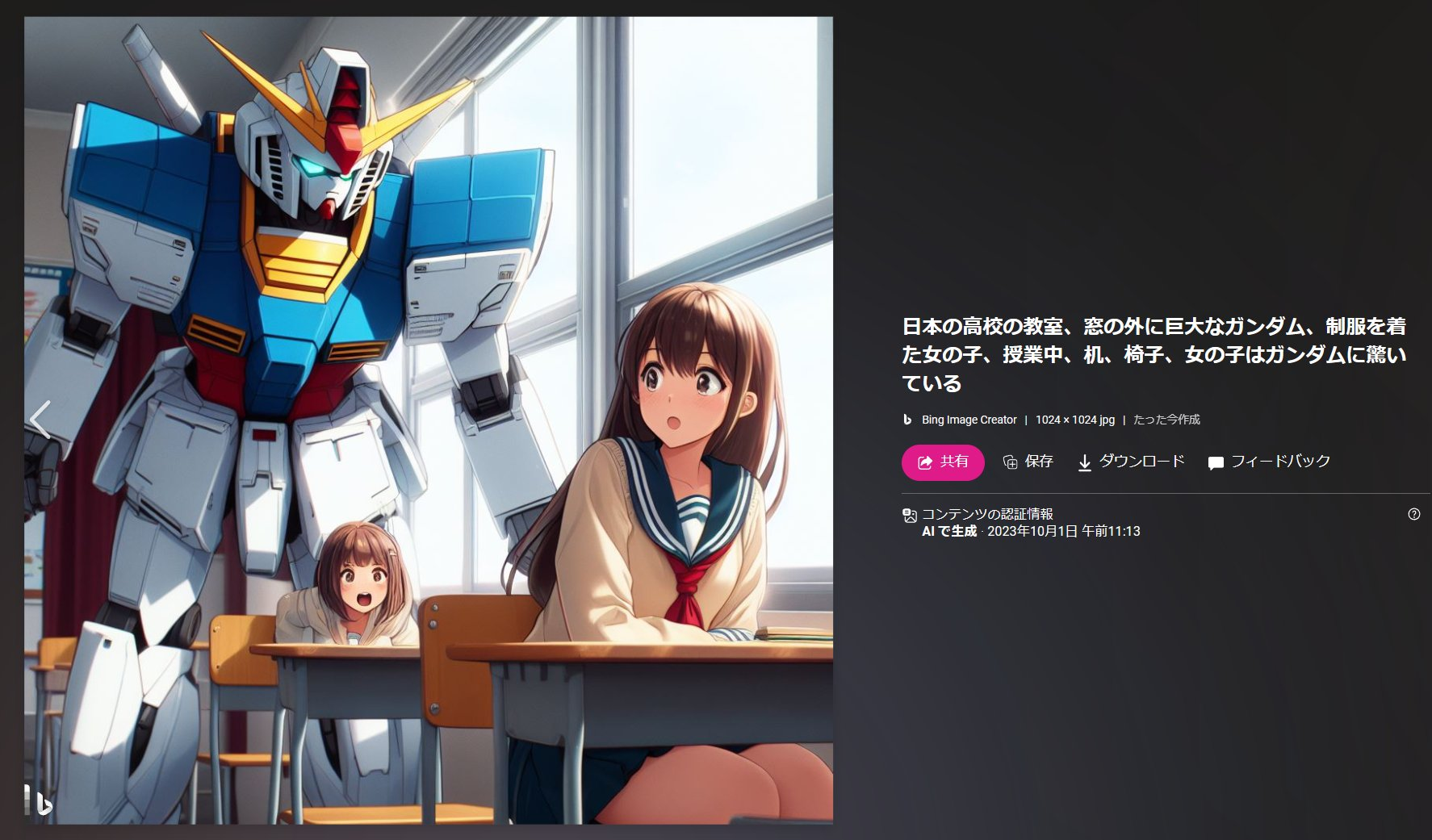
Bing Image CreatorにおけるDALL-E3の生成画像のサイズは1024x1024ピクセル。 ChatGPT経由なら、記事執筆時点では正方形 (1024×1024)、横長 (1792×1024)、 縦長 (1024×1792)の3種が選べます(縦長は失敗率高し)。
NijiJourneyでも、デフォルトは1024×1024ピクセルの正方形。「--ar 16:9」などのコマンドで細かく変化させることができます。
StableDiffusionは規定サイズがないので皆様いろいろでしょうが、私の場合は768x512ピクセルでタネ画像を作り、高解像度補助ありで2倍、さらにimg2imgアップスケールで1.4倍にして、最終的に2048x1360ピクセルにすることが多いです。
・よく作るキャンバスサイズを登録しておこう
これらを踏まえ、よく使うことになるキャンバスサイズを登録しておくと便利です。
「ファイル」▶「新規」から、登録したいキャンバスサイズを入力して、プリセットの右横にある「↓」のようなボタンを押すと、「ツイッター用(縦)」「FANBOXサムネイル」といった名前をつけてプリセット設定を保存できます。こうしておけば、次からは「プリセット」のドロップダウンメニューからすぐ呼び出せるようになります。
基本的には生成画像の方がキャンバスサイズより大きくなるはずですが、サイズによっては幅や高さが足りなくなることもあります。その場合はSDの「その他」タブからサイズアップする必要が出てくるでしょう。
次に、実際に加筆修正の方法の解説に入る前に用意しておくべき「素材」について紹介します。
クリップスタジオにあって、そこらの無料画像編集ソフトにないものはいろいろありますが、一番の違いは「素材の豊富さ」。イラスト・マンガ制作に役立つブラシやトーン、3Dデータなど、さまざまな素材が配布されていますので、最初にインストールしておくと良いものを列挙しておきます。イラスト初心者ほど完成品のクォリティが上がり、上級者ほど時短になるので、最初だけと言わず、加筆修正のたびに使えるものがないか検索するクセをつけるとよいでしょう。
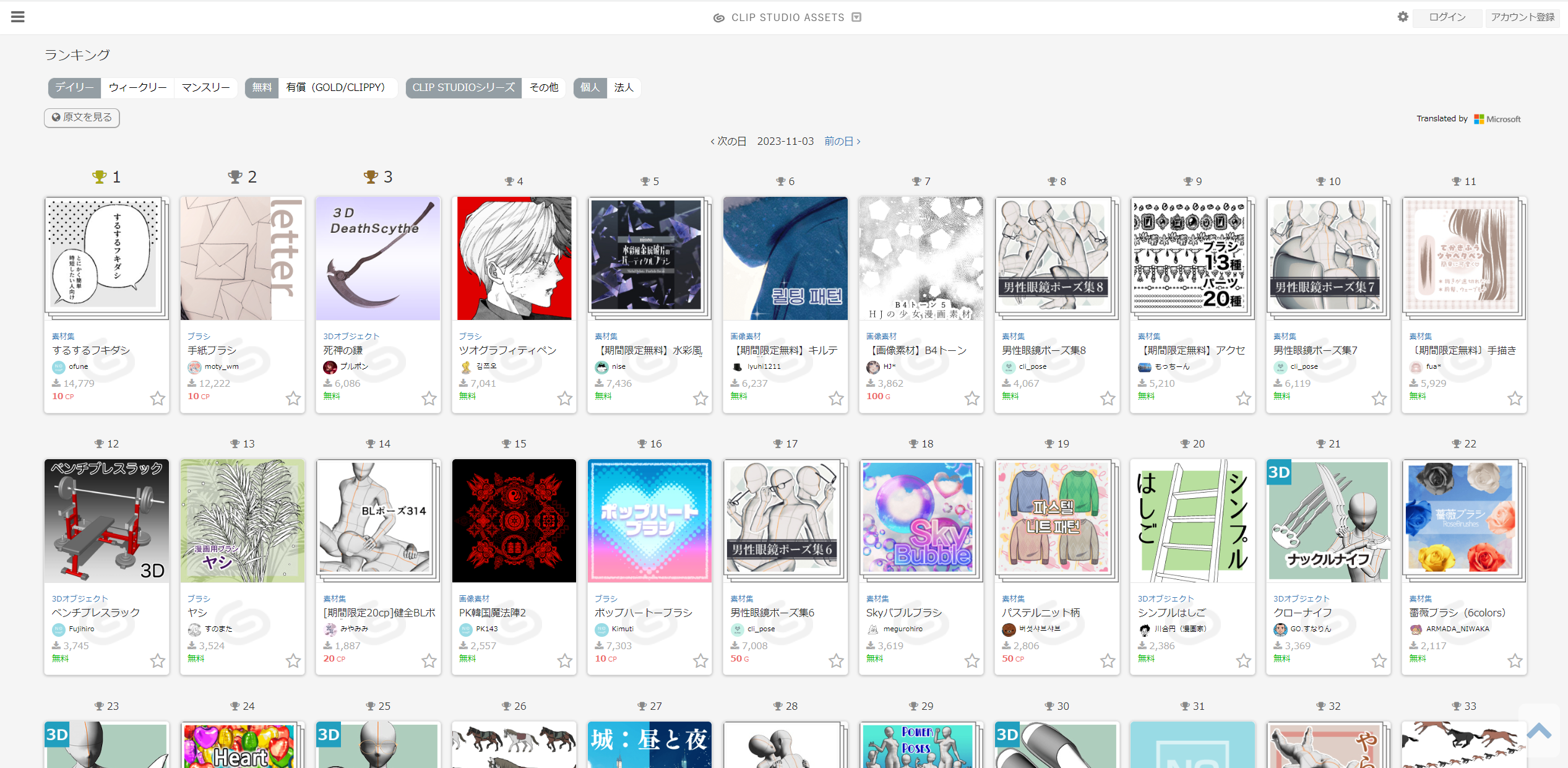
こちらがクリスタで使える素材が多数掲載されている「CLIP STUDIO ASSETS」。
ログインした状態で各ページにある「ダウンロード」をクリックすると、クリスタPAINTの「素材パレット」のダウンロードフォルダに素材が登録されます。
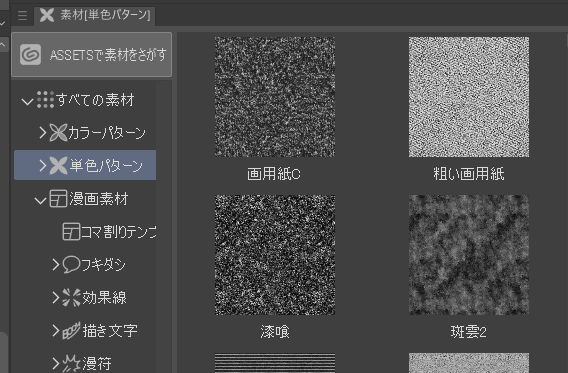
「素材パレット」と、はデフォルトなら画面右側にあるコレのこと。もともと「フキダシ」や「カラーパターン」などかなりの数の素材が登録されていますが、ここに各ユーザーさんらが投稿した素材をどんどん追加していくことができます。
ブラシ素材なら、ここから画面右側のサブツールパレットに、画像素材ならキャンバス上に直接ドラッグすることで読み込めます。
最後に、ここ1年でよく使ってきた素材を列挙しておきます。特にブラシ系は「こんな便利なのあったなら早く言ってよ!」になりがちなので、最初の時点である程度有名どころをダウンロードして、まずはいろいろ使ってみることをおすすめします。
無料のものを多めにしてありますが、中にはクリスタ(CLIPSTUDIO)内で使える通貨「CLIPPY」や「GOLD」が必要なものもあるのでご注意ください。200GOLD支払うとなれるGOLD会員になると毎月1,500 CLIPPY+αがもらえるので、1ヶ月だけGOLD会員になってすぐに解約する方法があります。ただ、GOLD会員になるための支払いはGOLDでしかできず、GOLDは500 GOLD/円単位での購入が必須。1ヶ月のみ会員になる場合は300GOLDが余るので、高価かつ有用な素材に使うとヨシ!です。(※GOLDの期限は1年)
筆圧で大きく太さが変わるブラシ。描き文字は全部これで行けるほど便利。
手書き文字を書き入れるときに。べちょ筆だとクセが強すぎるときはこちら。
手描きでblushさせる(キャラの頬を赤らめさせる)ときに。ピンク色で頬に描き入れ、合成モードと透明度を調整するだけで表情に味をつけられる。
髪の毛を書き足すときはこれ。色を合わせるのを忘れないように。
リンク先にあるような角ばった文字を擬音として描き入れるときに有用なのだが、いわゆるnsfwの「黒海苔」にも使えるので便利。白いふちどりをつけると良いです。
フキダシについては次回以降解説しますが、素材でぽんと放り込む他にこうやって自分で描くこともできます。やっぱり素材よりこちらの方が味がある。
強弱が効いて使いやすいフキダシペンだけでなく、「ひそひそ声」や「通信機越しの声」「心の声」といった特殊なフキダシペンが揃ったセット。
こちらはナレーションなどに使える直線フキダシセット。私は手で描かずに素材を張り付けてしまうことが多いですが、アナログ風(デジタル感がなく、本物のペンで書いた風)にしたい場合はこちらを。
これもアナログ風のフキダシツールとペンのセット。フキダシのアナログ感はすごく大事なので、デジタルな楕円になってしまうデフォルトのフキダシツールはいったん封印してみることをおすすめします。
線画向けの無料ペン。次回解説しますが、描き直す部分をベタ塗りペンなどで塗りつぶしたときに、線画部分を補填するのに主に使います。Gペンや濃いめの鉛筆ブラシでもよいので、好みや修正するイラストのタッチに合わせて選びましょう。
これも次回以降詳しく解説しますが、加筆修正が済んだ最後の段階でエフェクトをつけたり色合いを調整したりするのに非常に便利な究極オートアクションセット。「オートアクション」というのは、ダブルクリックするだけで決まった作業をキャンバスにほどこしてくれる自動機能のことです。何ができるかはリンク先参照。
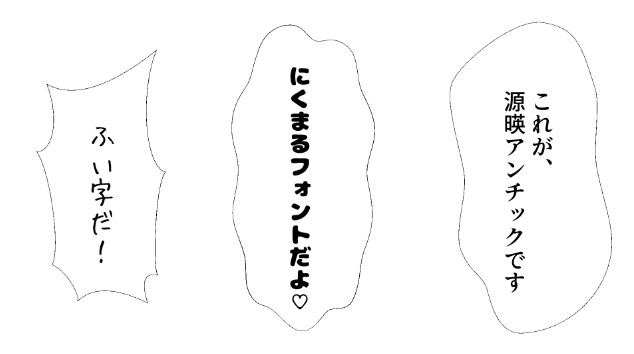
こちらは手書き風のフキダシがたくさん画像素材として導入できるセット。特にこだわりがなければこれをキャンバス上にドラッグアンドドロップするだけでフキダシができます。これだけでもPhotoshopよりクリスタを使う理由になりますね。低解像度だと線がカクカクするので、アンチエイリアスを有効にするのを忘れないように。
漫画に必須な効果線のツールセット。先に「平行線定規」をキャンバス上に作成しておいてから、この流線や動線ツールを使うと定規に沿った角度で描画されます。
サムネイル画像をご覧いただければわかるはず。「湿度が高そうな煙」はある種のAIイラストに必須です。
「縮れ長毛」を股間にどでかいサイズでぐりぐり塗るだけで陰毛ができあがる神ツール。おっさんの腹毛もすね毛も「縮れ短毛」で作れる上、女性の場合も「直短毛」でOK。
女性キャラの体に入れる「アレな光」がなんと最初から素材に。何も考えずおっぱいや太ももに施すだけでむっちりてらてらしてエロ度が上がる。白黒マンガでは非常に助かる。入れる位置と色に多少センスが必要かもしれない。
以上3つは見ての通り。こういう「びくびく線」はnsfwイラストを生成したときに勝手にキャラ周りに出てくることが多いのですが、たいてい低品質なので、LamaCleanerなどで全部消してしまってこれらのツールで描き直したほうがクォリティが上がります。
(※これはCLIP STUDIO ASSETSからではなく、各サイトからダウンロードしたものをWindowsにインストールすることで使います)
漫画向けフリーフォント。吹きだしの中は基本全てコレを使ってます。柴田ヨクサル先生っぽい叫び吹きだしに使うときは「源暎エムゴ」がおすすめ。一つの吹き出しの中で複数のフォントを混在させても良いです。
むっちりした太い字体でエロさただようフォント。
女の子の手書き風フォント。女性キャラの心情を表現するときに。
今回は加筆修正の具体的なやり方に入る前に、必要な環境整備について解説しました。クリスタは多機能で、Photoshopとはまた違った多数の便利機能が搭載された日本の誇る画像編集ソフトです。私のような絵心のない人間でも、ツールや補助機能のちからを借りることで、思ったようにAI絵を編集することができます。
次回からはさっそく、足りない指を簡単に補ったり、目の色をぱぱっと修正したり、邪魔なオブジェクトを自然に消したりといった加筆修正作業のやり方について解説していきます。
DALL-E3の登場でますますAIイラストを生成することが身近になった昨今、「惜しい」絵が生成されることも増えてきたのではないかと思います。これまでのようにimage2imageやinpaint、生成塗りつぶしで修正するのもよいのですが、クリスタを使うことでもっと簡単かつ自由に修正することができますし、場合によっては元絵をもっとリッチに、思った通りのイラストにすることもでき、慣れてくるとどんどん絵そのものが描きたくなってくる…というのが、AI✕クリスタの面白いところですね。
それでは、今日はこのへんで。スタジオ真榊でした。(第2回へ続く)
▶【第1回】プランとペンタブ選び、初期設定、おすすめ素材まで
AIイラストが理解る!【スタジオ真榊】
2023-11-06 00:38:02 +0000 UTCケン
2023-11-04 15:43:41 +0000 UTC