こんにちは、スタジオ真榊です。この記事は、StableDiffusionのローカル生成環境をより便利にする「TIPSまとめ」です。例えば、通常は縦横2048pxまでしかないキャンバスサイズのスライダーを制限突破する方法や、無数のCheckpointやLoRAを見つけやすく整理する方法、最初にインストールしておくと捗る拡張機能、生成完了時に音を鳴らす方法などなど、個別記事で取り上げるまでもないちょっとした便利情報をまとめています。
これから初めてローカルを始める人も、トラブルが起きて環境をイチから整備しなおさなければならなくなった人も、こちらの記事を参考にしていただくと何か一つくらいは発見があるかなと思います。「他にこんな便利なTIPSもあるよ!」という方はぜひコメント欄でお寄せください!
【更新情報 2024.11.30】④Eagle情報「AI画像整理で便利な使い方」と⑭「TIPOでプロンプト構築をラクにしよう」をそれぞれ追加しました。
【更新情報 2025/05/05】reForgeの仕様変更に伴い、「①デフォルトの生成設定を変更しよう」の内容を刷新しました。
①デフォルトの生成設定を変更しよう New!
②よく使うタググループを一括呼び出しする
③画像生成完了時に音を鳴らす
④生成画像の管理なら「Eagle」が最強
AI画像整理で便利な使い方 New!
新機能搭載「AIイレーサー」「背景除去」「AI拡大」etc
⑤生成サイズをボタンで一発選択
⑥意外と知らないショートカットキー
⑦Checkpointを整理する
⑧LoRAを整理する
⑨テーマカラー変更
⑩使わないサンプラーを非表示にする
⑪ライブプレビューをオフに
⑫背景を一括削除「RemBG」
⑬外出中に母艦PCにアクセスしよう
⑭「TIPO」でプロンプト構築をラクにしよう New!
⑮離席中の大量生成TIPS("キュー"を入れるには) New!
【2025/05/05】reForgeの仕様変更に伴い、内容を刷新しました。
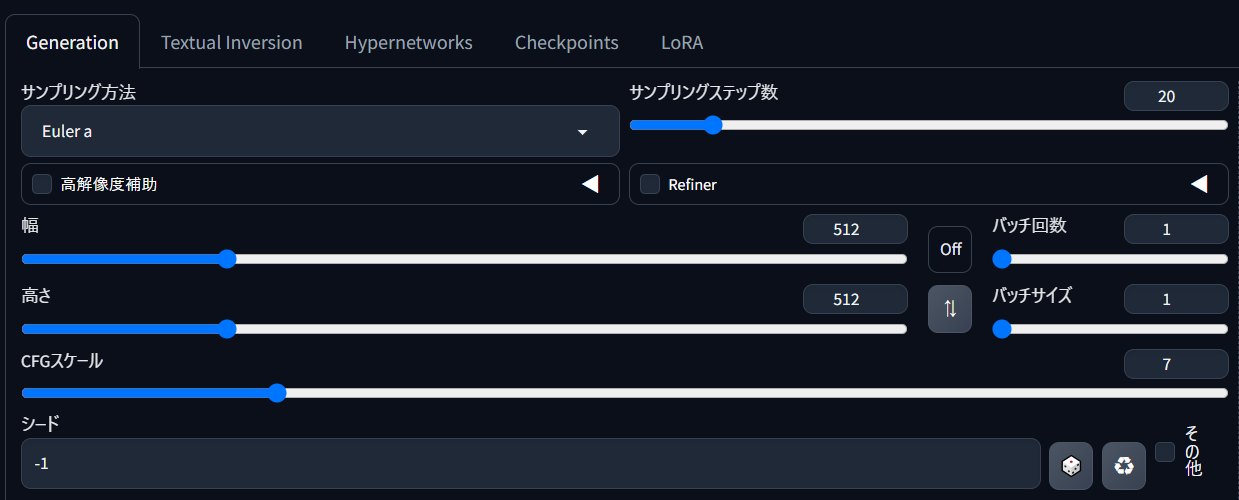
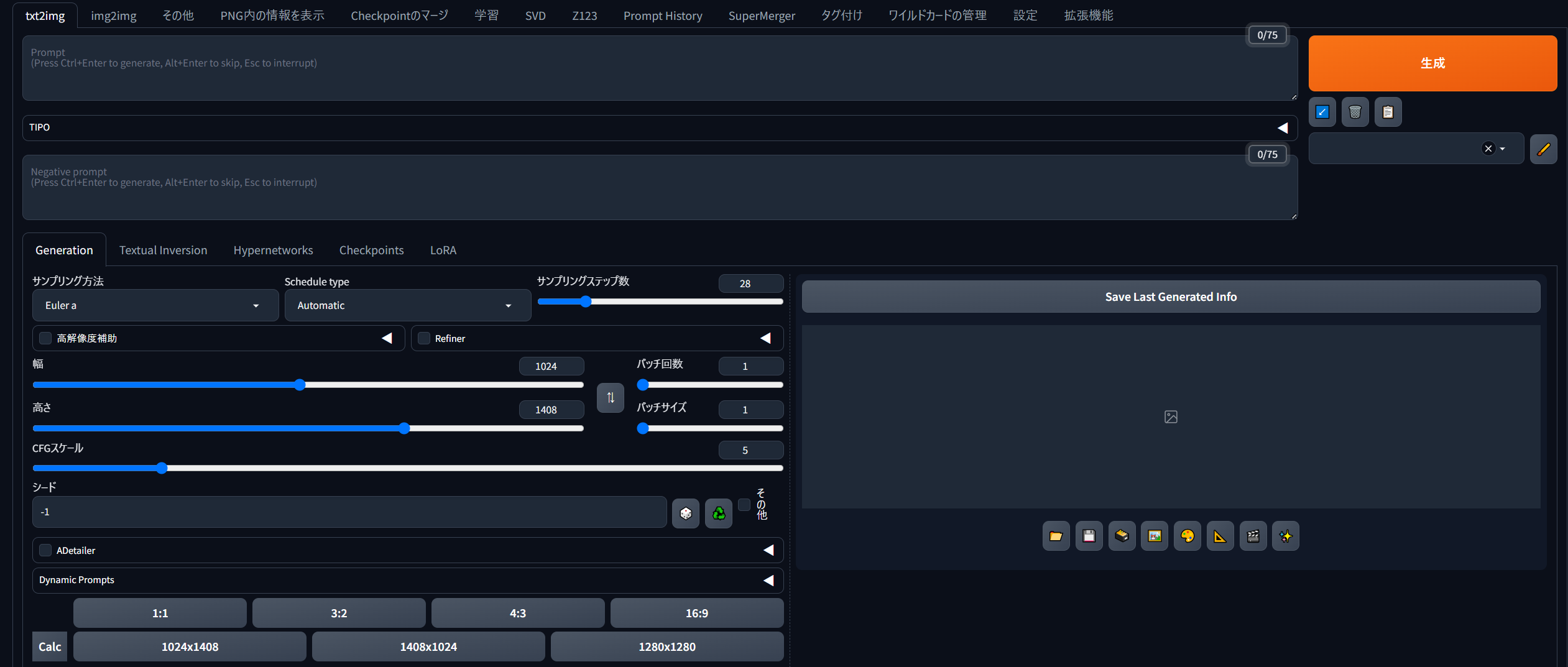
生成画面を開いたとき、デフォルトではこのような生成設定(512x512px、ステップ数20、スケール7)が最初に現れます。生成開始ボタンの横にある「↙」ボタンで最後に生成したときの設定を呼び出せるとはいえ、いちいち手動で普段の設定に変更するのは面倒ですよね。最初から自分のお気に入りの生成設定が呼び出せるように環境整備しましょう。
【注意】ui-config.json書き換えが利かなくなった
以前は、reForgeをインストールしたフォルダ(StabilityMatrixを利用した方は、Data\Packages\Stable Diffusion WebUI reForge)にある「ui-config.json」というファイルを直接テキストエディタやメモ帳で書き換えればOKだったのですが、現在のバージョンでは効かなくなりました。
その代わり、「設定▶その他▶Defalts」から書き換えができるようになっています。
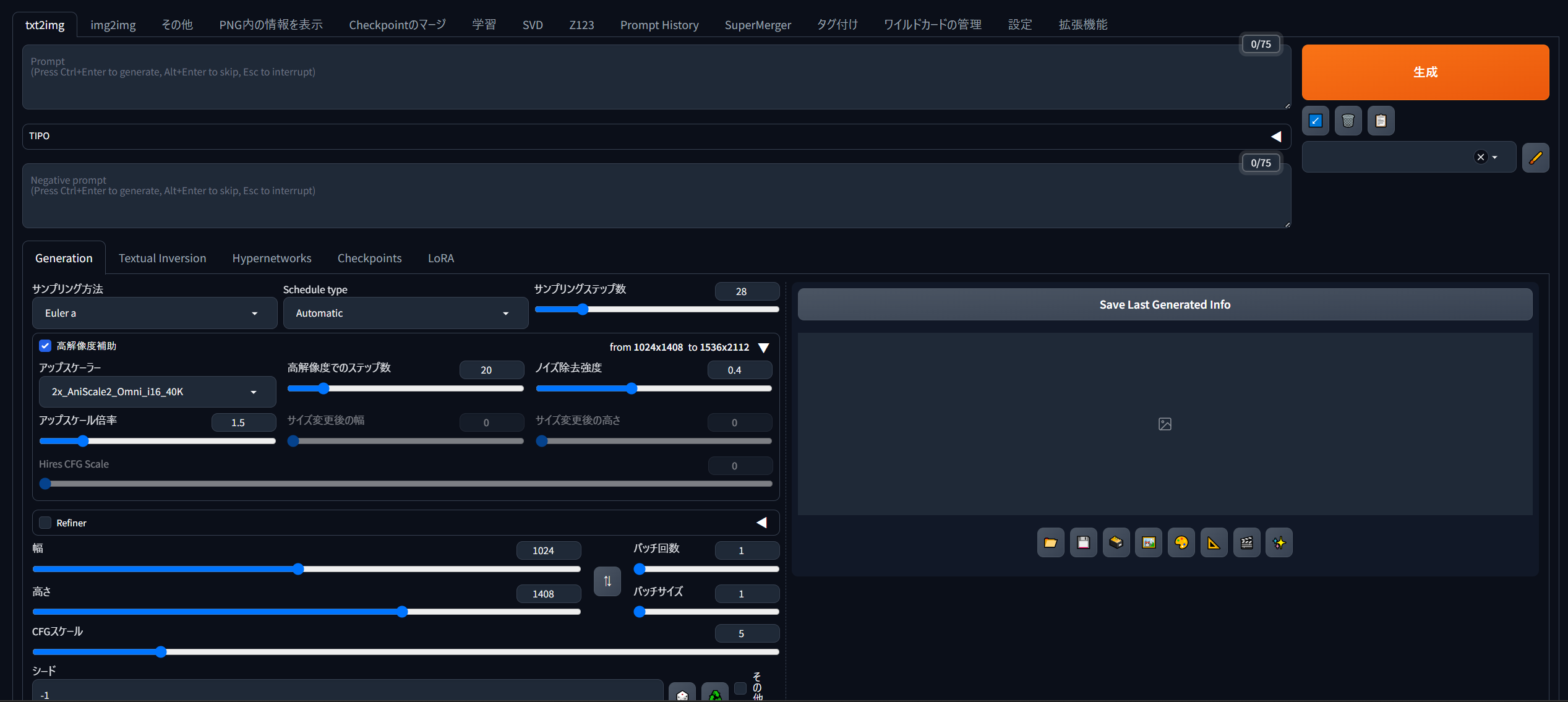
やり方は簡単。まずはtxt2imageの画面を開き、普段よく使う設定を自由に記入します。こちらの例では、画像生成サイズを512x512から1024x1408の縦長サイズにし、サンプラーやCFGスケール、ステップ数なども書き換えています。細かいですが、高解像度補助も毎回「Latent」が選ばれると面倒なので、普段使いの設定にしておきます。
高解像度補助など、機能ON/OFFのチェック☑が入っているかどうかもデフォルト設定に反映されるので、気を付けて記入しましょう。
拡張機能についても同様に書き換えられます。FreeUなども「有効化」をデフォルトにしておくとよいでしょう。
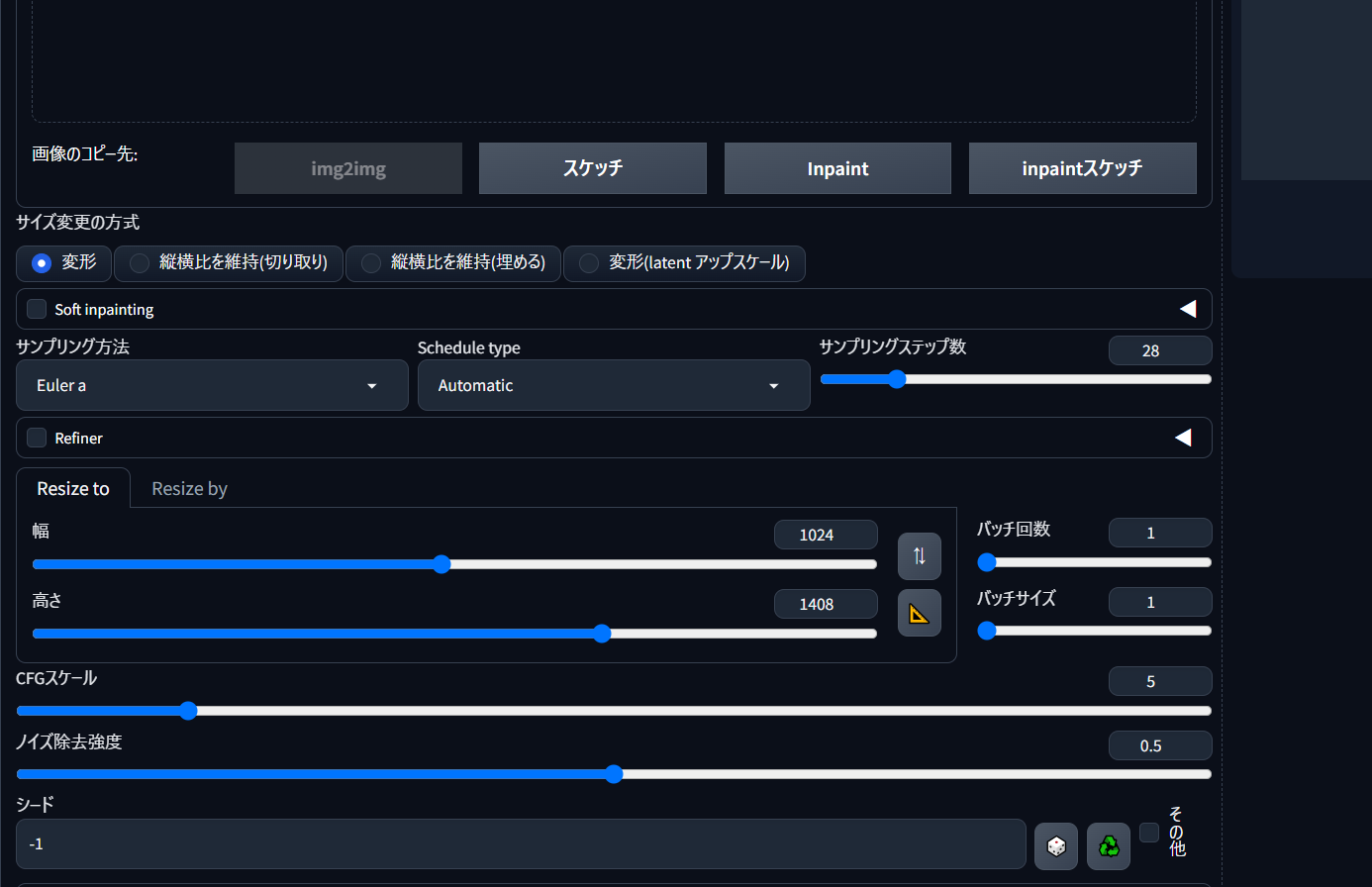
img2img画面でも同様に書き換えます。
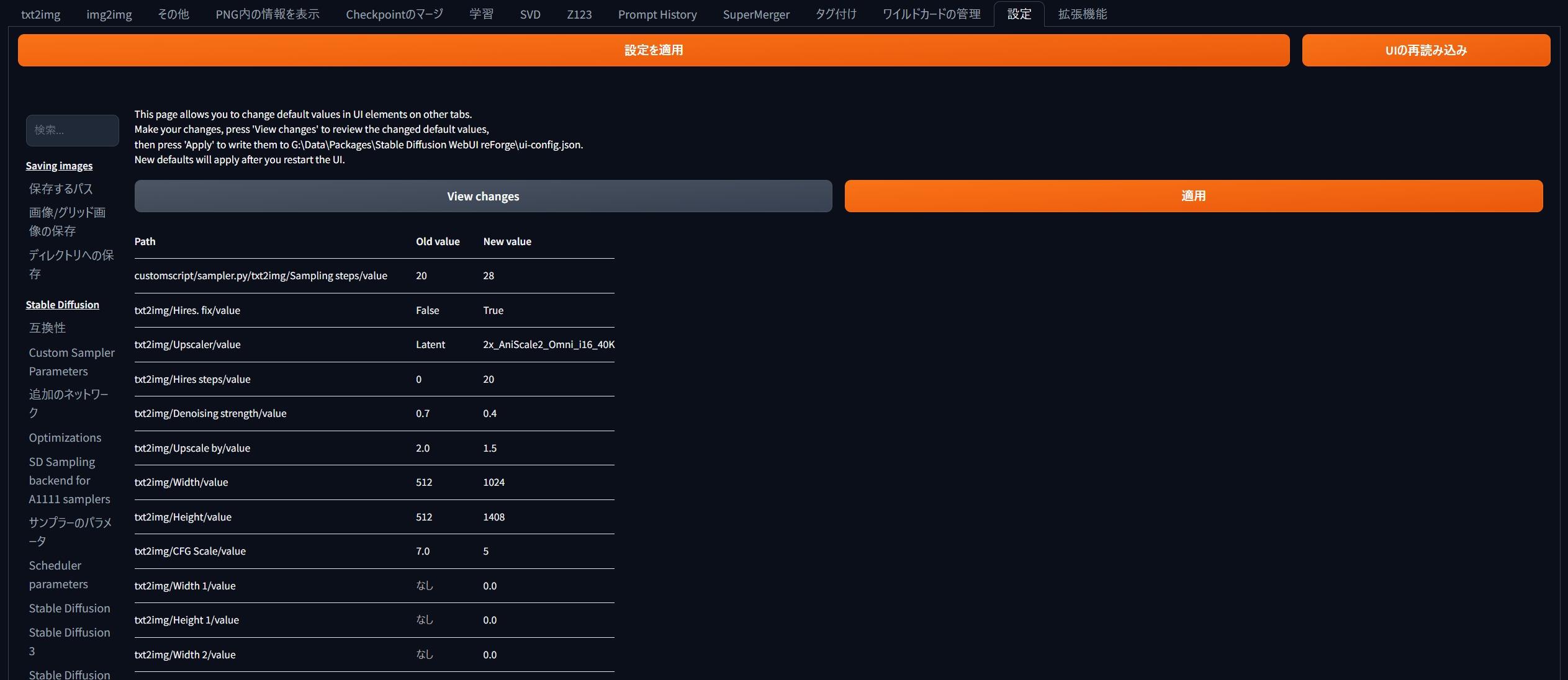
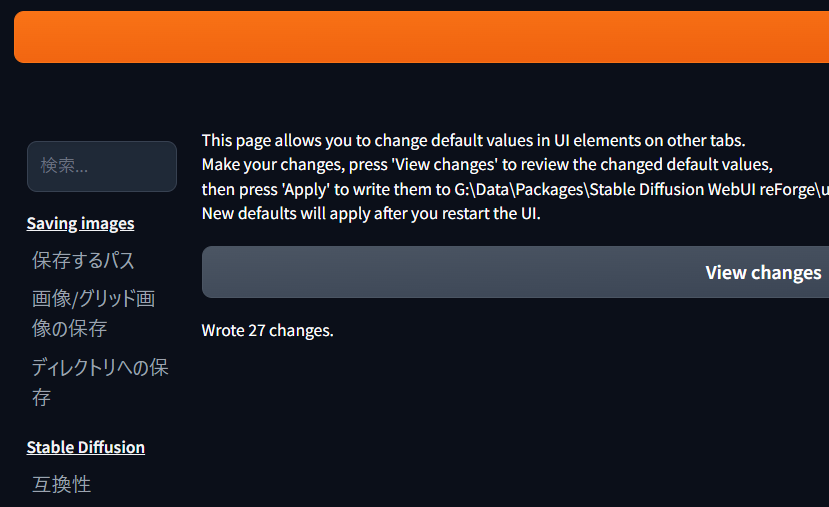
そうしたら、「設定▶その他▶Defalts」を開きます。二つボタンが表示されますので、「ViewChanges(変更を表示)」ボタンを押すと、下図のようにさきほど書き換えたパラメータが一覧表示されます。一応目を通して、望んでいない変更がないかチェックしましょう。
上の画像では、高解像度補助のONOFFをつかさどる「Hires.fix/value」が「false」から「True」になっている=デフォルトで高解像度補助がオン(☑)になる設定になっています。これは好みの設定ではないので、いったんtxt2image画面でチェックを外して、もう一度「ViewChanges」ボタンを押せば解消されます。
できたら、「適用」ボタンをクリック。すると「〇箇所変更しました」とメッセージが出るので、reForgeを再起動します。
うまくいっていれば、このように起動時の生成設定がさきほど記入した通りのデフォルト値に変更されているはずです。お疲れさまでした。
【うまくできない方へ】
「ui-config.json」を以前自分で書き替えたことがある方は、現在のバージョンのreForgeを起動する際に「json.decoder.JSONDecodeError」が出ていることがあります。その場合、いったんreForgeを終了してから、「ui-config.json」を「ui-config.bak」などとリネームしてしまいましょう。
その上でもう一度reForgeを起動させれば、自動で新しい「ui-config.json」が生成されますので、上の手順をもう一度試してみてください。
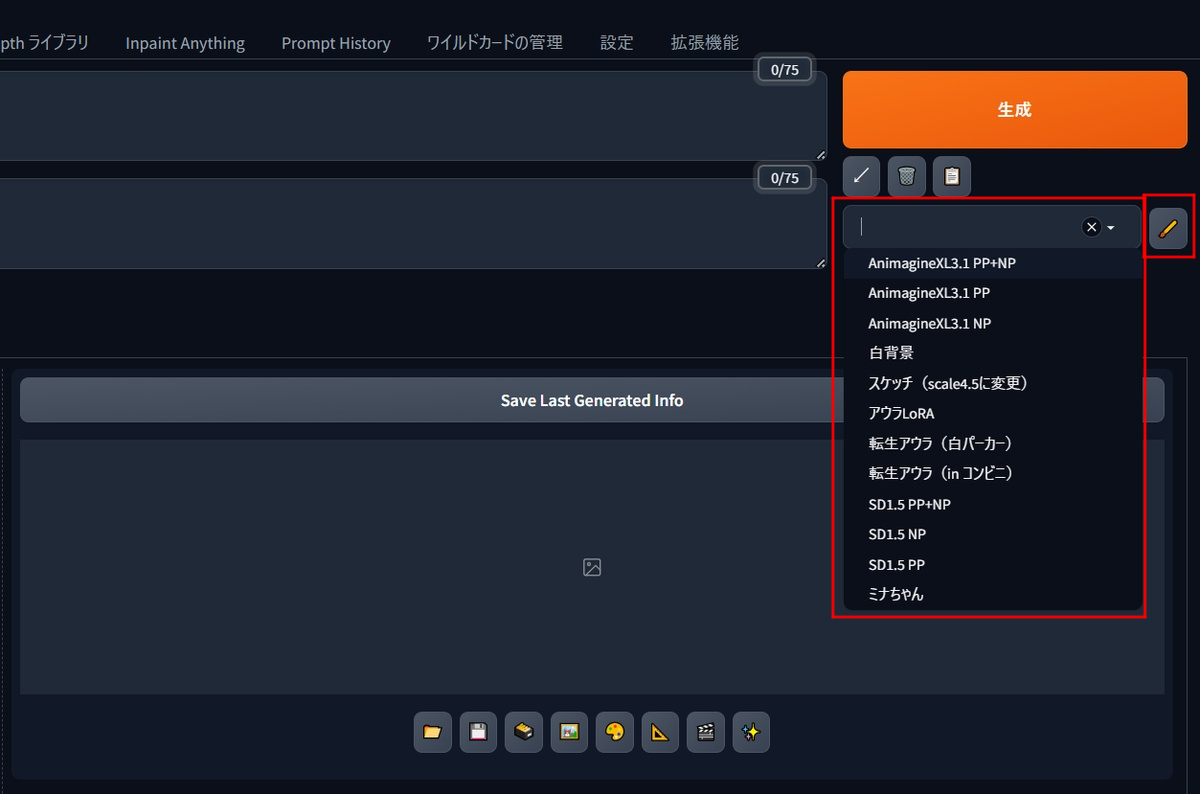
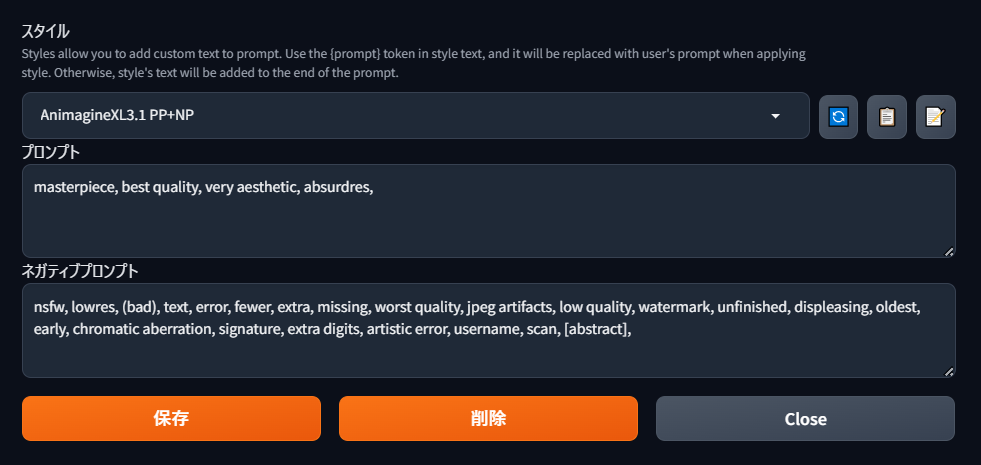
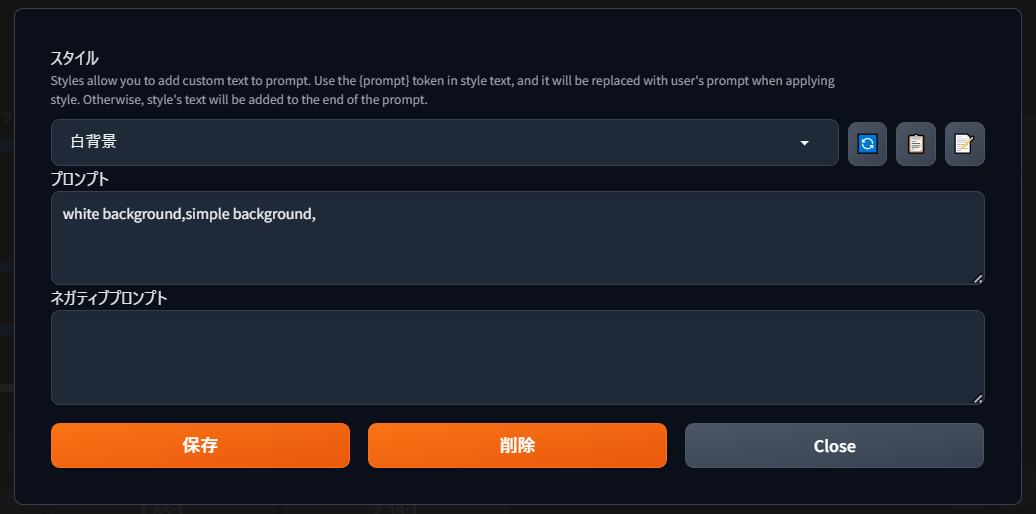
クォリティプロンプトやネガティブプロンプトは、だいたいいつも同じものを使うことが多いという人もいるのではないでしょうか。また、例えば白背景にしたいときに、毎回「simple background,white background」などと打ち込むのが面倒なこともあるでしょう。そういうときは、こちらの鉛筆ボタンを使ってタググループを登録しておくと手間が省けます。
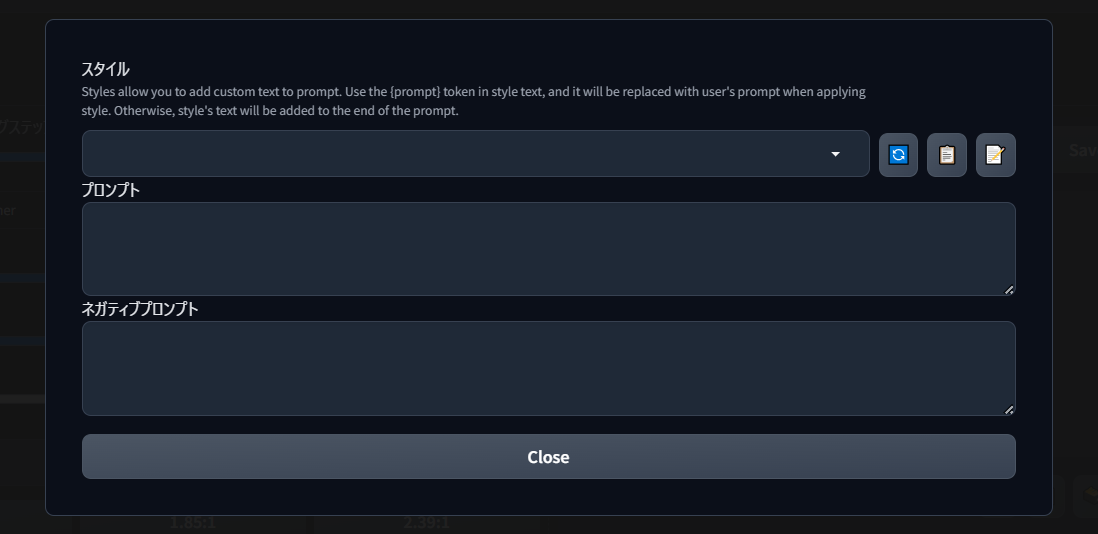
やり方は簡単。赤枠で囲った鉛筆ボタンをクリックすると、このような画面が開きます。
あとはこのように、「スタイル」に分かりやすいタイトルを付け、そのタイトルをクリックしたら自動で呼び出したいPPとNPをこのように記入します。PP+NPを作った場合は、「PPのみ」「NPのみ」のバージョンも一緒に登録しておくと便利です。
できたら「保存」を押せばOK。白背景ならこのような感じです。
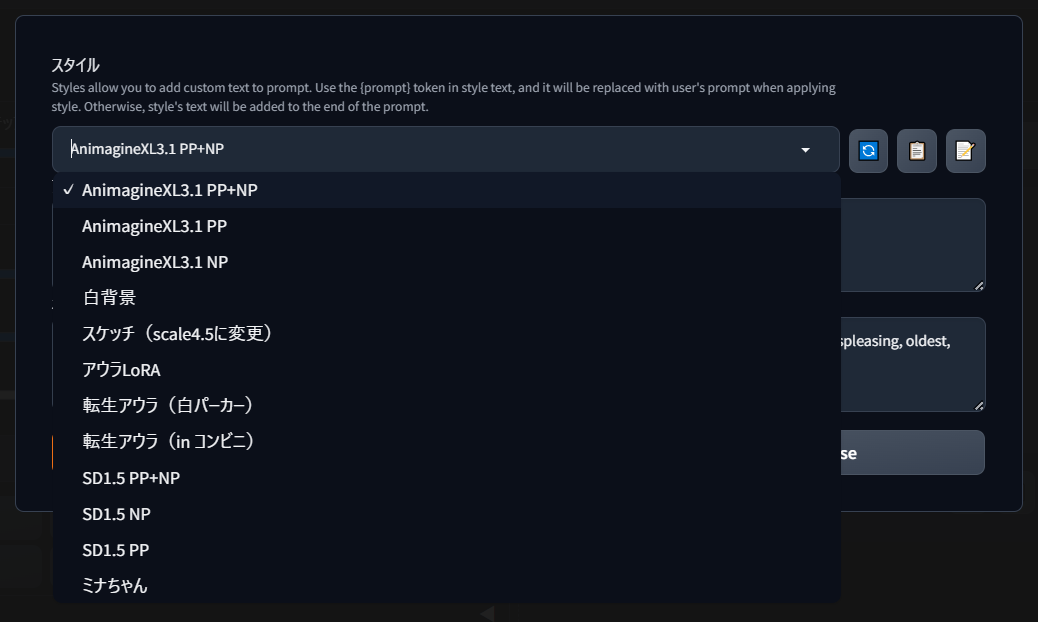
「保存」したタグ群はこのように一覧に追加されます。私は、よく使うキャラクターや画風の設定をぱっと呼び出したいときなどもここに登録しています。非常によく使うLoRAをいちいちLoRA一覧から探し出すのが面倒な方も、こちらを使うと素早く呼び出せてよいでしょう。
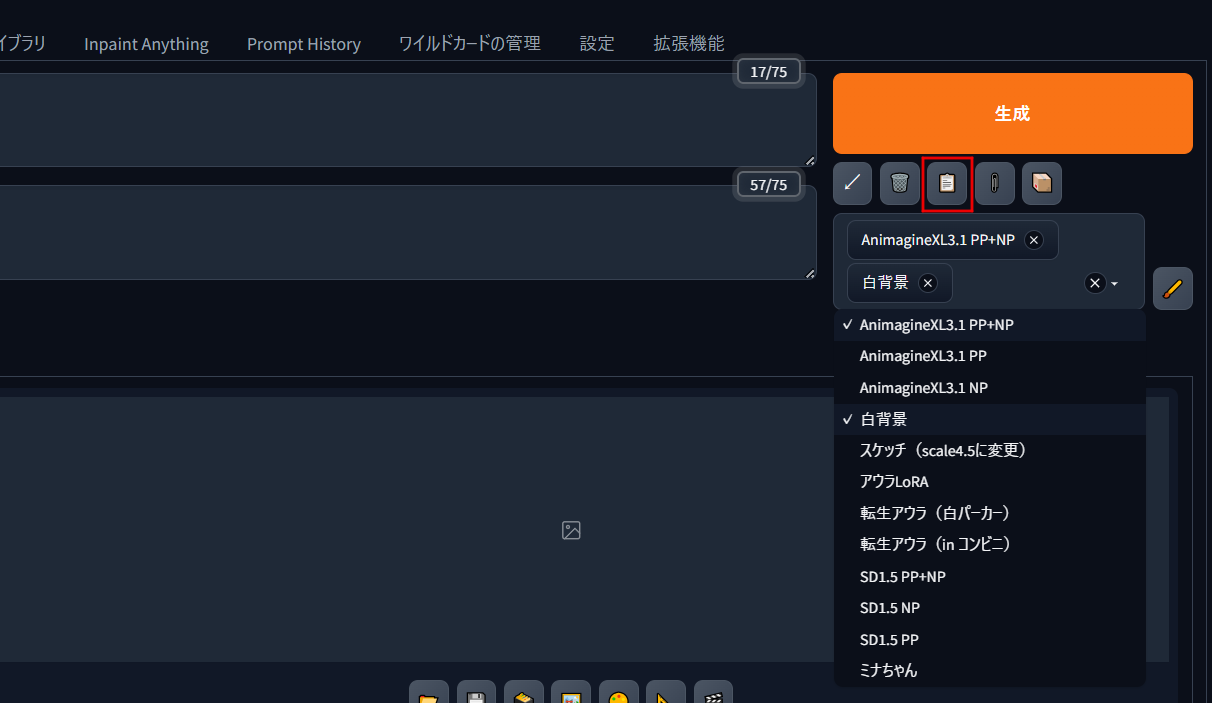
「保存」したタグ群は、このような感じでプルダウンメニューからいつでも呼び出せます。プロンプト欄には何も表示されませんが、内部的にプロンプトが記入された状態になっています(プロンプト欄に0/75ではなく17/75と表示されているのが見えます)
赤で囲ったメモ帳ボタンを押すと、今選んでいるタググループをプロンプト欄の末尾に書き込むこともできます。タグ順序を整理したいときなどに使いましょう。
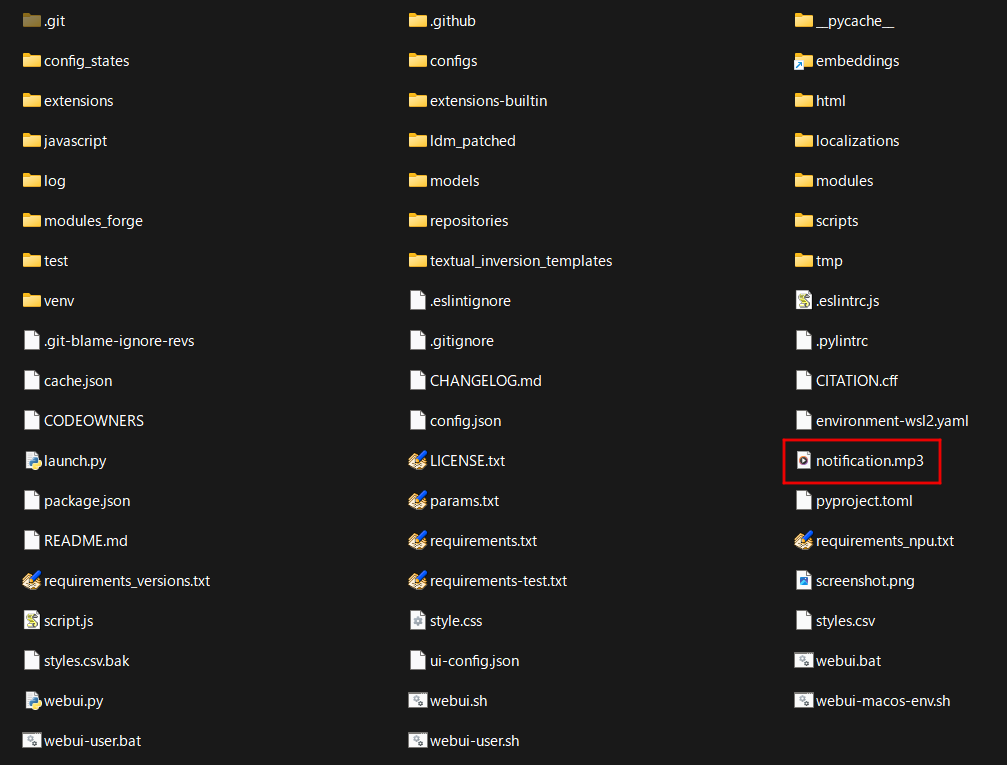
画像生成中、別の作業をして出来上がるのを待っている人は多いんじゃないでしょうか。「そろそろできたかな?」と何度もWebUIのタブをブラウザで開くのも、初心者のお料理みたいでアレですよね。実はWebUIには、画像生成が終わったときに電子レンジのごとく音を鳴らす機能があります。
やり方は、WebUIのインストールフォルダに「notification.mp3」という名前にしたmp3ファイルを置くだけでOK。音はなんでもいいのですが、「フリー効果音 mp3」などで検索するとそれらしいいろいろ出てくるので、好みのものをチョイスすれば良いと思います。(私はこちらのアクセント03を愛用してます。ピコッ♪)
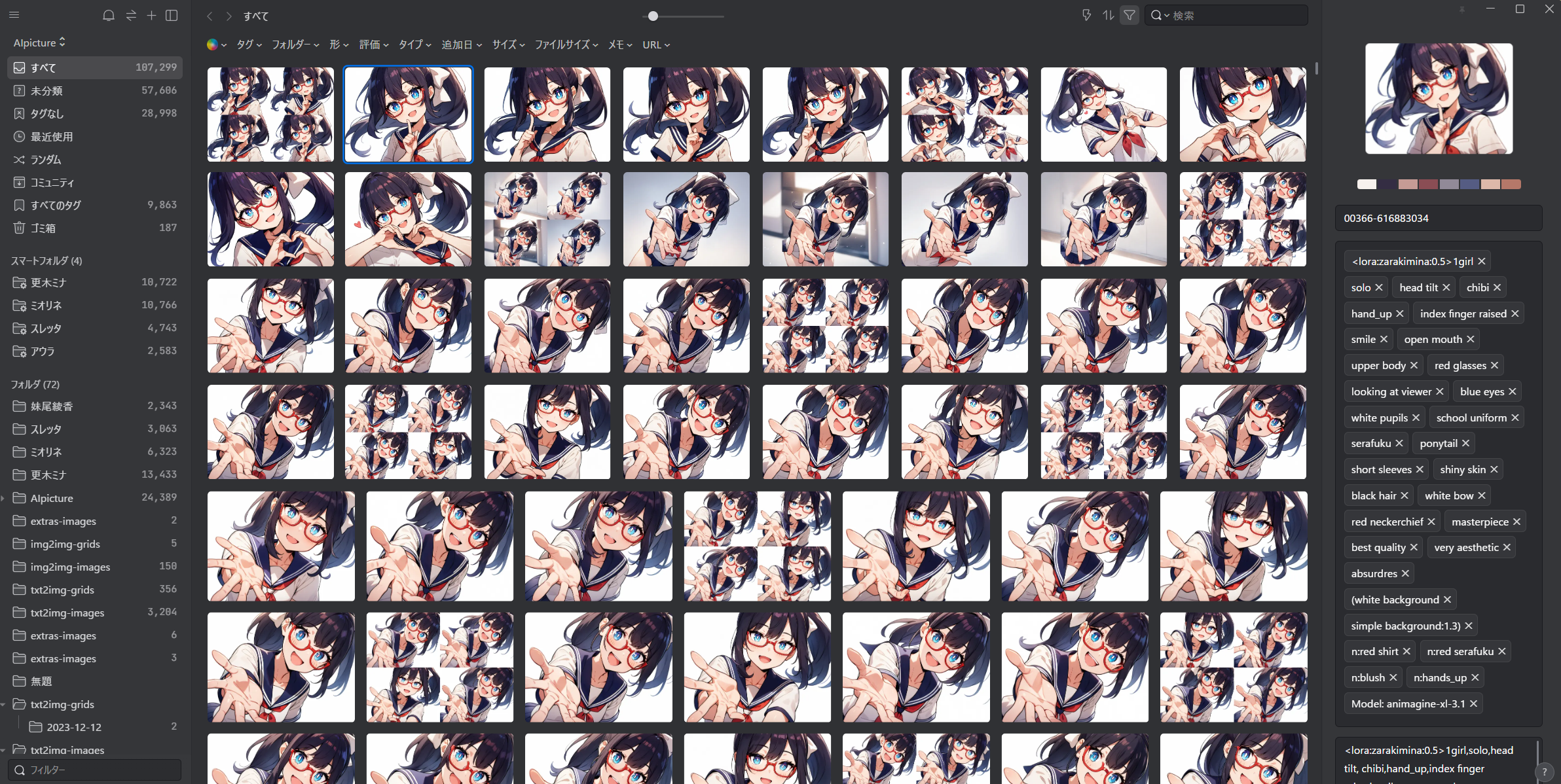
生成画像はあっという間にストレージ内にたまっていくもの。「あの画像、どこへやったっけ?」「どんなタグを使って生成したんだっけ?」「キャラ別に表示してくれたらラクなのに!」という生成者の悩みに応えてくれるのが有償のファイル管理アプリ「Eagle」。通常のエクスプローラと違って読み込み時間がほとんどなく、無数の画像をタグ付きで一括管理できます。(画像以外にも、動画やクリスタの編集ファイルなどさまざまな拡張子の管理が可能です)
月払いのサブスクではなく永久ライセンス制で、買い切り価格は29.95ドル。円安の昨今、ドル払いは躊躇するところですが、画像生成を本格的にされる方なら十分におすすめできます。30日間限定の無料体験版もありますので、ぜひ試してみてください。2024年8月のアップデートで、なんとAIによる背景除去やオブジェクトの削除、重複画像の検出・削除までできるようになりました。
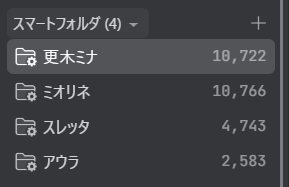
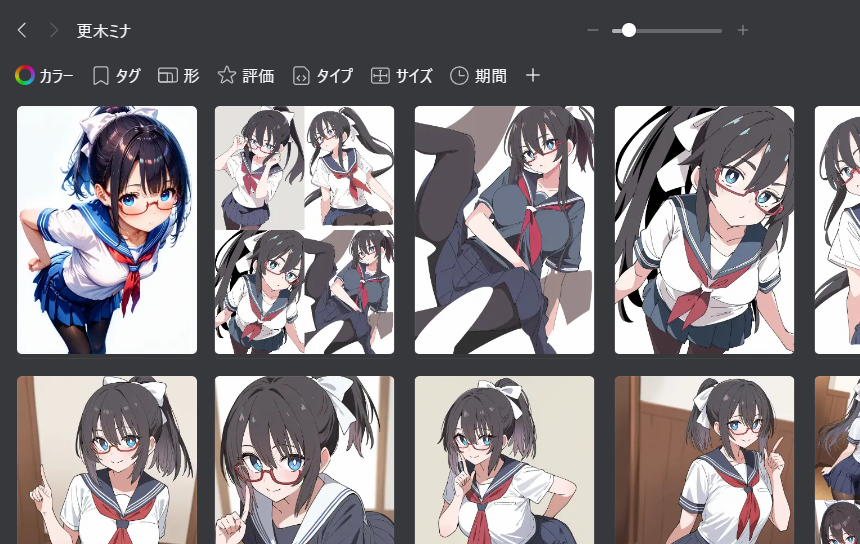
生成画像管理で特にありがたいのは、このように「スマートフォルダ」機能を設定しておくと、指定したタグを持つ画像を一発表示してくれること(キャラ名のタグを指定しておけばキャラごとに一発検索ができる)。
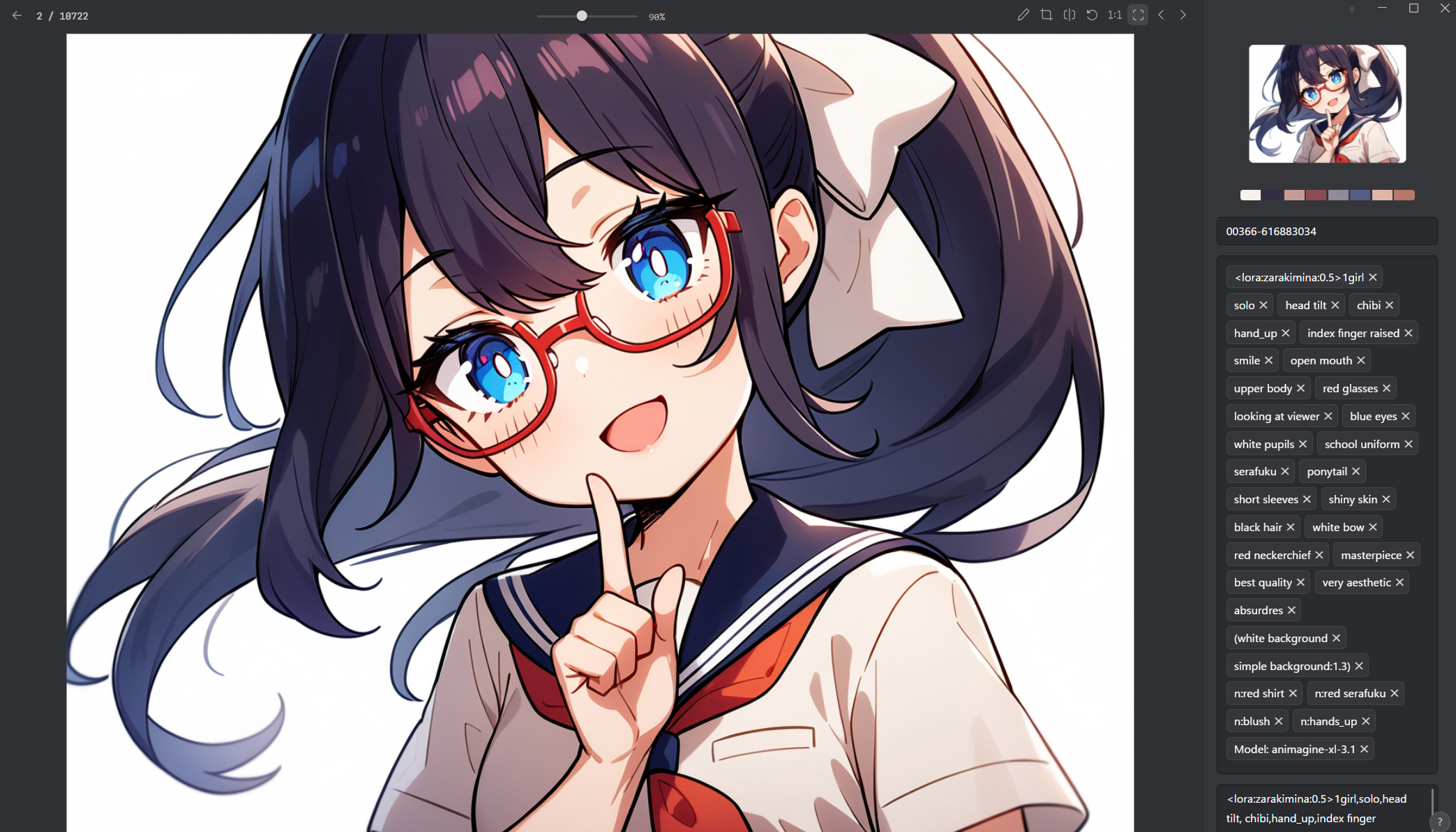
プロンプト、ネガティブプロンプトだけでなく、ステップ数やスケール、使用モデル、Controlnetなど各種拡張機能の適用状況、Seed値、ClipSkip等々もすべて記録されますし、画像サイズや使用プロンプトなどでフィルタリングすることも可能。動作が機敏なので、10万枚以上の画像からささっとお目当てのものを見つけることができ重宝しています。
SDwebUI用の拡張機能はこちらから。設定すれば、いちいちドラッグアンドドロップなどしなくても、生成と同時にEagle側に自動で飛ばしてくれます。リンク先の解説通りにすれば導入は困らないはずです。
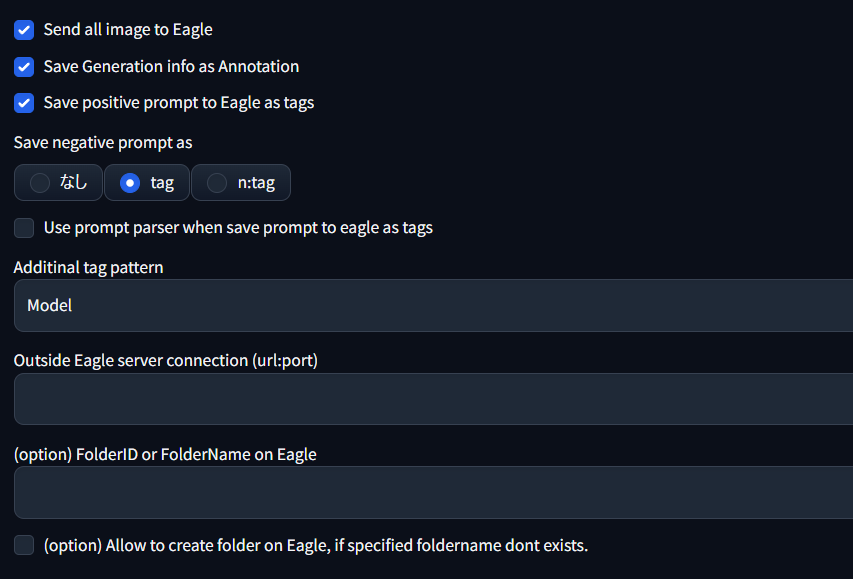
インストール後、「設定▶Eagle Png Info」から、画像をEagleにどう送るか設定しておきましょう。私は下記のようにPPとNPを保存し、ついでにモデル情報もタグの一部として残しておく設定にしています。よく分からなかったら下記をマネして、ちょっとずつカスタマイズするのが良いでしょう。
<AI画像整理で便利な使い方>
・生成情報からの絞り込み
タグや使用モデル、seed値生成設定などをEagleはあらかた覚えているので、「Ctrl+F」での検索がとにかく便利。4枚同時生成のサムネイルが一緒に表示されて邪魔なら、上のメニューから「サイズ」「期間」などで絞り込もう。「☆評価」は自分でレーティング(格付け)した画像を星の数ごとにピックアップしてくれる。(次項参照)
・五つ星★★★★★でレーティング
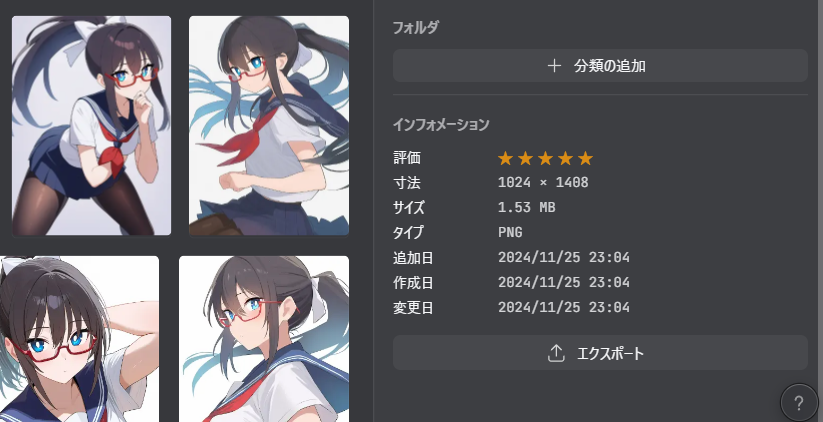
「似たプロンプトで大量生成した中からよいのをいくつかピックアップして、見比べたい」という需要がありますね。そういうときは、まずできるだけ一覧画像を大き目に表示して(Ctrl+マウスホイールなどで拡大縮小可)、右下にある五つ星の「評価」欄でぽちぽち評価していきましょう。
こうしておくと、先ほどの「☆評価」欄から、「3つ星以上」や「5つ星のみ」と設定して絞り込めるのでとても便利。「あの画像、どこにやったっけ?」もなくなります。
・カラー検索
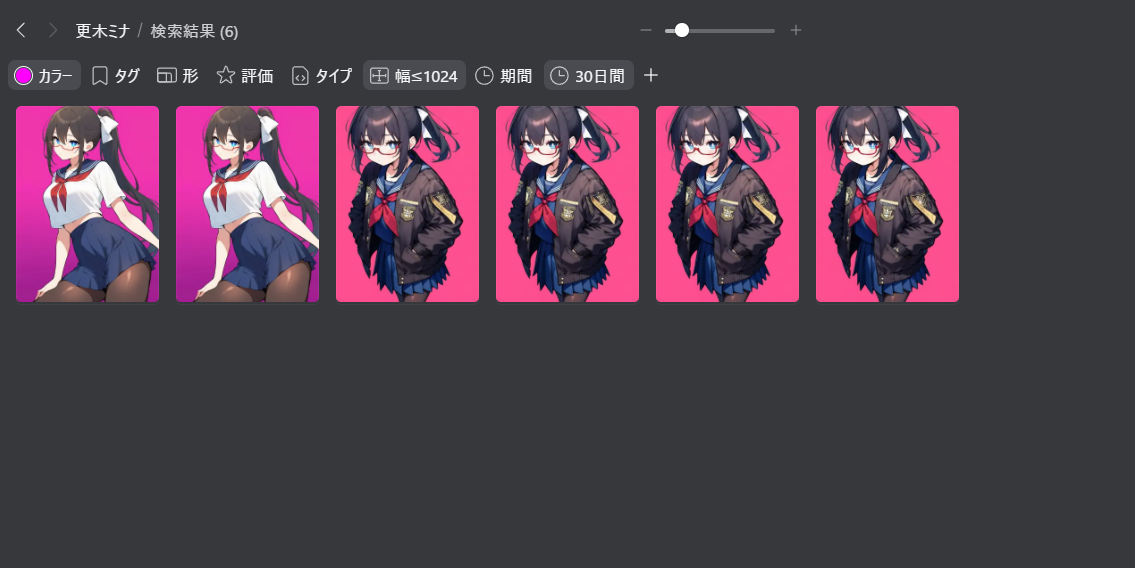
絞り込みにある「カラー」も非常に優秀。Eagleは登録画像に使われているカラーテーマを自動検出して覚えてくれているので、該当する画像を絞り込めます。下図は「ピンク色が使われていて、幅1024px以下で、過去30日間に登録された画像を一覧表示する」設定。カラーは完全一致でなくてもOKなので、とても役立ちます。
・超便利!「スマートフォルダ」
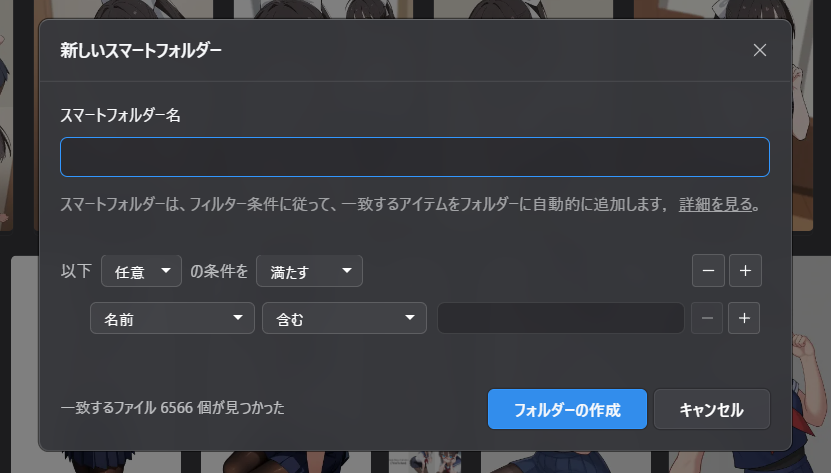
これを体験してしまったらやめられないのがスマートフォルダ。画面左のスマートフォルダメニューから「+」を押すと追加できる仮想フォルダで、メールの自動振り分けのように自分で条件付けしたフォルダをいくつも作ることができる。
例えば初音ミクの画像だけを一覧表示したかったら「タグ+含む+hatsune miku」と条件付けして「初音ミク」というスマートフォルダ名にすればOK。条件に該当する画像がEagleデータベース内に何枚あるか自動表示されるので、うまく検出できていれば登録しよう。あとはいつでも画面左のバーから一覧表示可能!
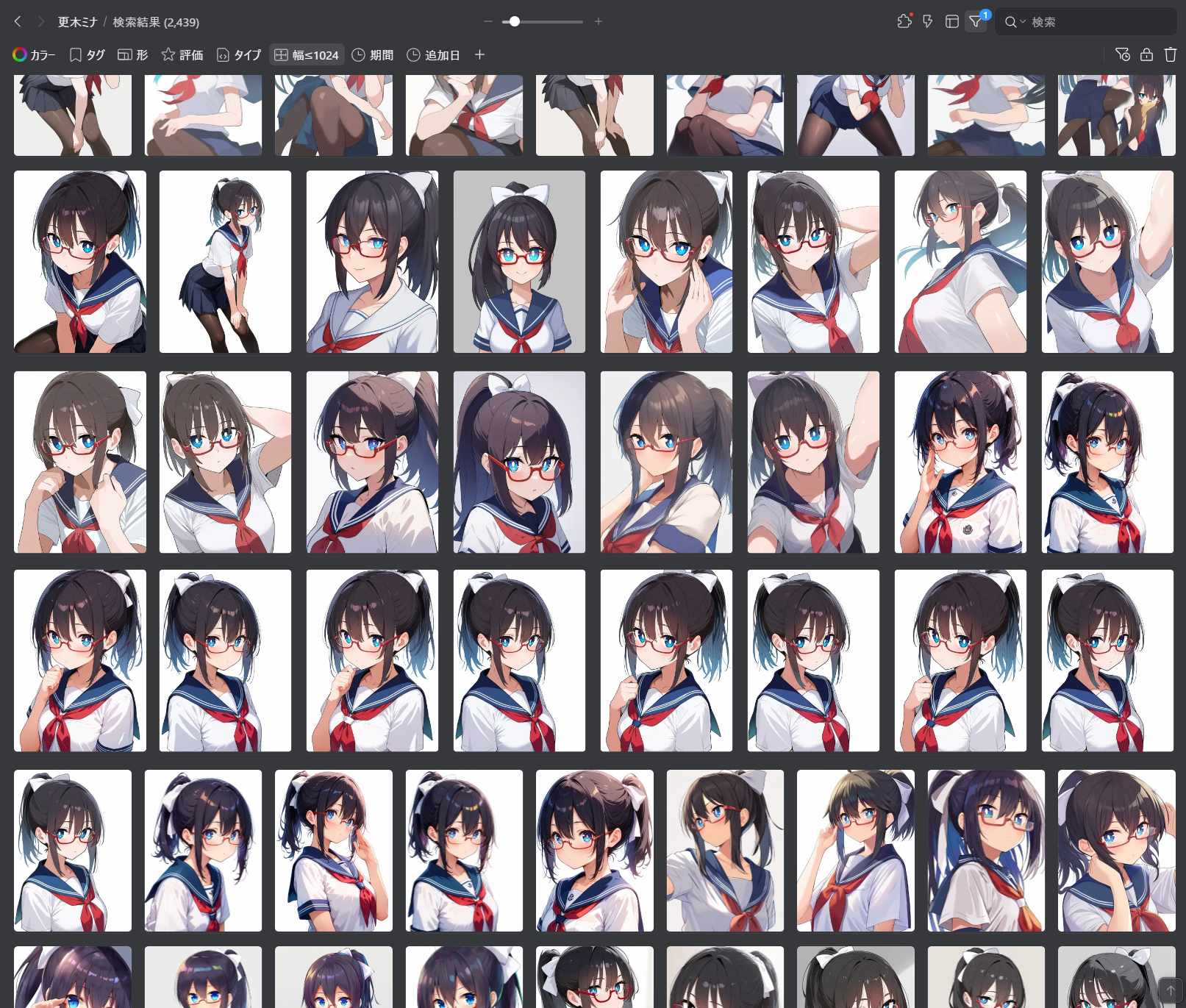
ミナちゃんの画像だけを一覧表示したいなら「タグ+含む+red grasses & serafuku」となる(下図参照)。背景画像だけを表示するなら「no humans」あたりを条件に入れよう。
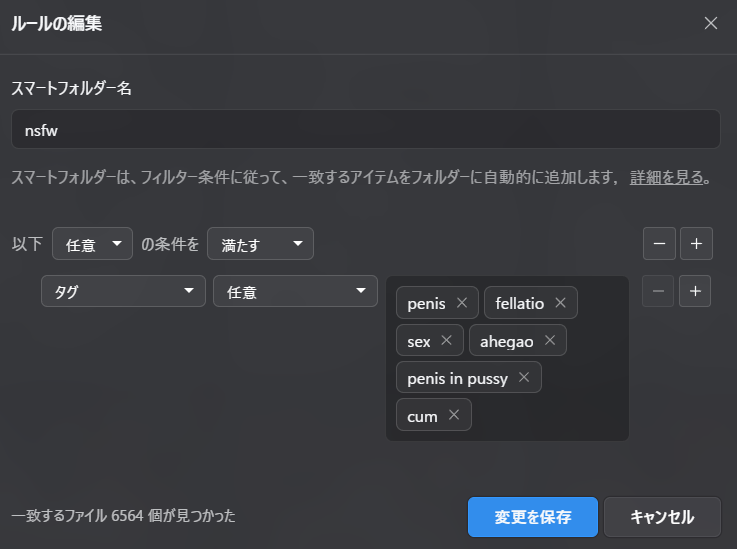
ちなみにエッチ画像だけを表示したいなら「nsfw」がタグに入っている画像だけを表示させたくなるところですが、ネガティブプロンプトにnsfwが入っている場合も検知してしまうので、こんなふうに「次のうちどれかのHタグが入ってたらnsfwとみなしてね」という条件にした方が正確に表示してくれます(有益情報)
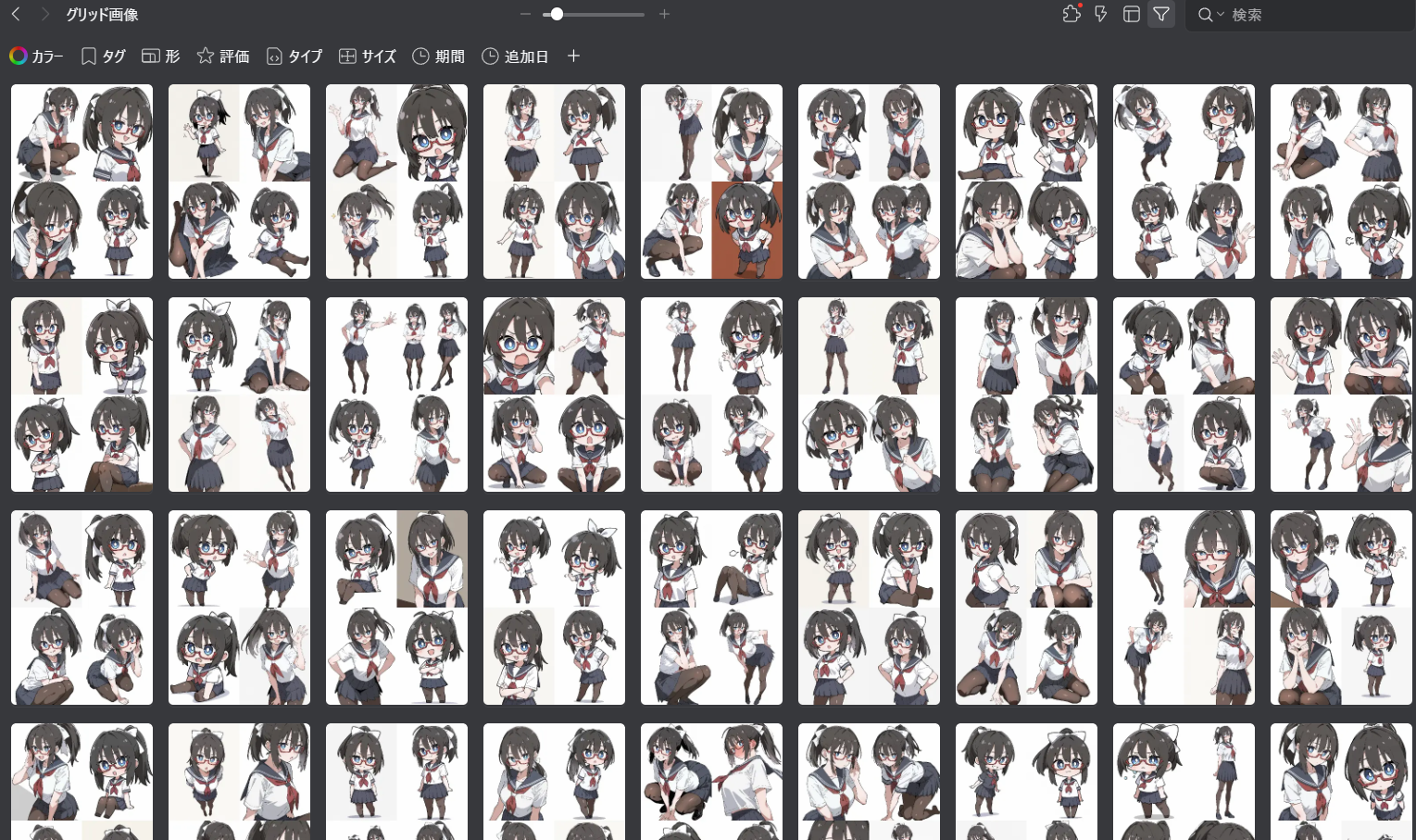
ちなみに、複数枚同時生成をするとグリッド画像が同時に保存されますが、生成画像とグリッド画像が一緒に一覧表示されるのが嫌な場合は「grid-」というファイル名を含む「グリッド画像」フォルダと、含まない「生成画像」フォルダを作ると良いです。
また、普段からよくできた画像に★の評価をつけている方(画面右側のメニュー下からつけられます)は、スマートフォルダのメニューにある「評価」から★★★★★や★★★★☆以上のスマートフォルダを作っておくと、ワンボタンでよくできた画像にたどりつけるので便利です。
<2024.08.01新機能搭載>
Eagleがver.4にアップデートされたことで、さまざまな新機能が搭載されました。画像生成のサポートツールとして特に使えそうなのが、「AIイレーサー」や「AI自動背景除去」「AI画像拡大」、そして「重複画像クリーナー」です。
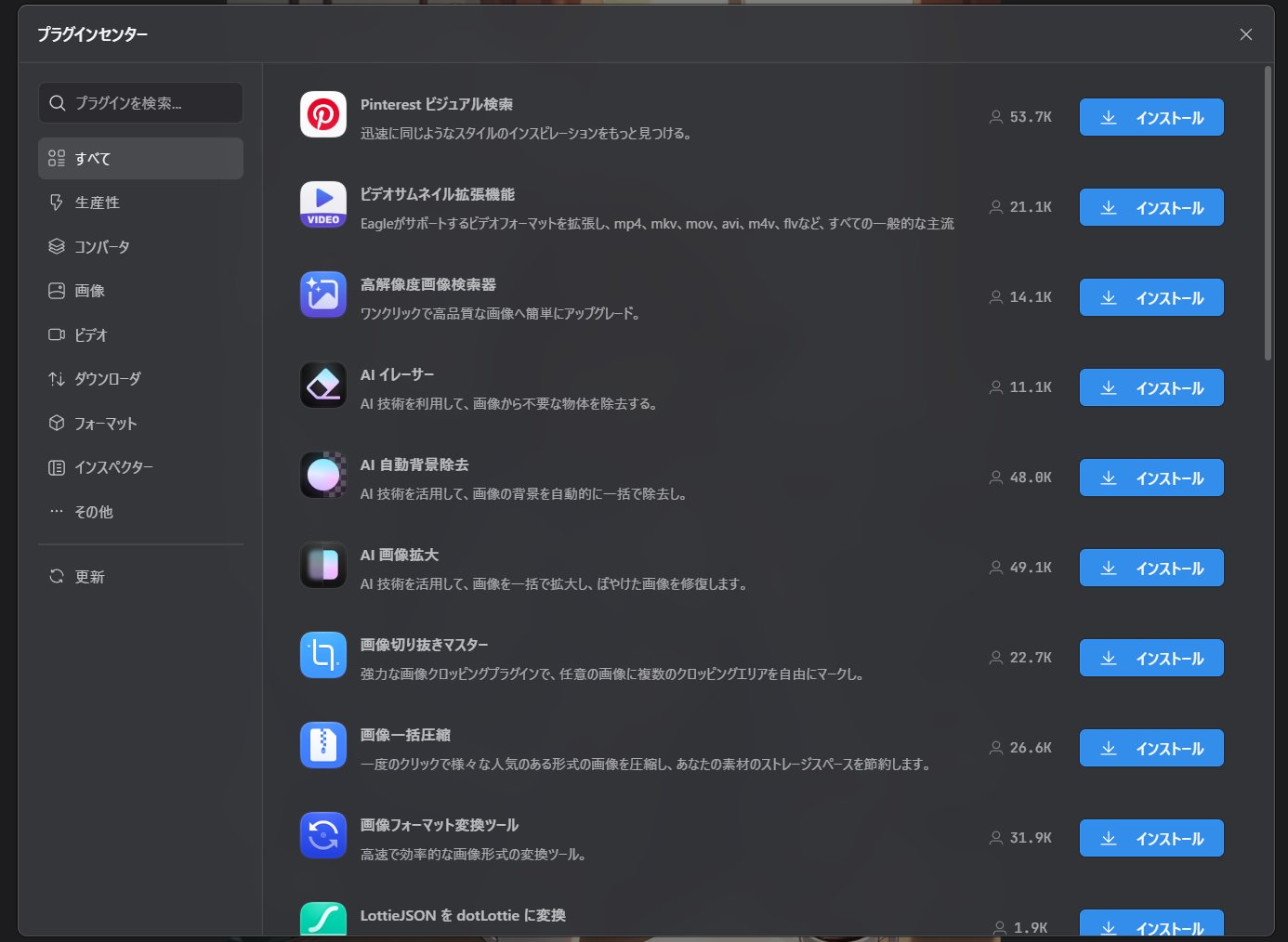
使い方は簡単。Eagle最新版にアップデート後、左上の「三」ボタンから「プラグイン▶プラグインセンター」を選択。このような画面が出てくるので、必要なプラグインを探してインストールするだけです。
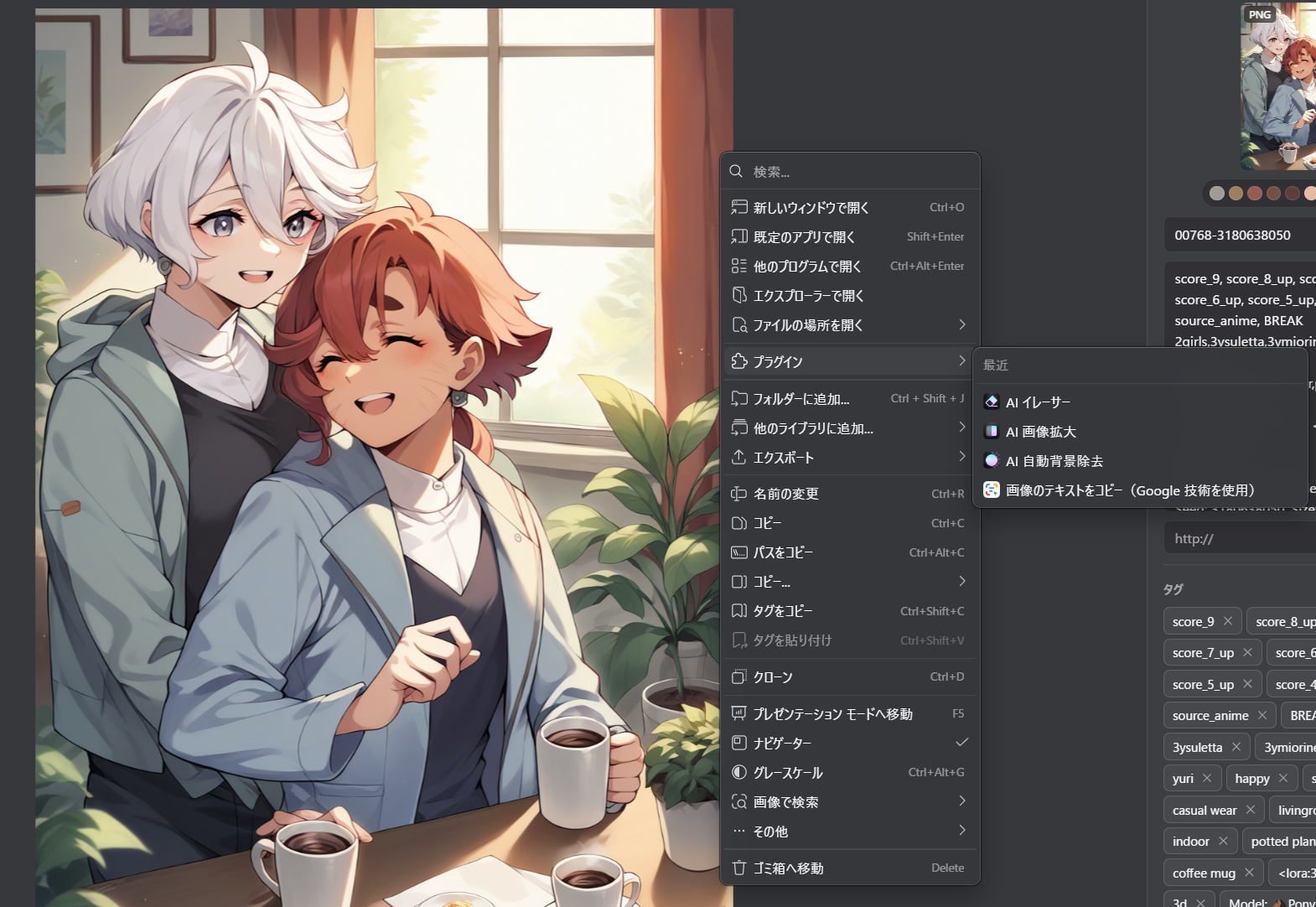
すると、「画像を右クリック▶プラグイン」でインストールした機能が使えるようになります。プラグインを初回起動した際に必要モデルがダウンロードされます。
①AIイレーサー
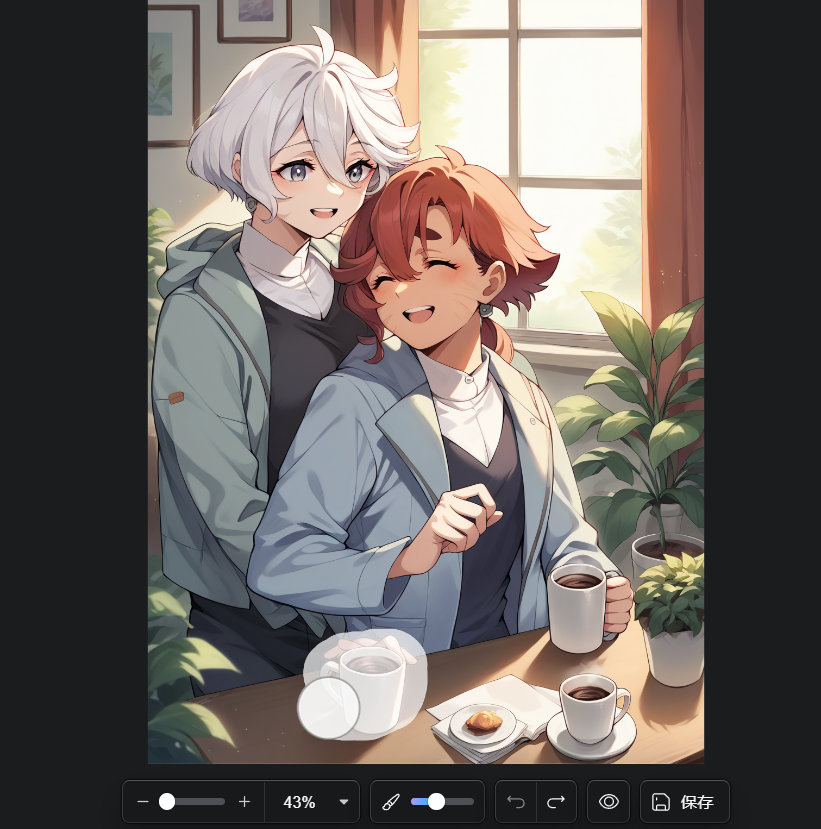
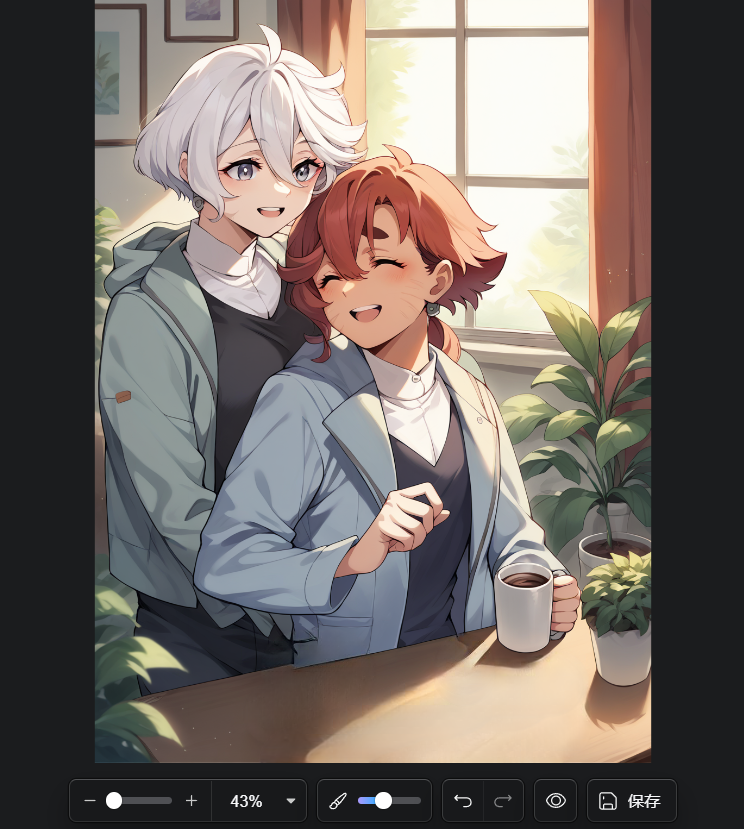
ほぼLamaクリーナーです。このように、塗りつぶした部分の画像がなんとなく周囲に馴染んで消えるもの。とにかく起動が早く動作も軽い。
完璧ではありませんが、このようにざっくり消すことができます。image2imageアップスケールする前にぱぱっと消せるのは素晴らしく楽。
②AI自動背景除去
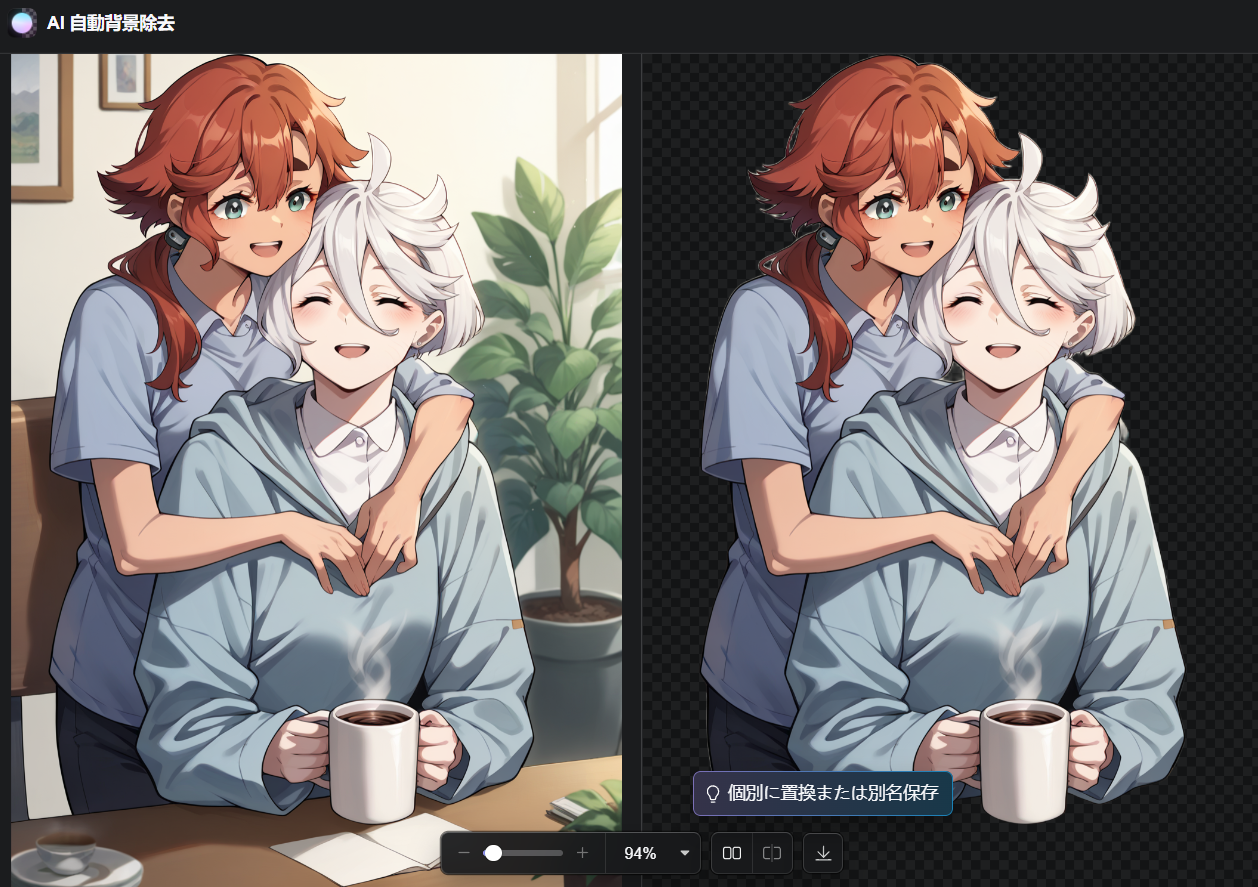
この記事の⑫でも紹介しているRemBg機能が、なんとEagle上でできてしまう。機能を起動するとこのようにいきなり背景除去された状態に。もちろん、数十枚一気に背景除去することもできる。背景除去済みの画像を元画像に置換(上書き保存)するか、別名で保存するかも自由自在。
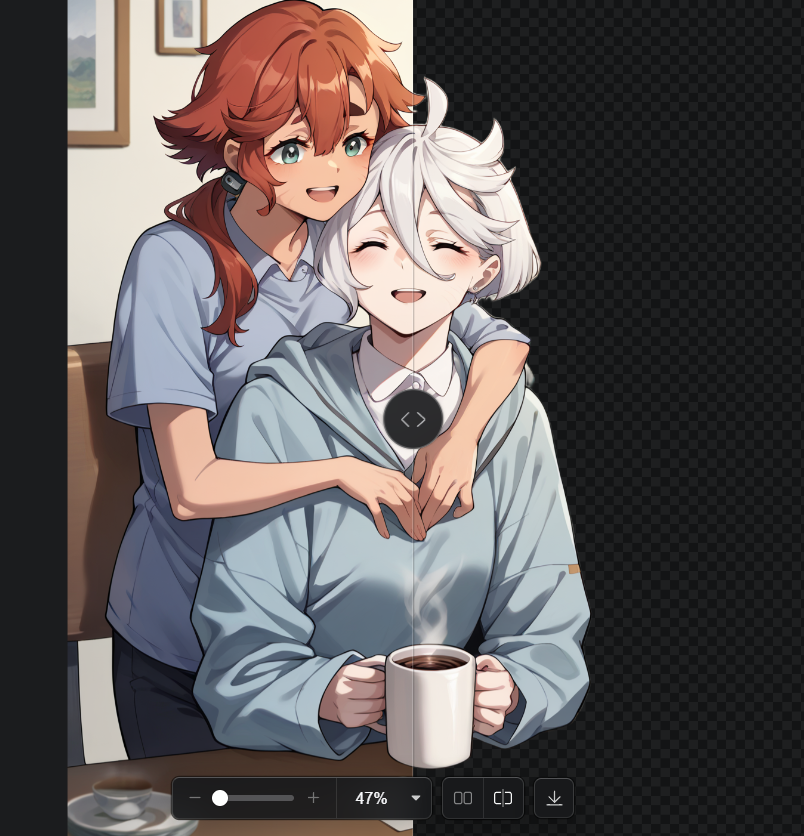
なんと分割比較もできるので、消し残しや消しすぎも見つけやすい。ただ、除去範囲の微調整はいっさいできないので、ある程度は運になる。
③AI画像拡大
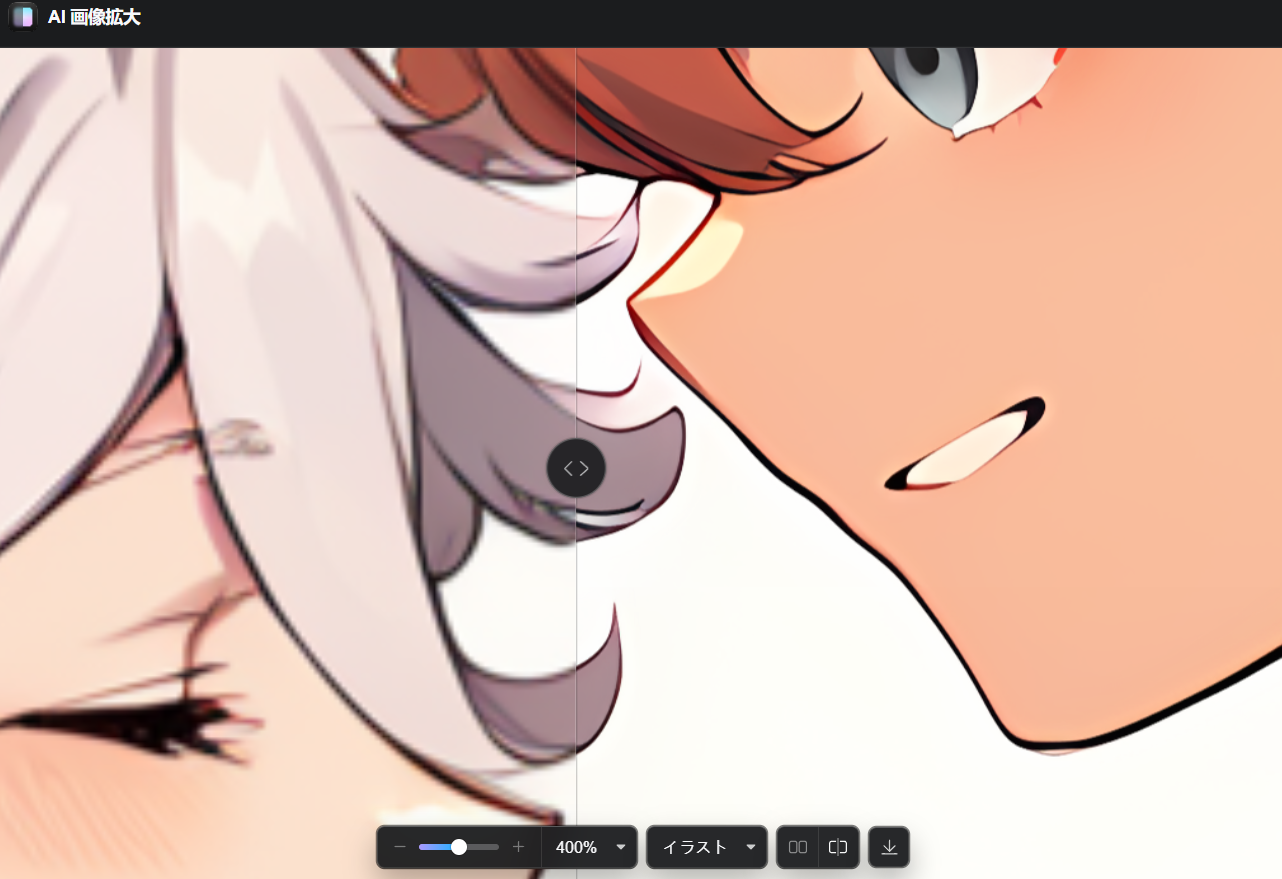
SDwebUIでいうところの、「Extraタブからアップスケーラーで高解像度化した感じ」のアップスケールができる。こちらも分割比較可能。
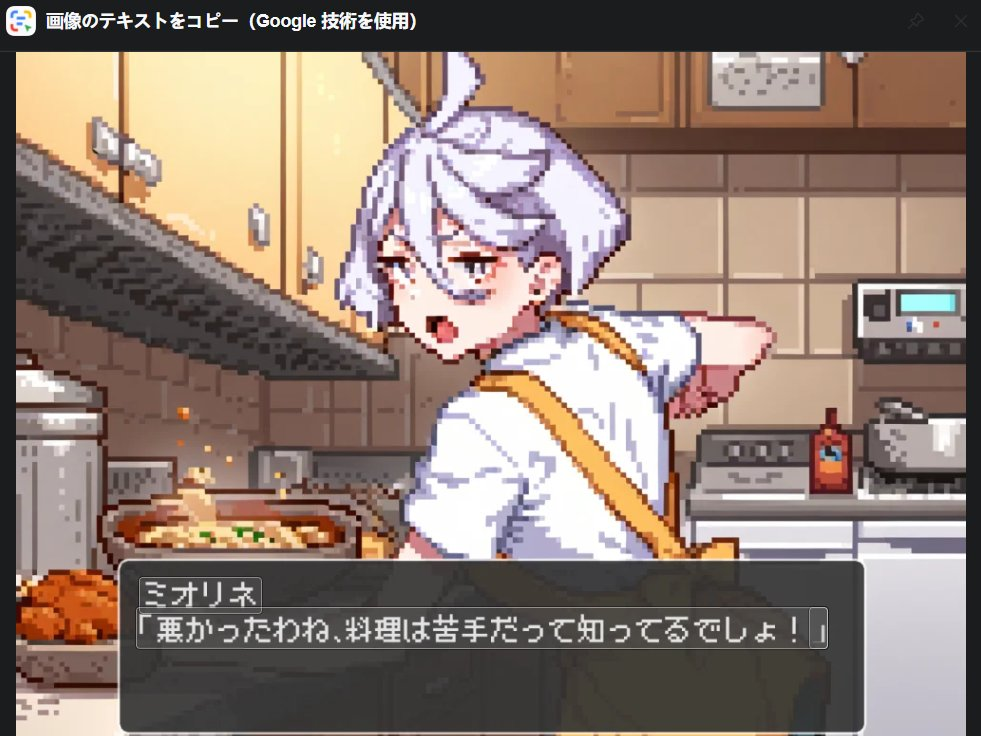
④画像のテキストをコピー
これも名前のまんまの機能。画像を読み込ませれば、こんな感じでテキスト部分を普通にコピーできるようになる。ドット文字風のテキストでも問題なく抽出できました。
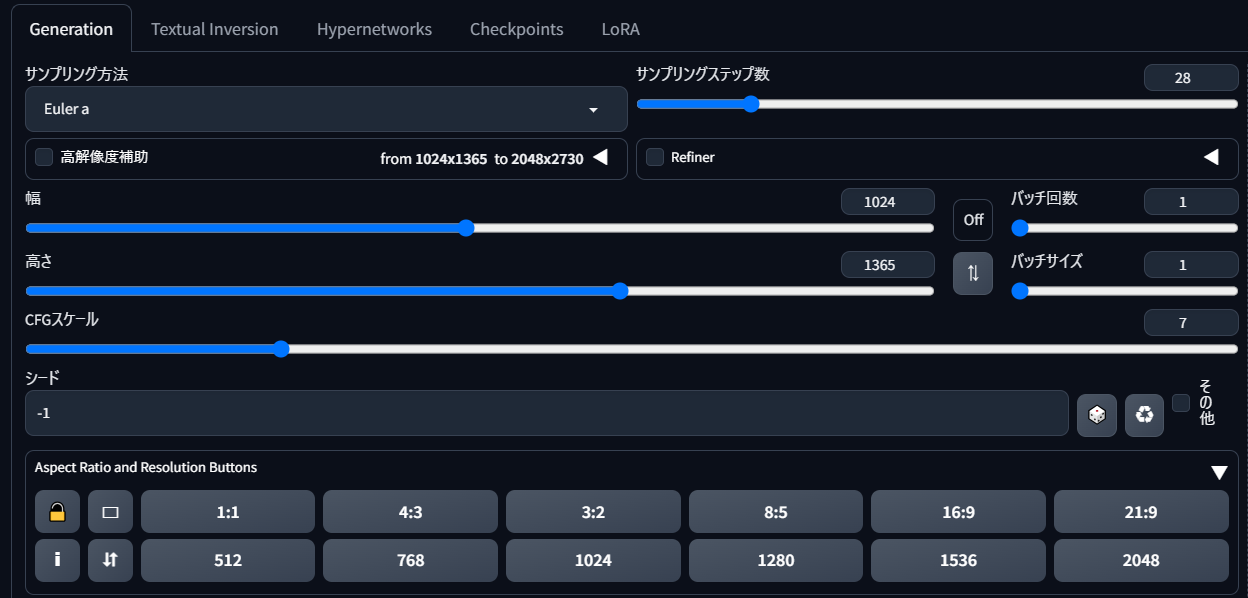
こちらの画面下部にあるのが拡張機能「sd-webui-ar-plusplus」で作れる生成サイズボタン。下の段からキャンバスの短辺をまず選択し、その後に上の段の比率をクリックするだけで、あっという間にキャンバス比率をセットできる便利機能です。
インストールはこちらのURLを「URLからインストール」に放り込むか、拡張機能リストの中から「sd-webui-ar-plusplus」を見つけてインストールするだけです。
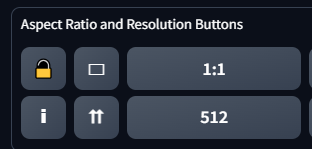
ちょっとややこしいのが左側のこの四つのボタン。左上から順に「比率の固定」「横長/縦長を変更」「拡張パネルを表示」「オフセット/一元管理の切り替え」となっています。
重要なのが右下の「オフセット/一括管理の切り替え」ボタン。例えば、1024pxを選択した後に3:4を選択した際、一括管理を意味する「↑↑」となっていれば、単に短辺を参照して「1024x1408px」となりますが、オフセットを意味する「↓↑」だと、1024x1024と最も近いピクセル数になる「1152x896px」になります。(64の倍数で調整されるため、ぴったり同じにはなりません)
また、南京錠ボタンで「比率の固定」をしていると、短辺もしくは長辺の設定値を手で打ち込んだときに、さきほどまでと同じ比率に自動調整されます。ちょっと慣れが必要ですが、非常に便利なのでぜひ導入しておきましょう。
・無印Aspect Ratio Selecterの方がいい?
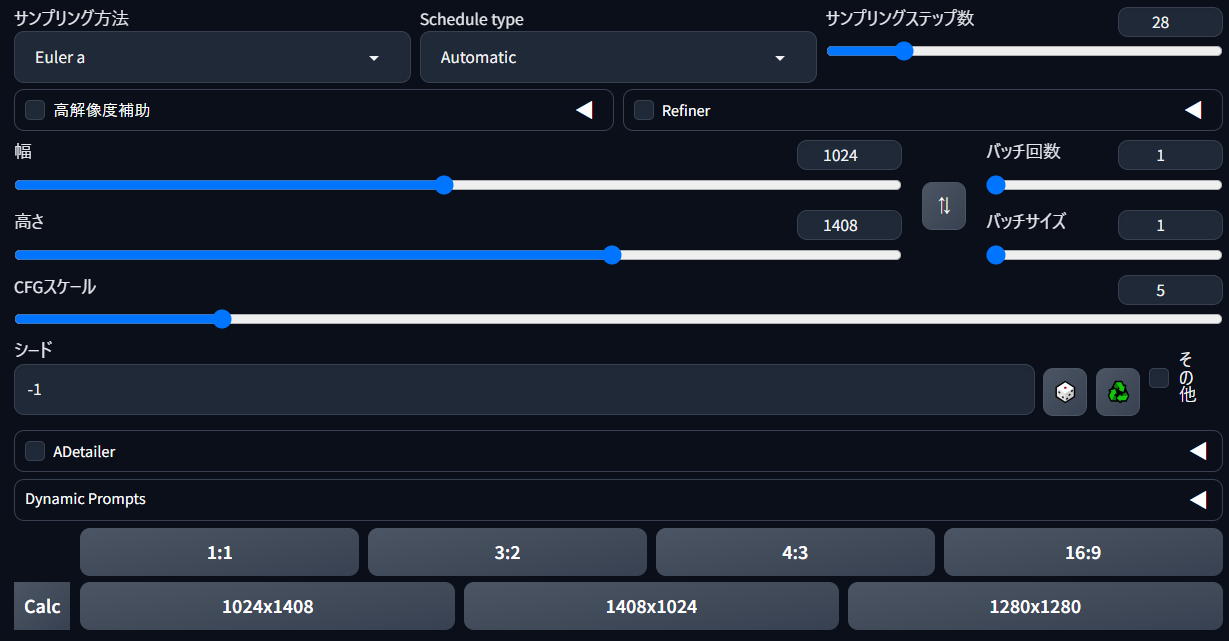
個人的な好みによるのですが、「plusplus」よりこちらの機能の方が好きな方もいると思います(私はどちらかというとこっち)
導入方法は同じで、リストから「sd webui ar」を探してインストールするだけです。「plusplus」とどう違うかというと、こちらはボタン一発で数値を打ち込みやすいシンプルな機能になっています。
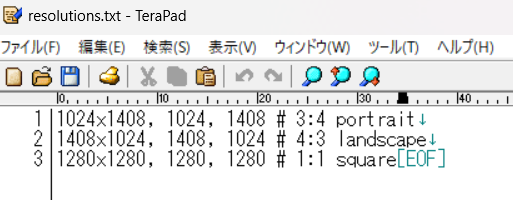
数値は「extensions\sd-webui-ar」内にあるテキストファイルを書き換えることで好きなものに変更できます。「aspect_ratios.txt」が上段、「resolutions.txt」が下段に対応しているファイルです。
上のようにしたいなら、このような感じ。左から、ボタンに表示する文章▶幅▶高さの順に入力するだけです(#以降はメモなので気にしなくてよし)。ボタン数を増やすこともできるので、よく使うキャンバスサイズを登録しておくとよいでしょう。
下記の3つは、プロンプト欄で使えるショートカットキー。知っておくとちょっとだけプロンプト記入が早くなるかも。
【Ctrl+ENTER】:プロンプト入力欄でこのキーを押すと即座に生成開始できる。マウスに手を伸ばして生成ボタンを押すより0.2秒早くて1.1倍カッコイイ。
【Ctrl+↑or↓】:プロンプト入力欄で文字列を選択し、このキーを押すと強弱を自動入力してくれる。例えば「blue hair」を選択した状態でCtrl+↑キーを押すと、(blue hair:1.1)となり、押すたびに1.2、1.3と変わっていく。うまくできない人はアップデートしましょう
【Ctrl + Z】「元に戻す」操作したプロンプトを一つ前に戻すのに使いましょう
【Ctrl + Y】「やり直す」戻したプロンプトをやっぱりやり直すときに使いましょう
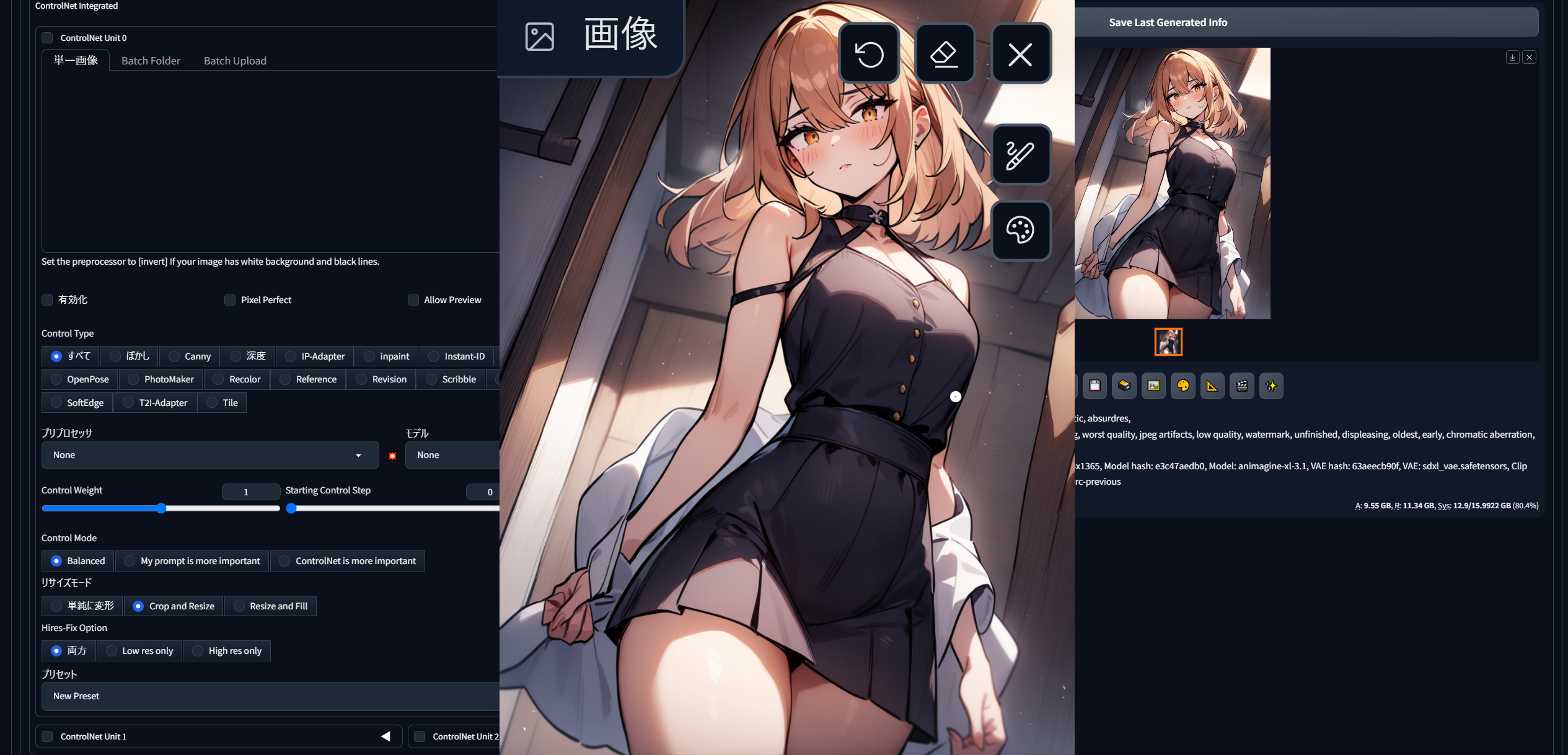
【Sキー】インペイント画面にマウスオーバーしているときに押すと、このようにウィンドウいっぱいに拡大できる。マスク範囲を細かく設定したいときに。ちなみに、マスクし終わって戻すときは「×」ではなくもう一度Sキーを押すこと。×を押すと全部消えちゃいます。
<Tag autocomplete機能>
たいていのSDwebUIユーザーはこちらのtag autocomplete機能のお世話になっていると思いますが、意外と知らない便利ショートカットがありますので確認しておきましょう。
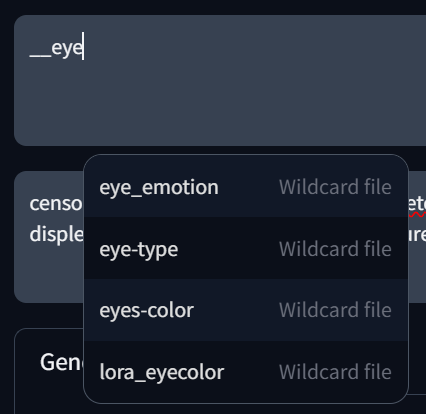
①「__」:半角アンダーバー二つをプロンプト欄に打ち込むと、登録してあるwildcardが一覧表示されます。__に引き続いてwildcardの頭文字を入れると予測変換もしてくれます。
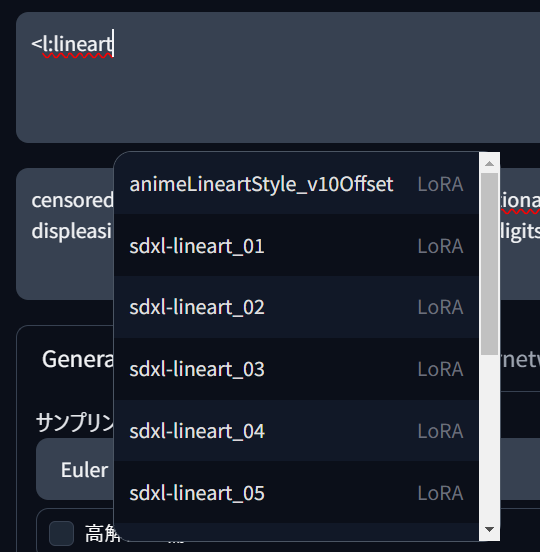
②「:登録してあるLoRAとLyCORISが一覧表示されます。引き続きファイル名を打ち込むと予測変換もしてくれます。実は「<」一つだけでもLoRAやEmbeddingsを一覧呼び出ししてくれるので、「
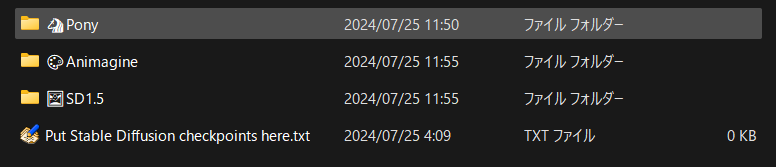
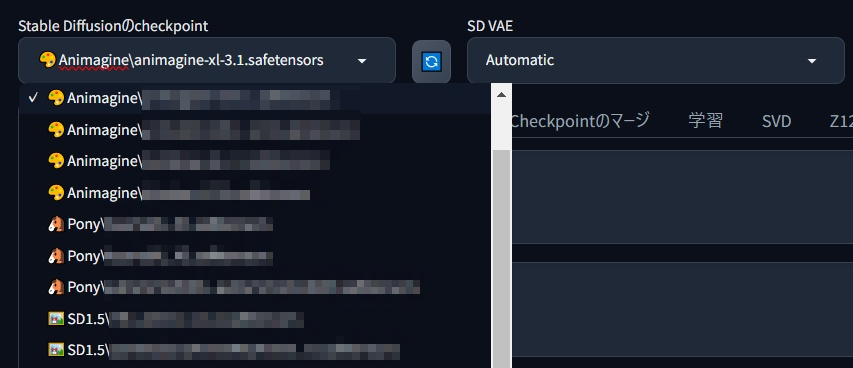
Checkpointがどんどんたまってきて、見つけるのが大変という人は、model\checkpointフォルダの中にサブフォルダを作って整理してみましょう。Windowsなら「Win+.(ドット)」キーで絵文字が出せますので、このように「絵文字+種別」でフォルダ分けしておくと…
こんな感じで、Animagine系やPony系など種別ごとに一括管理できて見やすいです。絵文字によって一覧表示の昇順が決まるので、よく使うものが一番上に来るようにしておくと良いでしょう。
※SupermergerやLoRA GUIなどでモデルのフルパスを参照するときに絵文字がフルパスに入っているとエラーが起きますので、マージやLoRA学習をする方は半角英数のみにしましょう。
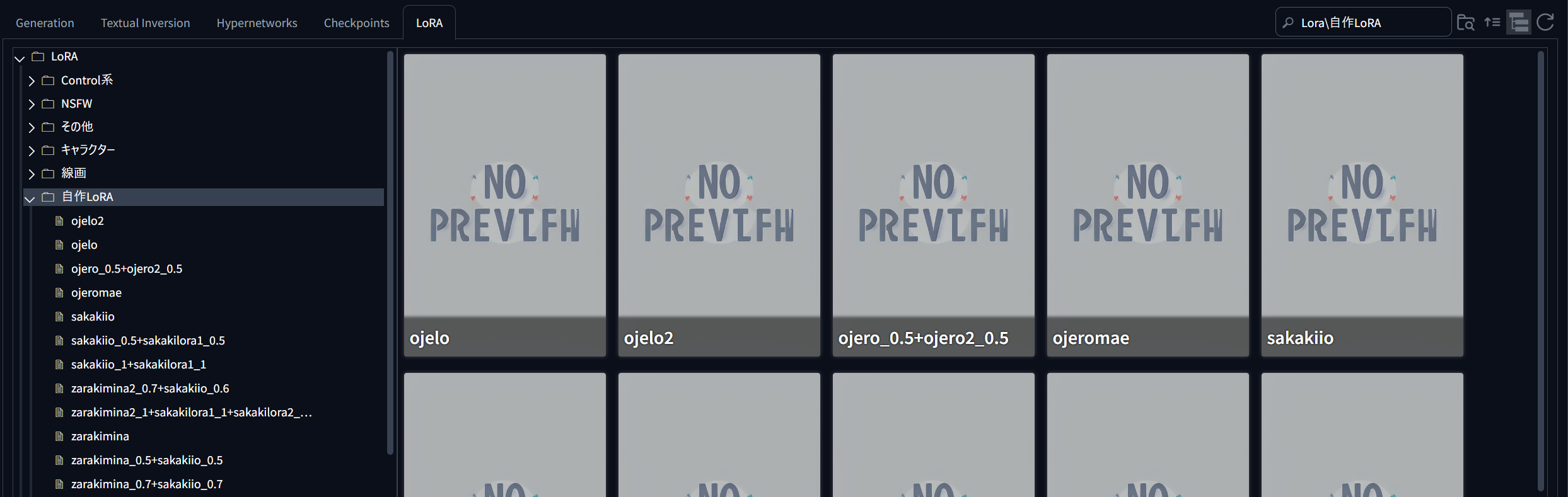
Checkpointと同様、画像生成で遊べば遊ぶほどに増えていくのがLoRAですね。SDwebUIとForgeでそれぞれLoRAの表示が少し異なるのですが、こちらもフォルダ分けして整理することができます。
LoRAは基本「Models\Lora」フォルダに格納されていますので、このフォルダ内に「Control系」「キャラクター」といったサブフォルダを作り、LoRAを種類ごとに振り分けておくだけ。例えばForgeでは、右上のボタンからこのようにフォルダ分けされた状態で閲覧することができます。
デフォルト状態では上の画像のように「NO PREVIEW」状態のLoRAが大半ですが、Civitaiで配布されているものであれば、StabilityMatrixや「Civitai Helper」などの拡張機能を使って自動でサムネイルを取得することもできます。
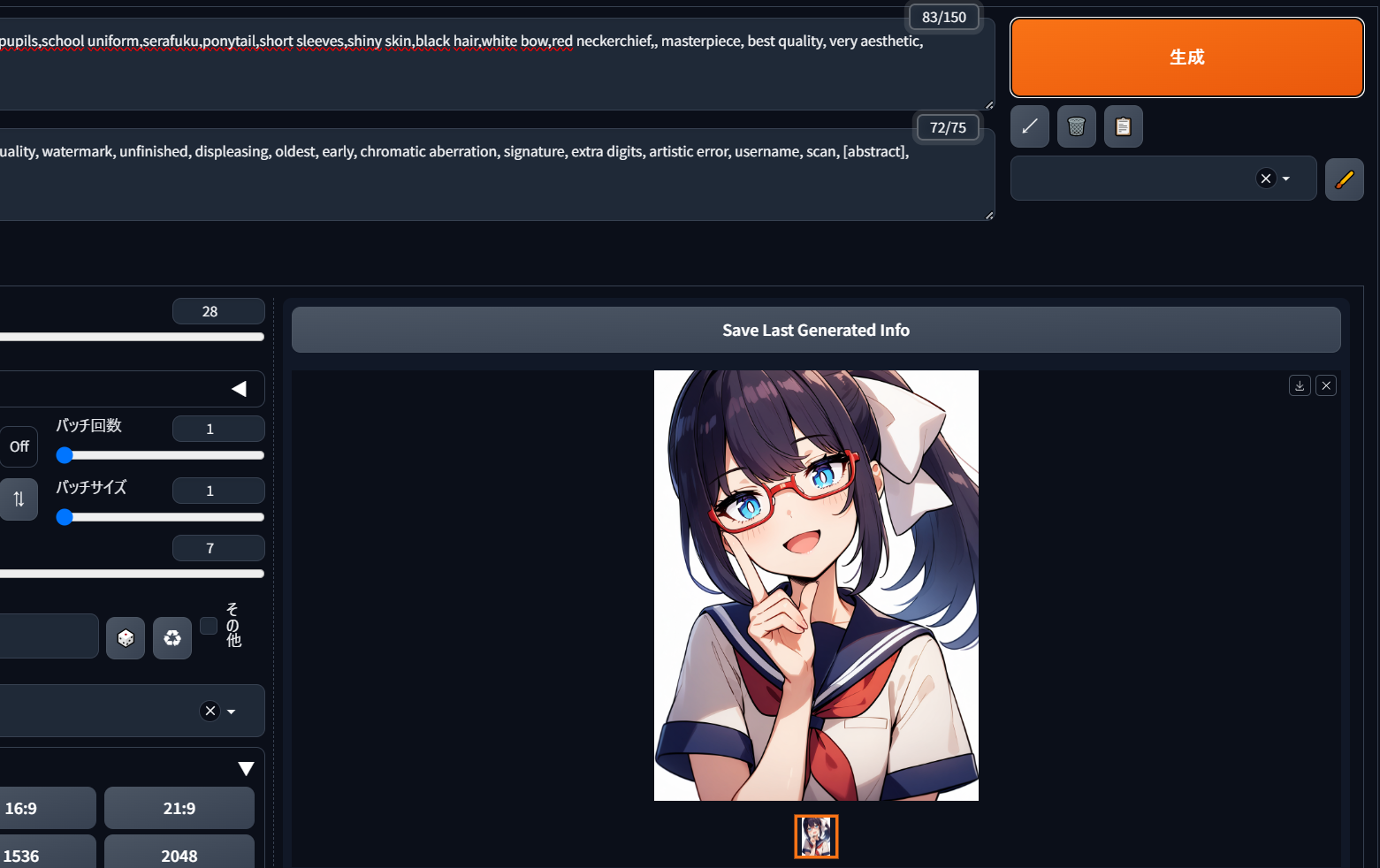
ちなみにLoRAと同じフォルダに、同じファイル名のpngを置いておけば自動でサムネイルになる仕組みですので、このようにサムネにしたい画像を生成しておいて…
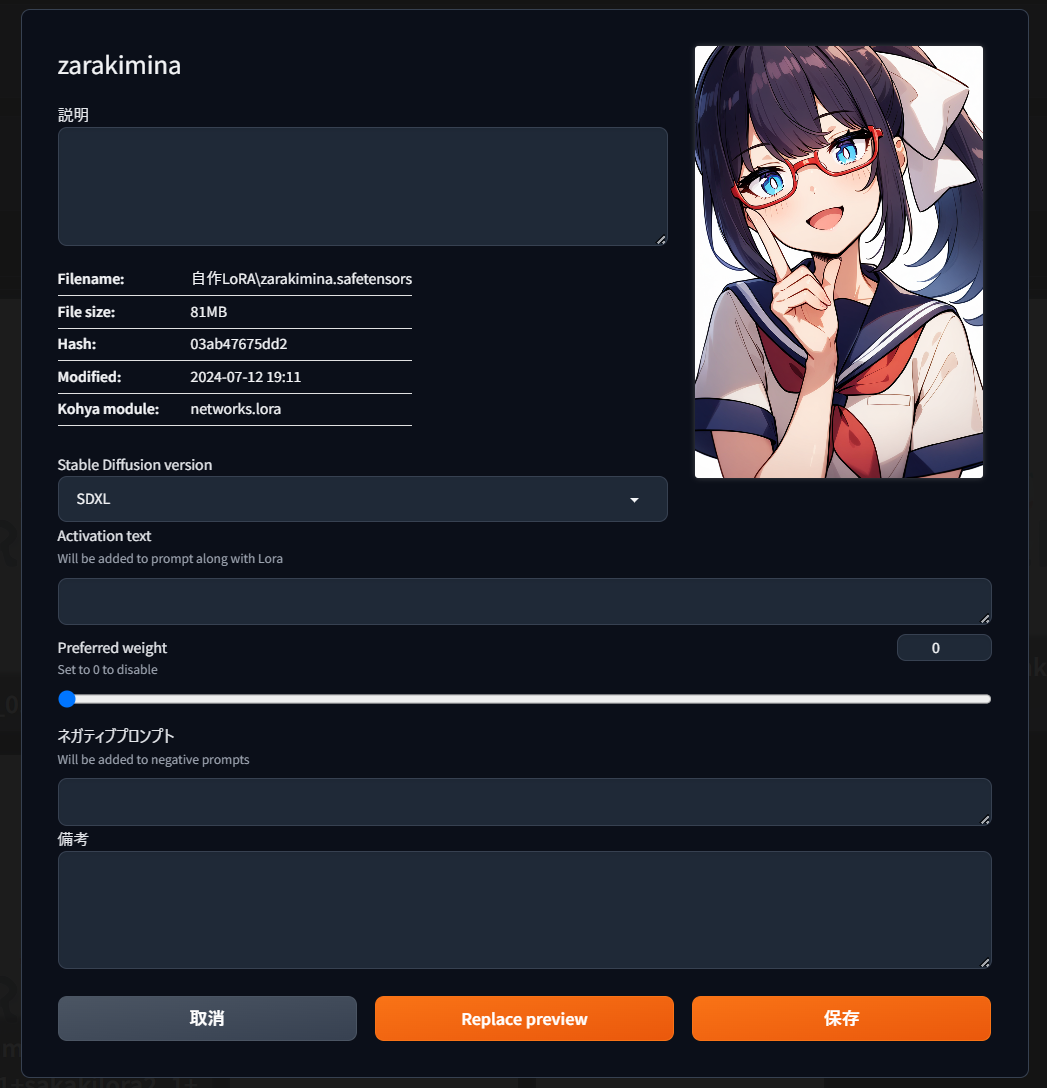
LoRAの右上の工具ボタン(Edit metadata)をクリック。画面下の「Replace Preview」をクリックすると、最終生成した画像がサムネイルになります。(※ボタンを押しても「NO PREVIEW」状態のままになってしまう場合は、LoRA一覧に戻って更新ボタンを押しましょう)
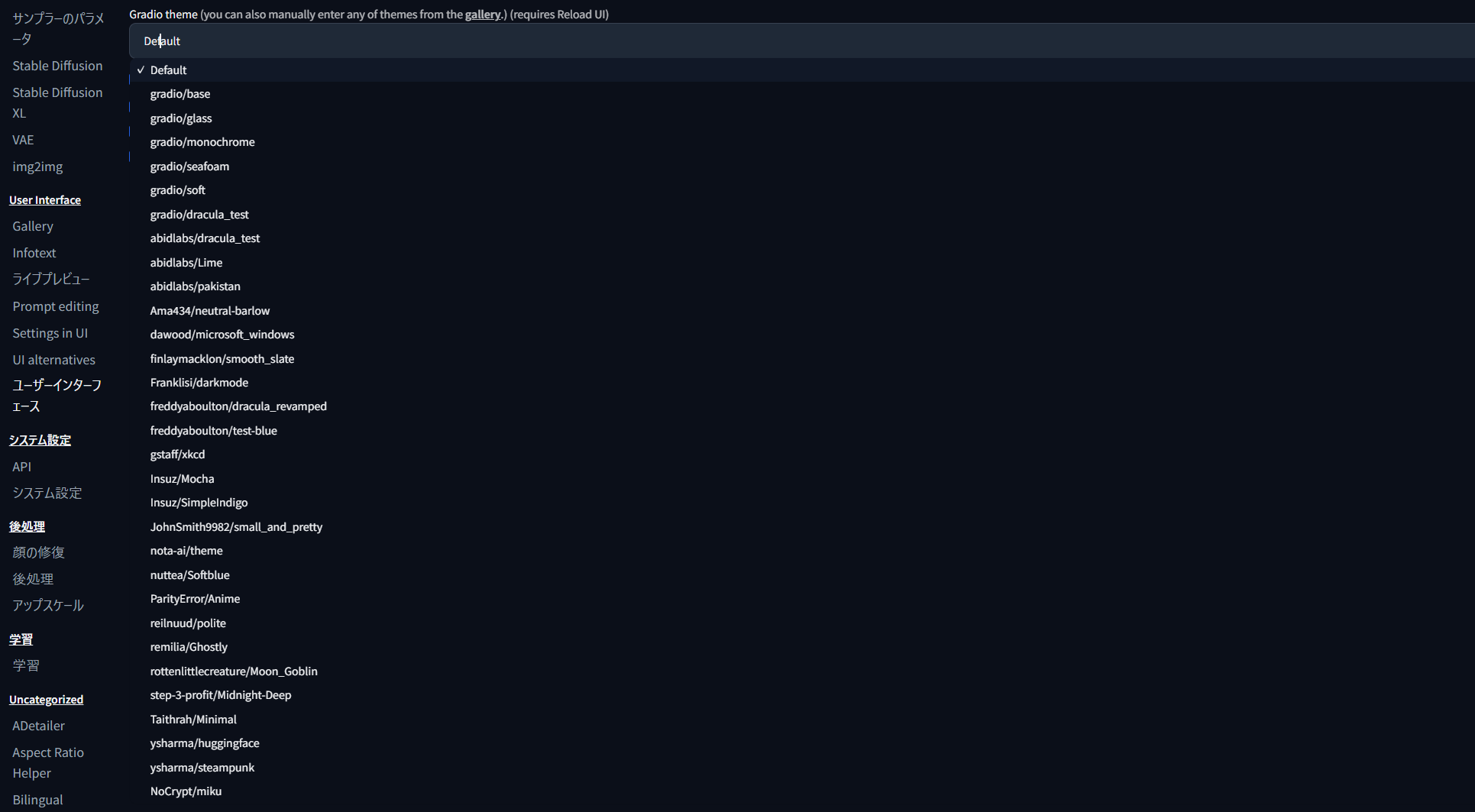
「設定▶ユーザーインターフェース▼Gradio theme」で、画面のテーマカラーを変更することができます。
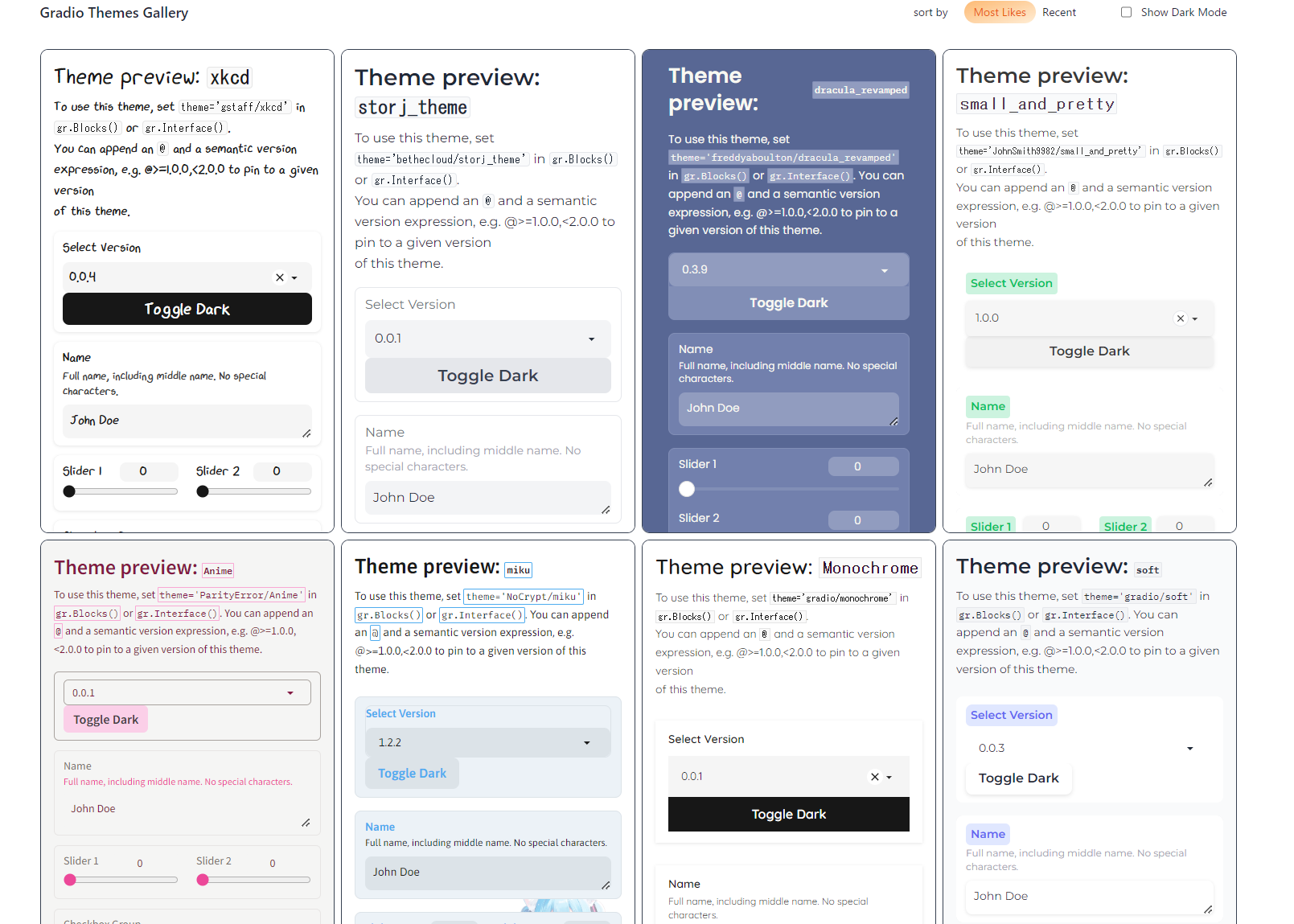
それぞれどんなテーマカラーかは、こちらのリンク先で確認することができますので、好みのものを探してみましょう。(私は目が疲れるのでダーク系一択…)
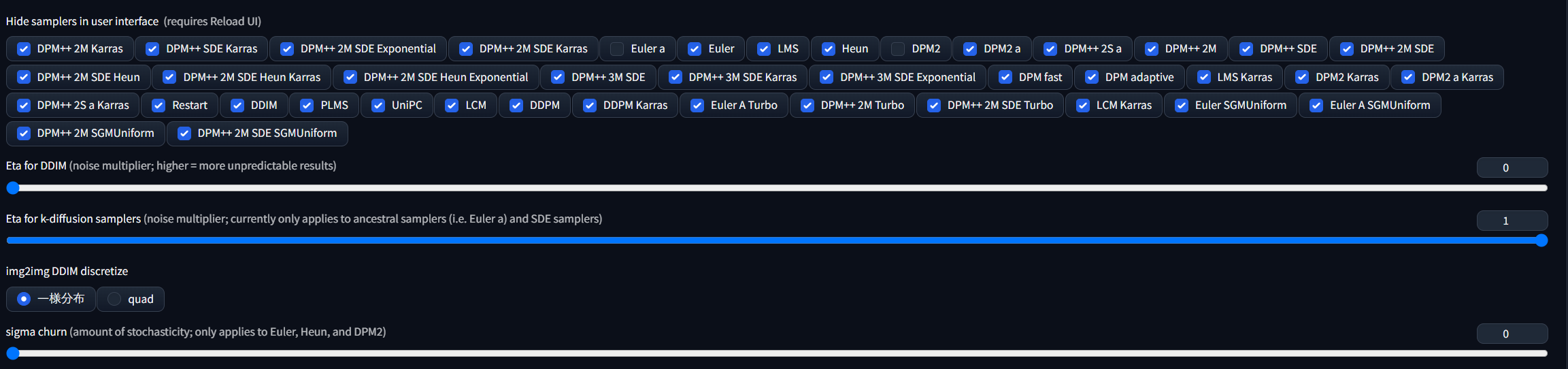
「設定▶サンプラーのパラメータ」から、「Hide samplers in user interface」欄を操作することで、普段使わないサンプラーを非表示にすることができます。SD1.5モデルはDPM++ 2M Karras、SDXLモデルはEuler aが人気を誇っていますので、たくさんあっても使わないよという方は、普段使いのサンプラー以外に全部チェックを入れておくとサッパリします。
特に新しいモデルを試すときは、サンプラーの「食わず嫌い」はあまりよくありませんが…笑
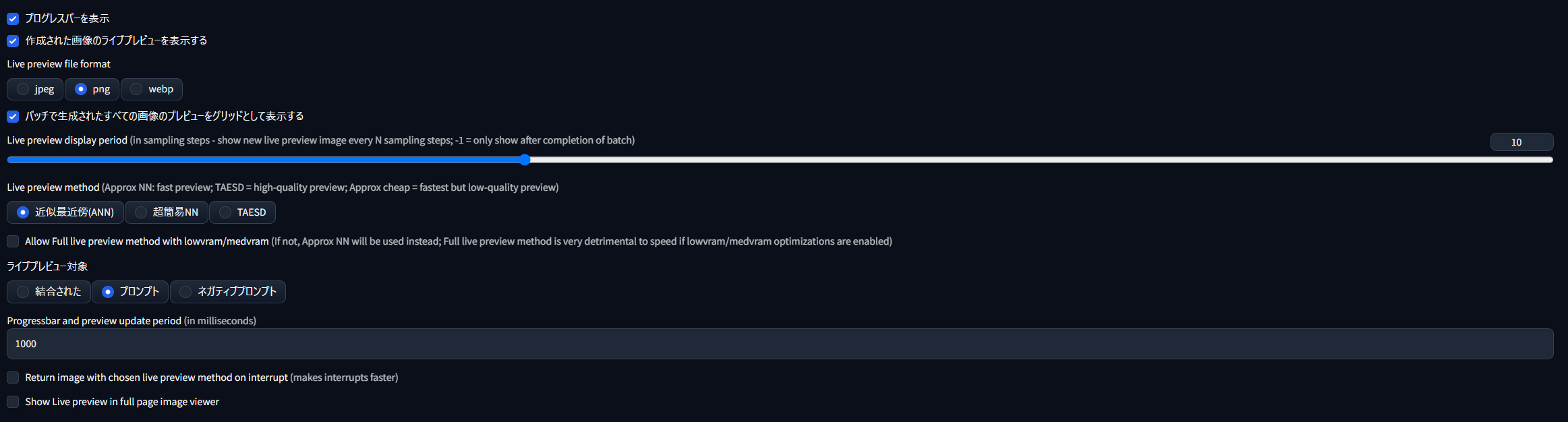
生成ボタンを押すと画面右側でぼんやりしたノイズが除去されていく様子が楽しめるライブプレビュー機能。実はちょっとVRAMを消費しているので、別になくても構わない方は非表示にしてしまいましょう。
「設定▶ライブプレビュー」から、「プログレスバーを表示」や「作成された画像のライブプレビューを表示する」のチェックを外すだけです。
「white background,simple background」と指定しても、なかなかきれいに白背景にしてくれないのが画像生成AIのつらいところ。イラストづくりやLoRA作成で背景が透過されていると便利な場面はたくさんありますので、背景一括削除機能「RemBG」を導入しておくことをおすすめします。
インストールはこちらのURLを「URLからインストール」に放り込むか、拡張機能リストの中から「stable-diffusion-webui-rembg」を見つけてインストールするだけです。Forgeも対応しています。
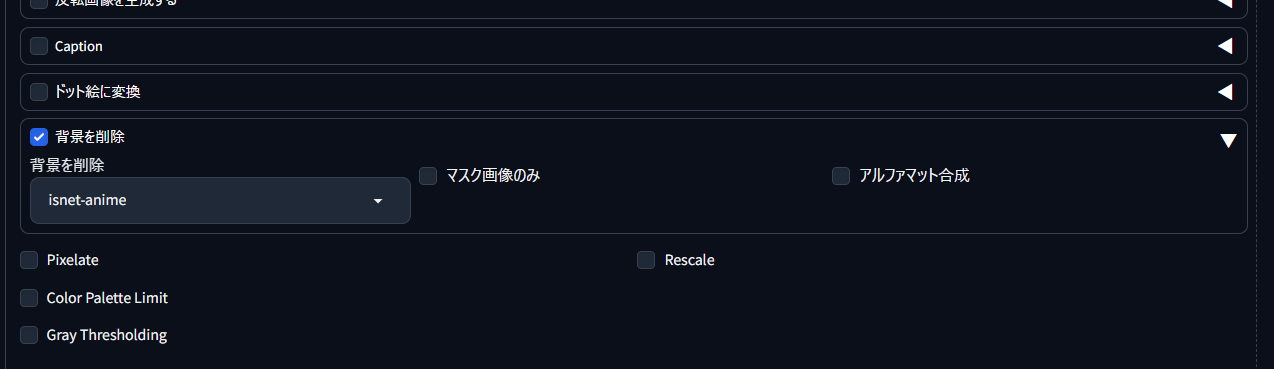
インストールすると、「その他(Extra)」タブにこのようなメニューが追加されています。一番左のプルダウンメニューで、背景削除に使用するモデルを選択しましょう。アニメ調イラストから切り抜くなら「isnet-anime」がおすすめです。
あとはその他タブで読み込ませた画像、もしくはディレクトリ全体に対して、背景削除が一括で行われます。他にもsd-katanukiなど同様の拡張機能はありますが、現在のところ大量の画像を一気に背景削除したいとき(例えばLoRAのデータセットを作りたいときなど)はこちらが一番使いやすいので、個人的に愛用しています。
普段、出掛ける前に自宅PCで大量の画像生成やLoRA学習をセットしておいて、帰宅後に作業を再開するという方はなかなか多いのではないかと思います。ただ、自宅に帰ってみないと結果が分からないのはちょっと不便ですよね。生成結果を見てちょっとだけ設定を変えたいとか、LoRA学習が終わったらすぐまた別のLoRAの学習を始められたらいいのに、というとき、一番簡単なのはChromeのリモートデスクトップ機能を使って、外出中にスマートフォンやノートPCから自宅の母艦PCにアクセスしてしまうことでしょう。
「リモートデスクトップはタイムラグが心配」「設定が難しそう」と思う方も多いかもしれませんが、Chromeの追加機能を使えば、同じGoogleアカウントにログインして6桁以上のアクセスキーを入力するだけで、あっという間に母艦PCを操作することができます。もちろんローカル画像生成もそのまま可能ですし、Eagleなどに保存されている生成画像を確認したり、ウェブ経由で出先端末に送信したりすることも可能。クリックやキー入力の遅延は、そこまで気になるほどではありません(さすがにネット対戦とかは無理でしょうが)
やり方はChrome公式を見た方が早いかもしれませんが、以下の通り。
【母艦PC側の設定】
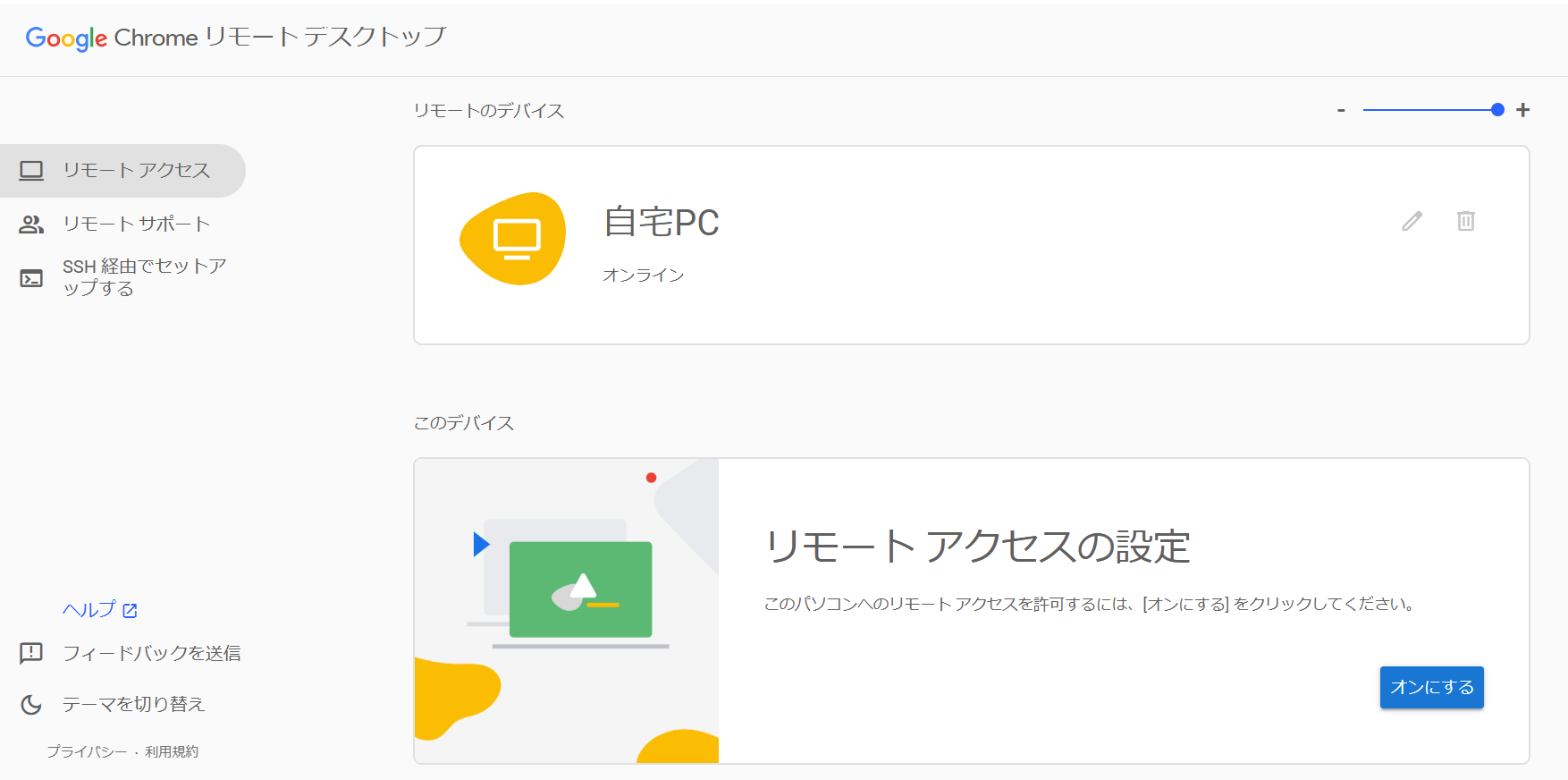
・自宅PCでChromeを開き「remotedesktop.google.com/access」とアドレスバーに入力
・[リモート アクセスの設定] で「ダウンロード」をクリック。画面指示に従って必要ファイルをインストールする。
・自分の自宅PCだとすぐ分かる名前を付け、6桁以上のPIN(パスコード)を設定しておきましょう。
【リモート子機側の設定(スマホ・ノートPC等)】
・外出先で使う端末からChromeを開き、先ほどと同じ「remotedesktop.google.com/access」とアドレスバーに入力。※iphone/androidにはそれぞれ専用アプリがあります。
・母艦PC側のインストールが成功していれば、このように先ほど設定したPC名が表示されるので、そこをクリック。PIN(パスコード)を入力して少し待つと、母艦PCのデスクトップ画面が開きます。
・画面が二重写しになってややこしいので、F11キーなどでリモートデスクトップ画面を全面表示しておくとやりやすいです。作業が終了したら、そのままタブを閉じればOK。
【セキュリティ対策】
GoogleアカウントとPINで保護されているとはいえ、母艦PCを常に外部アクセス可能な状態にして放置するのは不用心です。先ほどと同様「remotedesktop.google.com/access」とアドレスバーに入力し、母艦PCの名前の横にある [リモート接続を無効にする] をクリックすれば、共有状態がクリアされます。
ちなみに母艦PC側では、一定期間ごとにリモート状態であることを通知するメッセージが表示される仕組みです。
ちなみに、自宅PCの電源が切れた状態ではリモートデスクトップ機能は使えませんので、付けっぱなしで外出することが前提となります。(作業終了後、出先からリモートで自宅PCの電源を切ることは可能)
【自宅PCのファイルを出先端末に転送するには】
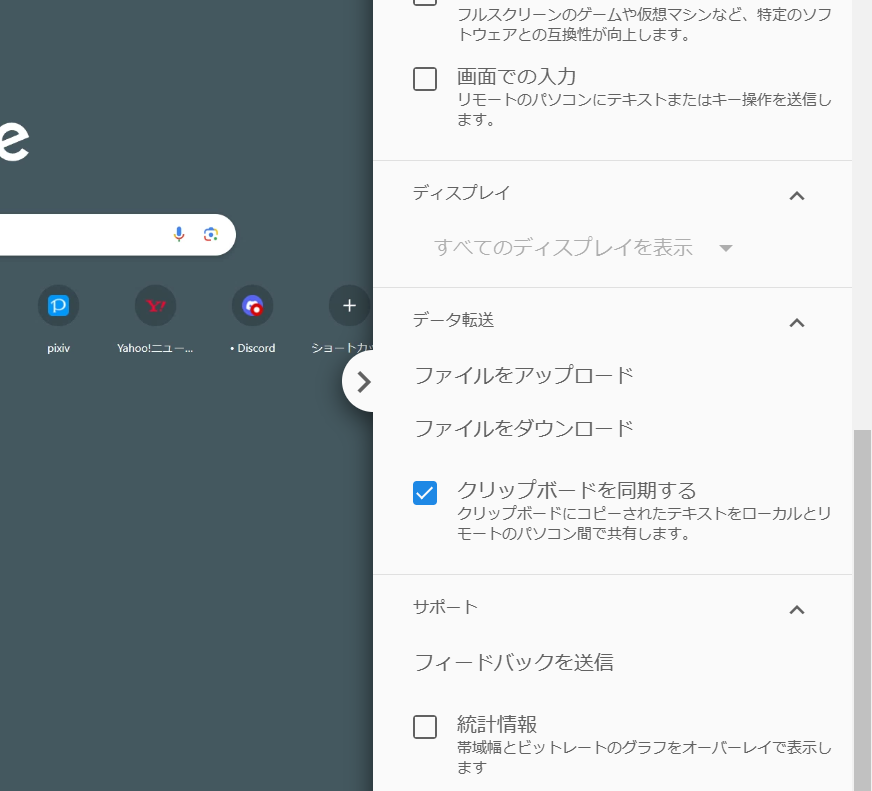
生成画像をリモート画面上で見るだけではなく、ファイルとして出先端末に保存したいということがあるかと思います。その場合、リモート画面右端に表示されている「<」ボタンを押すと設定パネルが開きますので、下の方にある「ファイルをダウンロード」を押せばOKです。
「ファイルをダウンロード」がリモートしている母艦からいま操作している端末へファイルをもらってくること。逆に出先端末から母艦へファイルを送りたいときは「ファイルをアップロード」することもできます。あまり重いファイルをやりとりするのは大変ですが、画像ファイル程度ならこの方法でやりとりするのが最も簡便だと思います。
プロンプトを入力するときに、ChatGPTに「こういうのを作って」と日本語指示して代わりに構築してもらったことがある人は多いと思います。こちらの拡張機能「z-tipo-extension」は、Forgeなどローカル環境上でLLMにプロンプトを自動で補足してもらったり、ある程度ランダムなシチュエーションにしてもらったりできるプロンプト支援機能。TIPO(Text to Image with text presampling for Prompt Optimization)という仕組みを活用して、より詳細なプロンプトをバリエーション豊かに提案してもらうことができます。
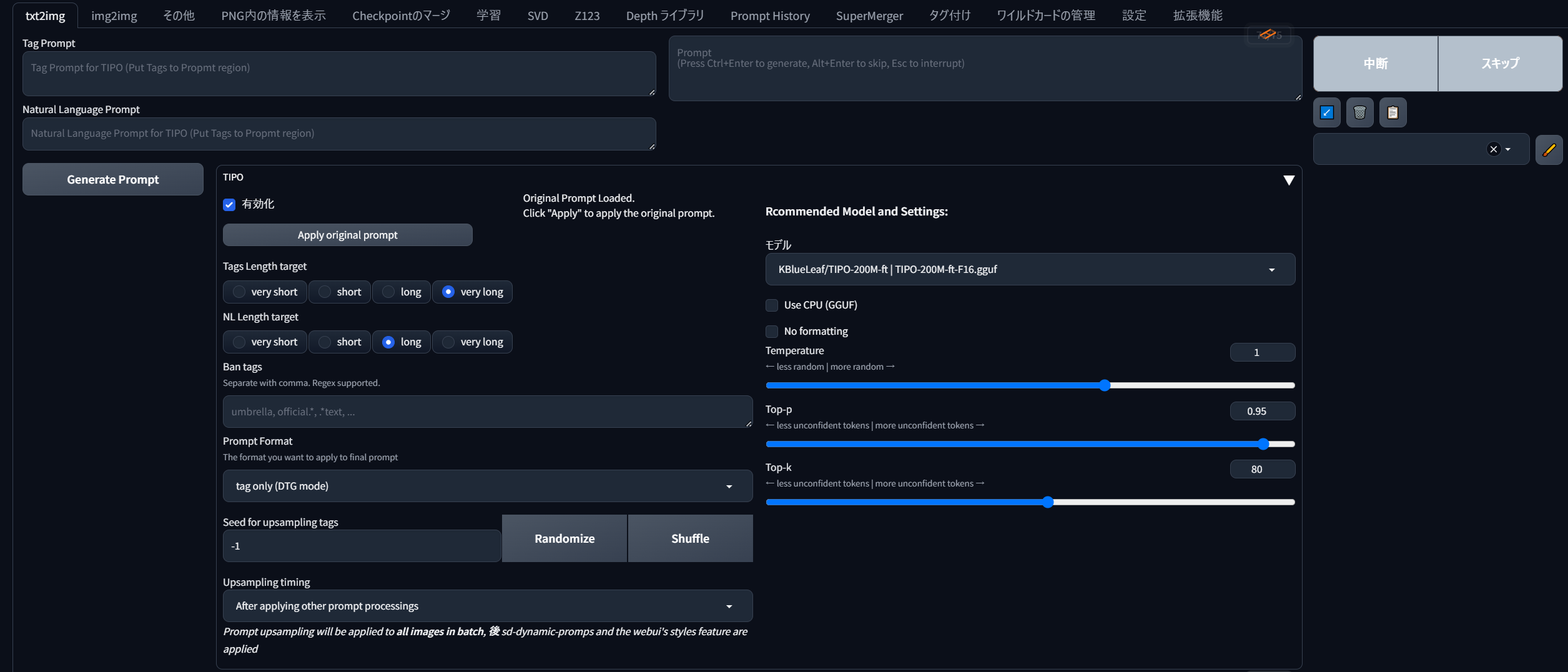
上記のリポジトリを「URLからインストール」するか、拡張機能リストから探してインストールすると、このようにプロンプト欄が3つに分かれ、すぐ下に「TIPO」のメニューが表示されます。右のプロンプト欄がこれまで使ってきたポジティブプロンプト欄です。(左側の二つはあとで説明しますが、私は使わないので設定で非表示にしてしまいます)
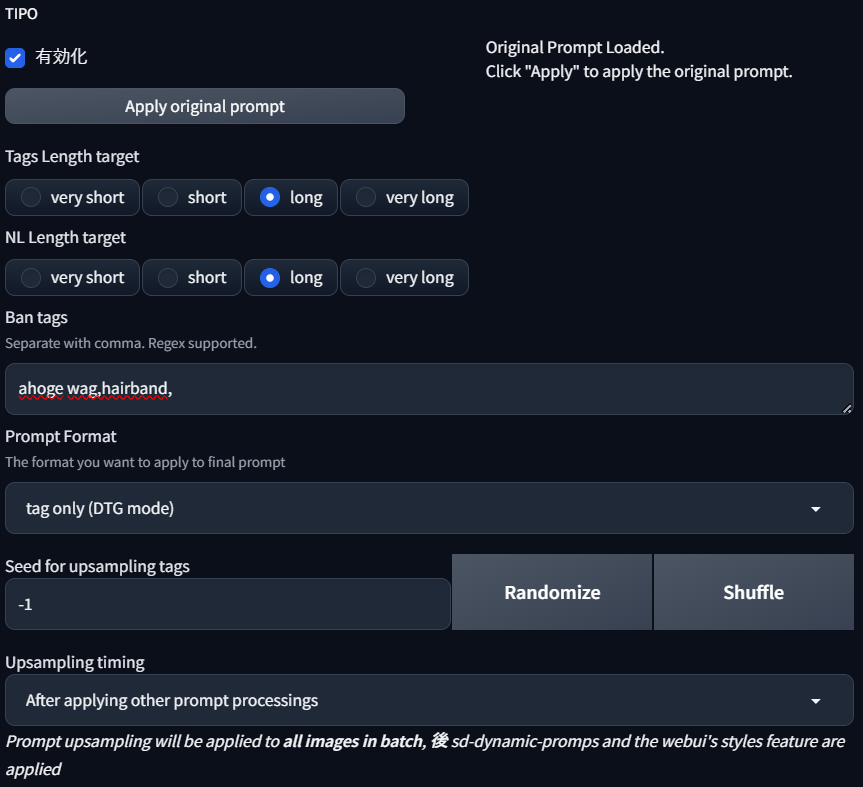
具体的な使い方を先に説明した方が早いでしょう。有効化にチェックをいれたら、「Tags Length target(タグの長さ)」をロングかベリーロングにして、「Prompt Format」は「tag only (DTG mode)」にします。DTG(Dan Tag Gen)はその名の通りdanbooruタグの生成機能のことなので、「私が入力したタグを、ふさわしいdanbooruタグで補ってロングかベリーロングなプロンプトに仕上げてね」という指示になります。
例えば、PPに1girl+簡単なシチュエーション+クォリティタグだけを入れて、さきほどの設定で生成してみます。すると、TIPOはその情報を基に、longもしくはvery longの上限まで、自分でふさわしいと考えたdanbooruタグを毎回ランダムに補って生成してくれます。自分で入力した文章量が多すぎると、TIPOが追加する余地がなくなるので注意。そこまで完成させているならそもそもTIPOを使う意味はあんまりありません。
例えば、1girl,playing baseballと入れればバットやスタジアムといったタグを補って詳しくしてくれる仕組み。どんなイラストにするかアイデアが煮詰まっていないときや、自分でプロンプトを完成できない場合に、AIに「案出し」をしてもらうために使うものと言えるでしょうが、一番わかりやすい使い方はぶっちゃけエロ使用。「1girl+自分の推し召喚+explicit+(好きな要素)」をできるだけ短めに書いて、longかvery long生成すると、推しキャラと好きな要素(衣装・表情・場所・竿役情報等)が固定された状態で、いろんなエロシチュが勝手に大量生成されます。レッツトライ。
<細かなパラメータについて>
・「NL」
パラメータ欄にある「NL」はNatural language、つまり自然言語プロンプトのこと。「tag only (DTG mode)」となっているところを「Both」にすると、danbooruタグと自然言語プロンプトの両方を自動で補足してくれる。(※NoobAIなど、自然言語が効くモデルでないと意味なし)
全部で3つに増えたPP欄のうち左側二つの欄は、それぞれdanbooru式のタグを入力する欄と、NLを入力する欄。が、どうも私の環境ではうまく反映されないときがある(NLしか反映されなかったり、タグが先の設定なのにNLが先に来たりする)ので、右側の統合PP欄のみを使っています。
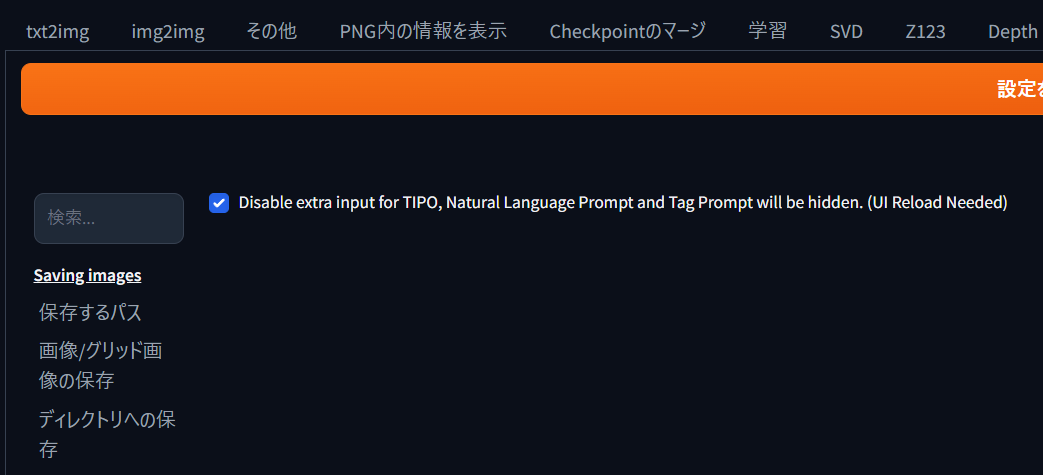
<使わないプロンプト欄を非表示にするには>
A1111系のwebUIの場合、設定欄から「TIPO」を選び、ここにチェック✓を入れると左側二つの欄は非表示にできます。
・「Tags Length target」と「NL Length target」
「Tags Length target」が出力されるdanbooruタグの長さ、「NL Length target」が自然言語プロンプトの長さ。自然言語プロンプトとの併用が「おすすめ(recommend)」されていますが、あんまりふさわしくない自然言語を考えてくるので、個人的にはtag onlyの方が制御しやすいです。
・「Ban tags」
除外したいタグを指定する欄。カンマで区切って複数のタグを指定可能。TIPOが空気読めないタグをよく入れてくるようなら、そのタグをここに入れると次から使用しなくなる。
・「Prompt Format」
プロンプト順のフォーマットを選べる。「tag only (DTG mode)」にすると、いわゆるdanbooruタグの一般的語順(1girlやキャラクター情報から始める記述法)が選択される。自然言語のみのフォーマットや両方の併用もここから選べる。
・「Seed for upsampling tags」
TIPOによるタグのアップサンプリング(補完)に使うシード値。-1の場合はランダムな補完結果になる。
・「Upsampling timing」
タグのアップサンプリング処理をどのタイミングで行うか指定できる。「After applying other prompt processes」は 他のプロンプト処理後に適用、「Before」は他の処理の前に適用。
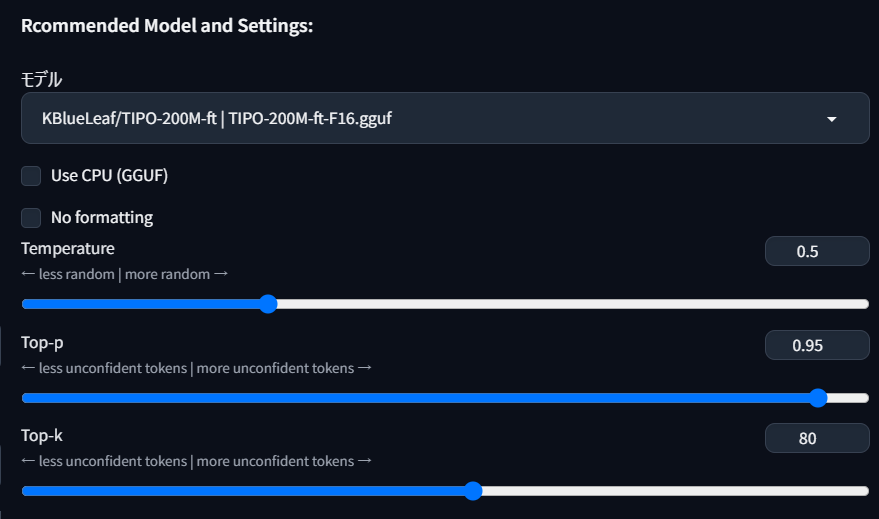
・「Model」
使用するTIPOモデルを選択する欄。デフォルトで推奨されている「KBlueLeaf/TIPO-200M-ft」が最新(記事執筆現在)
・「Use CPU (GGUF)」
GPUではなく、CPUで処理を実行したい事情があるときに。
・「No formatting」
「Prompt Format」で選んだプロンプトのフォーマット形式を使わない設定。TIPOがタグを補完するだけで、語順を自動整理せず生成する。
・「Temperature」
タグのランダム性の強さを調整するパラメータ。値が低いと安定した結果を生成し、値が高いと多様で創造的な結果を生成する。少し高めにしておいて、あまり変なタグばかり出るようなら低めよう。
・「Top-p」
TIPOがはじき出した「補うべきタグ」の確率のうち、上位〇%のタグの中から次の単語を選択する仕組み。0.95がデフォルトで、この場合下位5%のタグは無視される。もっと低めると、安定しているがあまり創造的でない生成結果になる。
・「Top-k」
補完するタグを上位〇個の選択肢に制限する。デフォルトは「80」。MAXは150で、そこまで高めるとあまり見慣れないタグや関連性が低そうなタグが出てくる。つまり、Top-pとTop-kの組み合わせによって、「こういうイラストにはこういうタグを補うべきだろう」と推測されるタグの範囲を決めることができる。
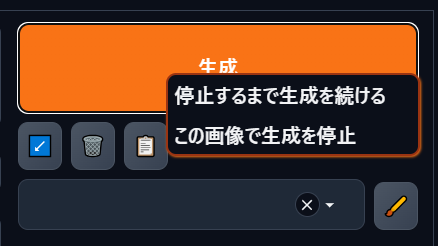
大量に画像生成を掛けておいて離席する場面って結構ありますよね。生成ボタンを右クリックして「停止するまで生成を続ける」をクリックすれば、止めるまでずっとランダム生成が続けられますが、「枚数はそれぞれ100枚程度でいいから、複数の生成設定で順繰りに生成しておいてくれたらいいのに」ということってないでしょうか。
そういうときは「Shift+ENTER」キーを使いましょう。プロンプト欄を入力中にこのショートカットを押すと即座に生成が始まるのですが、これを画像生成中に押すと「キュー(順番待ち)」を入れることができます。先行した生成が終わると同時に、キューに入っていた設定で新たな生成を始めることができるので、外出中にいろいろな実験をやっておいてほしい場合は重宝します。
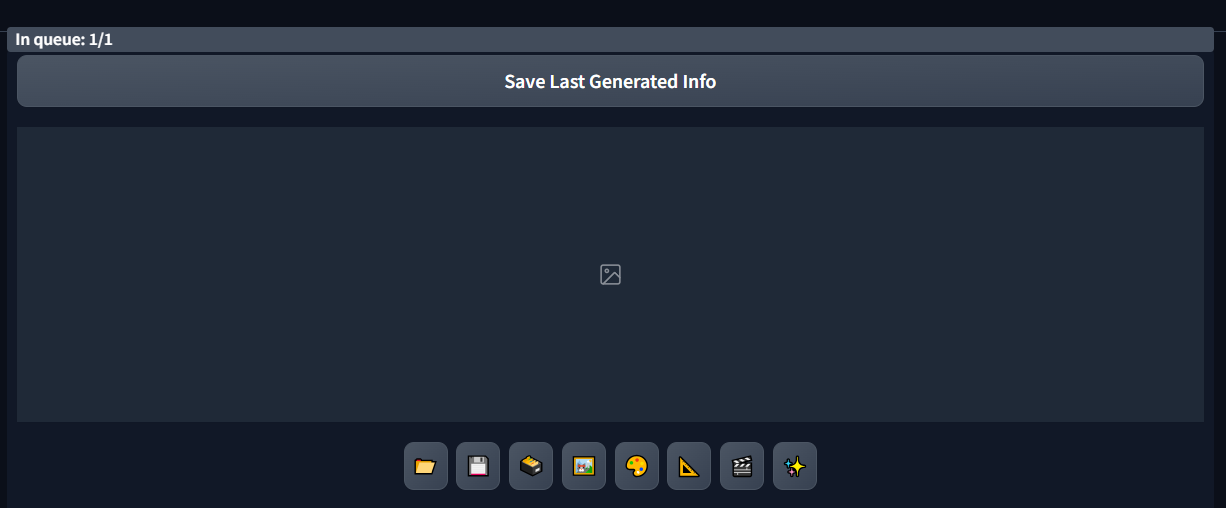
キューが入っていると、生成欄がこのような表示になります。
他にも、タブブラウザでwebUIのタブを「複製」してしまい、それぞれのタブで別の生成を同時に行おうとすることで、同じように「キュー」状態にすることができます。Chromeリモートデスクトップで外出先から次の生成をスタートさせるのとどちらがいいかは状況によりますが、外出中や寝ている間に生成しておいてほしい場面では特に役立つテクニックかと思います。
【※この記事は常時追記していきます。このほかにも、再インストール時必ず使っている便利機能やTIPSがあるよという方はぜひコメント欄で教えてくださいね】
シンゲン@AIイラスト
2024-09-06 01:02:11 +0000 UTCAIイラストが理解る!【スタジオ真榊】
2024-07-31 14:38:03 +0000 UTCろんろん
2024-07-31 11:35:27 +0000 UTC