こんにちは、スタジオ真榊です。今回はNiji journeyを使った構図考案から、ラフの線画化、着彩、修正仕上げまでをまとめた、AIイラスト作りのワークフローを紹介したいと思います。Niji journey+AIペン入れ+Anytest+V3インペイントという2024年秋時点の「AIイラスト4つの神器」を上手に組み合わせて、手描きラフをAIクォリティの完成イラストまで持っていく最適解を検証しています。
自分の手ではとても描けないような美しいカラー・大胆な構図をAIに提案してもらいつつ、最終的には「自分らしい線」を守ったイラスト作りをするにはどうしたらいいか、通常のtext2imageから一歩進んだ画像生成AIの活用法を考えてみました。
1.着想
<備考1.画風はこの時点で操作しよう>
<備考2.細部のミスはV3インペイントしておこう>
<備考3.キャラ容姿を再現できなくても大丈夫>
2.ラフを描く
<ラフはキャラクターのみでもOK>
3.「AIペン入れ」で線画化
<線画化の手順>
4.ラフを描かないときは(簡易版)
<見本を線画化するには>
<ゆがみツールの使い方>
5.Nijiパワーを生かした「AI着彩」
<ちょっと脱線>Anytestとは?
<カラー調整>
<V3インペイントで破綻修正>
6.仕上げ
今回のワークフローは「AIによる自己能力の底上げ」がテーマ。できるだけ手描きではできないような難しい構図に挑戦しつつ、全工程をAI任せにするのではなく、できるだけ「自分の絵」になるように仕上げてみたいと思います。
AIは基本的に、追加学習やプロンプトによって無理矢理言うことを聞かせようとすればするほど自由さが失われてしまって、衣装や髪型などは思い通りにできても、大胆なポーズや表情は取らせにくくなります。ですので、まずはLoRAなどを使わず、Niji journeyのような強いモデルに自由な思考で構図を考えてもらうところから始めました。
とりあえず思いついたのは、看板娘のミナちゃんと「秋」をモチーフにすること。通常のポートレート風から離れた大胆な構図で、ある程度イラストらしい誇張のある絵作りを目指そうと考えました。まずは具体的にどんなイラストを作るかいろいろと案を出してみるため、「秋をテーマにしたダイナミックなイラスト。女の子の容姿は、黒髪ポニーテールに赤い眼鏡、紺色のセーラー服、エリは白、白いリボン、目は青色。イラストらしく、現実ではあり得ない迫力とのびやかさのあるアニメ調で」という雑な日本語で、自作のNijijourneyプロンプト生成GPTに英語プロンプトを組んでもらいました。
前回も紹介しましたが、Niji journey用の自然言語プロンプト生成GPTはこちらから利用できます。簡単に作った割にけっこう重宝しています。
出てきたもので最初に生成したのはこちら。どれもさすがのクォリティですが、単に「秋の風景の中で女の子がこちらを見ている」だけではありきたりですね。とはいえ、いったん画像化されるとどんどんイメージが具体化していくので、日本語で微修正を加えてもらいます。
「女の子は全身が描かれていて、宙に浮いている」「ダイナミックなポーズをとっていて、慌てたような表情でスカートを抑えている」「茶色の革靴を履いている。背景は秋の青空」「地平線が見えて、眼下に市街地が広がっている」「紺色の学生用ショルダーバッグを肩掛けしている」「足は延ばしている」といった感じで要素を加えていき、最終的にできたのが以下のプロンプトです。
できた画像がこちら。浮遊感や青とオレンジの対比といった狙いが活かされて、実にイラストらしい絵作りができてきました。全体の構図やカラーリングは実にイメージ通りでいい感じですが、スカートを押さえている要素がうまく再現されなかったのと、キャラクターの顔立ちがすべて別人に見える点が気になりますね。また、これくらい小さいサイズだとわかりませんが、拡大すると細部は溶けまくっています。
とりあえずポーズをいったん考え直して、Niji journeyで理想の一枚にたどり着くまでガチャやアップスケールを繰り返していきます。
これは完全に好みの世界ではありますが、今回はこちらのイラストを採用しました。Niji journeyだけでは細部の溶けをアップスケールで仕上げるのはなかなか難しいので、ここは全体の構図とカラーを重視して選んでいます。
ポイントは、「秋」というテーマで出てくるオレンジ系のカラーに対して、補色である青色が映えるようなビビッドなモチーフにすること。普段のミナちゃんとは容姿の印象がかなり違いますし、ポニテやマフラなど細部も怪しいのですが、そのあたりはあとで仕上げていくのでさほど気にしなくてOK。記事中ではこれ以降、この画像を"見本"と呼ぶことにします。
<備考1.画風はこの時点で操作しよう>
「見本」で重要なのは、全体の構図とカラーです。最終的に水彩画風にしたいなら、見本の時点で水彩画風にしておく必要があります。パーソナライズやキャラリファレンス、スタイルリファレンスといった機能を使って、できる限り理想に近いイラスト作りを心がけましょう。(niji journeyの機能や基本的操作についてこちらにまとめています)
こんばんは、スタジオ真榊です。今夜はアニメ/マンガ風の画像を生成できるAIウェブサービス「にじジャーニー(niji journey)」についての記事を最新アップデートしてお届けします。Niji journeyでは2024年8月から、公式サイト上での画像生成が整備され、リファレンス機能なども使いやすくなっています。この記事では、N...
Nijijourneyプロンプト生成GPTに「こういう画風にしてほしい」と頼めばそれなりに修正してくれます。細部はさておき、見本をぼやっと見たときに、最終的に目指すイラストと矛盾がないよう、全体の構図やポーズ、カラーリングを生成段階で作り込んでおくと後が楽です。
<備考2.細部のミスはV3インペイントしておこう>
さきほどの見本は手が破綻してしまっているので、時間がある場合はNovelAIのv3インペイントを使って部分部分を直しておくとよいです。特に、次章でラフを描かない(全てt2iで仕上げていく)場合はこの過程が重要になります。マフラーや破綻した手、リボンなど、目につくところはこの時点で修正してしまいます。
何度かインペイントして、目立つミス(特に、線画化したときにおかしくなりそうな輪郭の破綻)は直しておくとよいでしょう。
niji journeyでの生成サイズが4:3だった場合、NovelAIでもその比率でできるだけ大きく生成するとよい結果が出やすいです。目安は長辺が2048pxになる程度。例えば、4:3の比率なら1536×2048pxでインペイントするのがおすすめです。
<備考3.キャラ容姿を再現できなくても大丈夫>
Niji journeyが覚えていない版権キャラやオリジナルキャラを描きたいことも多いと思いますが、この段階ではできるだけ髪型や服装の外形・色が大きく変わらない程度にプロンプト指定しておけばOKです。最終的には、Niji journeyに描いててもらった「見本」をControlnetを使ってimage2imageしますので、おおまかな色の配置さえ合っていれば、別人であってもさほど問題はありません。
▲半目で見て、ぼんやりカラーと構図が「正解」なら、細部は「不正解」でOK
ここまでは単なる「見本」づくりでしたので、さっそく見本のイラストを基にしてラフを描いていきます。今回の記事はあくまで「自分の絵のAI仕上げ」を探るものですが、そこまで手を掛けたくない場合は、手描きラフの過程をスキップすることも可能です。その場合は2・3章を飛ばして「4.ラフを描かないときは(簡易版)」をご覧ください。
今回のワークフローは、最終的に見本のカラー・構図をこれから作るMy線画にほどよく落とし込むやり方です。ラフ度合いはそれぞれだと思いますが、copainterもしくはAI-Assistantで線画化することを前提に描いていきましょう。AIに線画化してもらったときに誤解されそうな線はなるべく消しゴムしておくことをオススメします。
今回はこんな感じのラフができました。スケッチブックに4B鉛筆で下書きをして、細かいところは0.3ミリのシャーペンで描いたものです。
ラフはデジタルでもアナログでもOKですが、スケッチブックなどに描いた場合はスキャナなどで取り込んで、トーンカーブなどで明暗を整え、日付や迷い線、ゴミなどを消しゴムしたのち、AI-Assistantやcopainterに読み込ませる適正なサイズで出力しましょう。短辺が1024px~2048px程度がよいかと思います。
<ラフはキャラクターのみでOK>
背景部分もこだわる場合は全体をラフ画として描いてもらって構いませんが、キャラクター以外は見本の通りで構わない場合、キャラのみを手描きすることをおすすめします。複雑な背景の場合、AIペン入れの際に破綻しにくいためですが、ちょっとした直線程度ならこの段階で手描きしてしまってもOKです。
さきほどのラフをcopainterもしくはAI-Assistantで線画化します。それぞれの使い方については過去記事を参照のこと。
こんばんは、スタジオ真榊です。今日は最近急激に進歩している「AIによる線画化(ペン入れ)」についての特集記事です。 「線画化」と一口に言っても、自分で手描きしたラフを白黒の線画にするだけでなく、生成したAI絵の線画部分のみを抽出して、自分で塗り直したり、AIに着彩してもらったり、既に手元にある線画をAIで...
どちらを使うかは好みですが、キャラクター再現にLoRAや自分画風モデルを使いたい場合は無償(※最新版以外)でいくらでも使えるAI-Assistantを使うと良いでしょう。一方、有償サービスな分、線画の仕上がりの綺麗さではcopainterに軍配が上がるので、いったんAI-Assistantで線画化した上で、copainterで高品質に仕上げるのもおすすめです。
今回は自分画風モデルのiomagineXLと自分で追加学習したミナちゃんLoRAを使ってAIペン入れしたいので、AI-Assistantを使ってみます。とりにくさんの支援者の場合は最新の「V5」を使用できますが、無料公開版の「V4」にも自分LoRAや自分モデルを利用する機能は備わっています。この記事ではV5を使ってペン入れを進めていきます。
LoRAを利用したい場合は、所定のフォルダ(models/Lora)に使用したいLoRAモデルを配置したのち、「AI_Assistant_exUI.bat」からプログラムを実行します。線画化タブの中にある「LoRAモデル一覧更新ボタン」を押し、Loraモデル一覧からLoRAを選んで使えばOKです。自分モデルを使いたい場合は、力業ですが「models/Stable-diffusion」所定フォルダにあるAnimagineXL3.1の代わりに利用したいモデルを配置して、ファイルネームをanimagine-xl-3.1.safetensorsにすれば技術的には可能なはずです。(※さまざまな不具合が起こる可能性があるので、あまりおすすめしません)
<線画化の手順 AI-assistant編>
線画化タブでラフを読み込み、「Canny」で輪郭を呼び出します。余計な線が抽出されてしまう場合は、読み込ませた画像の明暗がはっきりしていないのが原因。クリスタのトーンカーブ機能などを使って白い部分は白く、黒い部分は黒くし、書き損じやゴミはできるだけ消しておきましょう。
「Prompt分析」を押してプロンプトを抽出したら、「LoRAモデル一覧更新」をクリック。LoRAモデル一覧から、適用したいLoRAを選びます。すると、プロンプトの末尾にLoRAを呼び出すためのタグが出るので、重みを調整しましょう。トリガーワードが必要な場合は書き加えます。
今回は上の図のようなプロンプトが出力されました。ミナちゃんのキャラLoRAを読み込ませていますので、強度を0.6程度に調整。足りないタグを補ったり、間違ったタグを除去したりしてプロンプトを調整します。例えば「dated(日付)」や「traditional media」は線画化には不要ですね。
あとは忠実度と線画の太さを決めて、「生成」ボタンを押しましょう。こちらが生成結果。
こちらが読み込ませたラフとオート線画の比較図です。好みやSeed値の引きにもよりますが、誤解があるようならプロンプトを調整して何度でもやり直してOK。軽微な違いであれば、画像編集ソフトで自分で描き直しても構いません。今回はスカートの線や髪、輪郭は綺麗に整えてくれましたが、顔は私の絵ではなくなっていますし、胸はバッグはスカートと同化しておかしくなっています(そもそも元々バッグをちゃんと描けてませんものね…)
先ほども触れましたが、線がきれいに出ない場合は、この線画をさらにcopainterに掛けてもよいですし、LoRAや自分モデルを使わなくてもよい場合は最初からcopainterでも問題ありません。copainterの「入り抜き」はかなりきれいで自然なので、仕上がりがよくなると感じています。
<線画化の手順 copainter編>
copainterでのやり方も簡単に書いておきます。
さきほどのラフをこのような設定でcopainterの「AIペン入れ」に掛けると…
こんな結果となりました。バッグはやはりそもそも破綻しているので上手に直してくれず…というより、「最低限正しそうな線で描いたのであとは自分で足せ」というような生成結果になりましたね。これはこれでOKです。
今回は「自分らしい線」がテーマでしたのでラフを描きましたが、Niji journeyの見本から線画抽出する手法もあります。絵を描かなくても、その線画を加工することで、かなり自分らしい絵に寄せることが可能です。
<見本を線画化するには>
このように、見本をStableDiffusionのControlnet画面で読み込んで、プリプロセッサの「Lineart realistic」に掛ければ、白黒逆転した線画が得られます。
これを画像編集ソフトでさらに反転させればそれらしい線画ができます。Clipstudioでやる場合は、「諧調の反転」で白背景にし、「トーンカーブ」で黒い部分を黒く、薄い部分を白にします。「輝度を透明度に変換」で純粋な線画にしたら、真っ白な背景レイヤーを加えます。あとは余計な部分の線画を丁寧に消しゴムしていけば、このような線画が得られます。
あとはゆがみツールなどで調整したり、目の周辺などを簡単に加筆したりして、さきほどと同じようにcopainterに掛けましょう。
<ゆがみツールの使い方>
ClipStudioのゆがみツールでは、選択範囲をずらしたり、膨張・収縮したりすることができます。視線を動かしたり、頭や胸の大きさ、腰のくびれなどを調整したりとかなりのことができますし、多少おかしなところがあってもcopainterに掛ける段階で修正もしてもらえるので、気軽にいろいろ加工してみましょう。
テキトーな例で恐縮ですが、こちらの画像は、顔を「縮小」させて、胸やポニーテールを「膨張」させたもの。奥の手を「縮小」することで遠近感を強調したり、体に対する顔の大きさで年齢を調整したりもできます。
copainterに掛けるとこの通り。いらない線が整理されますが、よく見るとやはりバッグがおかしかったり靴部分がおかしかったりはします。プロンプト欄のないcopainterでは、元画像から何が描かれているかAIが判定できるかどうかがとても重要。別の物体に解釈されてしまう場合は、入力画像を消しゴムなどで加工して、何度かガチャを繰り返しましょう。
わざわざラフを挟むのは、やはり「自分の絵にしたい」という動機からのものですが、このように手描きの実力や用途、こだわりに合わせて、自分由来度をどこまで入れるか自由に選ぶことができるのがAIイラストの面白いところだと思っています。t2iで完成を目指してもいいし、少し自分の絵を入れてもいいし、がっつり自分の絵に寄せてもらうこともできるようになったので、この2年でだいぶAI絵の概念も様変わりしたなあと感じています。
例えば、こんなふうにAI線画に顔だけ自分のラフをコピペしたっていいわけです(さすがにそのままだと不自然ですが…)。手描きだと頻発する「たくさん時間を掛けても稚拙なものしかできずがっかりする」という脱落ポイントがなく、「とりあえずそれなりの何かしら」は完成するので、着実に経験値が積まれていくのがありがたいですね。
さて、いよいよ見本を基に着彩していきましょう。線画の着彩についてはcopainterにも専用機能がありますし、controlnetで着色しても構わないのですが、今回は「niji journey由来のカラーと構図を受け継ぎつつ、自分らしい線で仕上げる」というテーマですので、「anytest v3」を使ってさきほどの線画を読み込みつつ、カラーはnijiで作った見本をほどよく参照するーという手法でAI着彩を行います。
anytestを使わない一般的な線画着色については、こちらの記事も参考になるかと思います。
こんにちは、スタジオ真榊です。本日は、線画をAIで自動着色する手法…つまり「AI塗り絵」について、現在のStableDiffusionでできる方法を考えてみる企画記事をお届けします。 きっかけはFANBOXの「投げ銭」プランに加入してくださったイラストレーターさん(匿名希望)から、イラストプレゼントのプラン特典として、ご自...
Anytest系のCNを使ったことがない方は、SDXL用Controlnetの基本についてまとめたこちらの記事をご覧ください。
【2024.10.06更新】スケッチ読み取りCN「XDoG-sketch」を追加しました。 こんにちは、スタジオ真榊です。こちらの記事は、SDXL向けControlnetの基本的知識や導入方法、おすすめのモデル、実際の使い方を紹介する大型特集です。ラフを線画化したり、線画を着色してもらったり、写真をイラスト風に変えたり、特定の部位だ...
<ちょっと脱線>Anytestとは?
Anytestシリーズは月須和・那々さんが開発されたSDXL用controlnet。V3(CN-anytest_v3-50000)とV4(CN-anytest_v4-marged)が有名で、とりにくさんのAI-Assistantにも搭載されています。
ごく簡単に言うと、「入力画像の線画を最優先で守ろうとする」&「描かれていない部分はプロンプトに従って自在に補完してくれる」のが特徴。V3は入力画像に忠実に、V4はよりプロンプトに忠実に反応してくれます。
V3は線画をかなり忠実に守ってくれるので、上位版Lineartのような使い方ができます。プリプロセッサは「none」でOK。
V4もV3と同じように線画を守ろうとしてくれるのですが、線画以外の部分を大胆に変更することが得意。完成したイラストを読み込ませて、画風をプロンプトやLoRAで指示すると、このようにスタイル変換ができます。
今回はこのうち「V3」を使って、さきほど得られたAI線画を守りつつ、Nijiの見本を踏まえたイラストを生成してみます。具体的なフローは以下の通り。
①Anytest用画像を作る
作ったものを先にお見せした方が早いと思うので、こちらをまず御覧ください。
これは、最初に作った"見本"の上に線画を載せて、矛盾しない範囲で消しゴムしただけのものです。AnytestV3には「線画を強く守ろうとする力」と「描かれているものをその次に守ろうとする力」の両方が備わっているので、このようなものを読み込ませると、プロンプトと周囲のカラーに従って、矛盾なく「塗り絵」をしてくれるというわけです。
周囲を残したのは、Niji journeyの背景の美しさをいったん継承したいため。ラフは足先・左手先まで描きませんでしたので、このように見本の脚と左手を継承することにしました。
②Controlnet画面に入力する
次にControlnet画面を開いて、ひとつめのユニットにさきほど得られた線画を読み込みます。プリプロセッサは「none(なし)」、CNモデルは「anytest v3」を選択。重みは「1」、ステップは「0」~「1」としました(ここは生成イラストの複雑さによって最適解が変わりますので適宜調整が必要)
Controlモードは基本的に「Balance」でよいと思いますが、入力画像によってはControlnet is more importantを選んでもよいかもしれません。
さらに、二つ目のユニットを起動してReference機能を使います。これは、あるイラストを参照して、できるだけ生成結果を寄せる効果があります。プリプロセッサ「reference only」に見本を入力するだけで、あとはデフォルト設定で構いません。
③プロンプトを編む
次にプロンプトを作ります。自分で書くのが一番ですが、面倒な場合は見本をimage2image画面で読み込んでdanbooruボタンで抽出してもよいですし、タガーに掛けて抽出しても構いません。(※さきほどAI-Assistantでラフ画から抽出したプロンプトをそのまま使うのはおすすめしません。ラフ画にはそもそも背景がないですし、線画用のプロンプトのためカラー系のタグ(blue eyesなど)が抽出されないためです)
プロンプトはイラストの最終的な出来を左右する重要要素ですので、ここはかなり作り込む必要があります。よく見本を見て、要素を盛り込みましょう。
今回は以下のようにしました。さきほどの線画を普通に読み込ませても勝手に前髪が下りた状態で描かれてしまうので、forehead(額)やwind(風に吹かれている)といったタグを入れて、誤解がないようにしています。
PP:1girl,solo,red glasses,blue eyes,white pupils,school uniform,forehead,wind,floating hair,serafuku,ponytail,long sleeves,black hair,white bow,red neckerchief,pleated skirt,navy skirt,black pantyhose,brown footwear, architecture, autumn, autumn leaves,school bag, blue sky, bow, bridge, brown footwear, building, city, cityscape, cloud, cloudy sky, day, falling leaves, flying, ginkgo leaf, gradient sky,horizon,wind,looking at viewer, midair, outdoors, pantyhose,skyline, skyscraper, smile(+クオリティタグ)
④画像生成設定を入力して生成開始
あとは、残りの必要な情報を入力していきます。画像サイズは短辺1024px程度で、アスペクト比は見本と同じにしましょう。
こちらが生成結果。
細部にいろいろ解釈の幅が生じてはいますが、おおむね狙いを理解してもらえたようです。バッグ部分はやはり破綻していますが(線画にちゃんと描かれていないため)、ここはいつもの通りガチャとV3インペイントで何とかしてもらえばよいでしょう。
<カラー調整>
破綻を修正する前に、カラーリングがやや見本と異なっているので、「トーンカーブ」や「色相と彩度」で見本のカラーリングに寄せていきます。人物はやや逆光気味で、かつ背景の彩りがビビッドなのが美しかったと思うので、このようにいったん暗くします。
次に、同じレイヤーを複製して、上のレイヤーのほうだけ「加算(発光)」にします。
これだとまぶしすぎるので、キャラクターなどにほどよく消しゴムを掛けて取捨選択して、逆光感を演出しましょう。
<V3インペイントで破綻修正>
おかしいところはNovelAIのv3インペイントの力を借りて修正していきます。(インペイントの基本的なやり方についてはこちらを参照のこと)
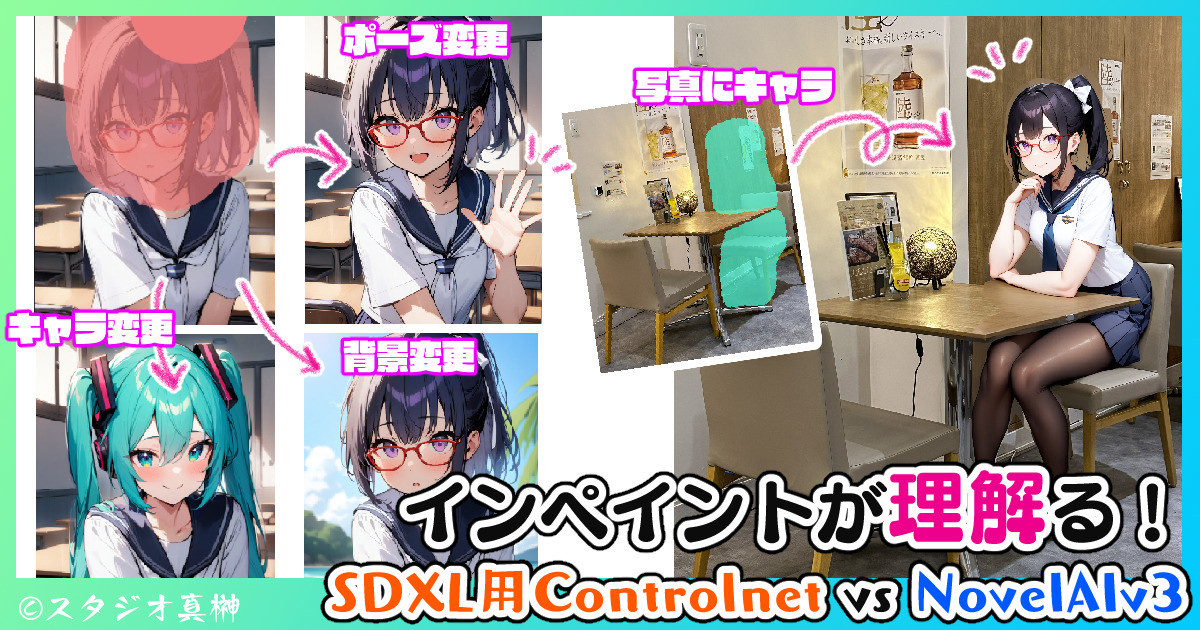
こんばんは、スタジオ真榊です。この記事は、2024年夏時点の環境におけるインペイント機能の活用法まとめです。AIイラスト初心者でこれからインペイントを触る方、NovelAIではなくローカルSDXL環境でインペイントを活用したい方向けに、現環境でインペイントでできることとそのやり方を総覧できる内容になっています。 ...
こちらがV3インペイントでバッグ周辺を塗りつぶし、「1girl,sailor uniform,school bag,ponytail,white bow,white sailor collar,flying,blue sky,autumn」で生成した結果です。おおむねそれらしいバッグになったかなと思います。他にも、前髪や指など違和感のあるところは今のうちにインペイントで修正してしまうと、仕上げが楽になります。
さて、これで完成とする向きもあろうかと思うのですが、今回は細部に至るまで自分画風であることにこだわりたいので、まだまだAI感の残るさきほどのイラストを基に加筆していきます。「見本」「ラフ」「AI線画」「最終生成物」の4つが手元にありますので、破綻を一つ一つ修正しつつ、最終生成物を自分画風に近づけていきます。
例えば、見本と最終成果物を見比べると、今一つ彩りに欠けることが分かります。舞い散っている紅葉が黄色ばかりなのが原因の一つです。
新規レイヤーを「乗算」や「オーバーレイ」モードにして、赤色を上に載せていきます。さらに、左下の銀杏の葉をコピペして、色を赤にした上で、画面上に散らし、とどめとばかりに手前にぼかしを掛けて配置します。画面上にあるものの一つを大きくぼかして手前に置くのは、奥行きを出すイージーな加工の一つ。ついでに怪しいバッグの細部も隠せて一石二鳥です。
もう一つは、逆光加工によって白飛びが発生していて、これはこれで前景に目を行かせる効果はあると思うのですが、青空のブルーが飛んでしまってせっかくのオレンジとの対比がいまいちになっている感があります。空気遠近法で言えば、遠景は水色にぼやけていくのですが、ここは「焼き込みカラー」で深めの青色を載せて、むしろはっきりさせたほうが面白いかもしれません。
このような小手先はともかくとして、あとは修正修正。制服のえりや袖の白いラインは溶けまくっていて、まさにAIという感じになっているので、手描きで修正します。バッグの周辺、一部ローファーっぽくなっているブーツもあやしいですね。眼下のビルも、よく見ると溶けていたり妙な曲線になっていたりするので、できる限り直していきます。
目を塗り直したり、眼鏡の反射光を入れたり…
覆い焼き発光で派手に光らせてみたり…
などなどを経て、おおむね完成しました。
テーマだった紅葉と青空の対比、キャラクターの浮遊感、AIっぽくなさといったところはそれなりに達成できたのではないかと思います。キーホルダーはちょっとした小ネタ。こういうのが小さく入ると、AI任せで偶然できたものではないんだということが伝わるかなあと思ってます。
画質が落ちてしまいますが、ここまでのメイキング過程をGIFにするとこのような感じ。Niji journeyの構図・カラー力にはどうしても勝てませんが、見本の魅力を自分らしい絵に落とし込めたのではないかなと思います。
一番最初にたくさん出したNiji journeyの「見本」は本当に魅力的な構図・カラーばかりで、私のようなイラスト素人が手を入れるとなるとどうしても低劣化してしまうことは避けられないのですが、とはいえ自分らしい好みや画風がきちんと影響すると楽しいものです。低劣化を嫌がっていると、似たような「いかにもなAI絵」にどうしても収束してしまうので、自分由来のつたなさをしっかり見つめた方が、上達が楽しくて良いなと思っています。
少し前に投稿したこのイラストも、同様のやり方で作っています。こちらはラフまで描いていませんが、Nijiでカラー/構図モデルをまず出してもらって、それを元にAI線画を作り、Anytestで着色しています(虹は加工によるもの)
いろいろと駆け足で見てきましたが、Niji journey+AIペン入れ+Anytest+V3インペイントという2024年秋時点の「AIイラスト4つの神器」を組み合わせた作例として、何かの参考になれば幸いです。
それでは今回はこのへんで。スタジオ真榊でした。
2次元の杜ーAI閣下
2024-10-14 13:22:32 +0000 UTCAIイラストが理解る!【スタジオ真榊】
2024-10-13 00:19:30 +0000 UTChide8n
2024-10-12 23:56:17 +0000 UTC