<おことわり>この特集記事は、「Forge」の後継としてreForgeが登場した2024年10月当時の情報に基づいて書かれています。その後、reForgeは開発中止が告知され、Forge Classicが後継指名されています。Forge系をめぐる2025年以降の詳しい経緯については、こちらのForge Classic特集をご参照ください。
こんばんは、スタジオ真榊です。今回はreForgeのアップデート終了に伴い、引っ越し先の一つとして名前が挙がることが増えてきた「Forge Classic」についての特集記事です。 Forge Classicは「不要なソフトウェアを一切排除した、最も軽量なWebUI」を目標としており、取り回しの早さとUIのシンプルさが売りのwebUI。VRAM...
こんにちは、スタジオ真榊です。こちらは人気webUI「Forge」の後継としてPanchovix氏によって開発された快速webUI、「reForge」に関する検証記事をお届けします。
2024年6月以降、Illyasviel氏によるForgeの開発方針が「A1111版SDwebUIの快速化バージョン」という当初の位置づけから変化しつつあることを踏まえ、「いつものForge」の環境を維持したいユーザー向けの後継webUIとしてフォークしたのが「reForge」です。2024年9月18日にStabilityMatrixでの一発導入が可能となり、Forgeからの乗り換え選択肢としてぐっと魅力的な存在になりました。
上級者向けには「ComfyUI」が依然強固な人気を誇っているのですが、ノード管理やUI操作がなかなか初心者にはとっつきづらいため、スタジオ真榊FANBOXでは触りやすく安定したForgeをオススメしてきました。慣れた生成環境は、なるべくなら頻繁に変えたくないもの。この記事では、まずForgeの開発をめぐるあれこれを俯瞰しつつ、reForgeの導入方法や使い勝手、Forgeを「いつものver.」にダウングレード(v2にアップデートせず現環境を維持)するのとどちらがいいかーといった点を検証してみたいと思います。
Forgeになにがあったの?
Forge v2.0の慣れないところ
Forgeを以前のバージョンに戻したいときは?
reForgeの導入方法
reForgeの特徴は?Forgeとどっちが早い?
reForgeを「いつもの環境」に整備
デフォルトの生成設定を変更
保存しているプロンプトを移植
生成画像の保存先を設定
考察 -ForgeとreForge、どう使い分けよう?-
reForgeは今後も安定更新されていくのか?
終わりに
もともとA1111版webUIの生成速度とVRAM使用効率の改善を目的に、Controlnetの生みの親でもあるIllyasviel氏によって生み出されたForgeでしたが、2024年6月に
「A1111の速度が次期アップデートでForgeと同等になる見通しが立ったため、多くのユーザーには、これからはA1111を利用することをお勧めします」
「Forgeは今後、より実験的な内容のものにアップデートしていくので、嫌な人はアプデせず、現環境のままにしておくほうがいいよ」
――との公式アナウンスがありました。(※意訳です。原文は下記参照)
ForgeはA1111と変わらない使い勝手、快速性、廉価帯のグラボでもSDXL生成が十分可能なVRAM使用効率によって非常に広く支持された人気webUIですが、A1111のアップデート内容を完全にはトレースしていないことももちろんあります。A1111版に今更戻れと言われても、Forgeに慣れ切ってしまって環境構築が面倒だし、第一そんなにA1111が早くなった感じもしないし、このままでいいか…と感じていたユーザーも少なからずいたのではないでしょうか(私もそのひとりです)
その後、Forgeは8月にバージョン2.0にアップデートされ、最新の重量級モデル「FLUX.1」に対応。当初の予告通り、A1111とはところどころ異なる外観・使い勝手のUIに変更されていっています。そうした新路線が肌に合わない人にとってありがたいのが、これまでのForgeとアプデ版のA1111を掛け合わせて作られた「フォーク版」である「reForge」というわけです。
現状では慣れた古いForgeを使い続けたいけど、今後FLUXやSD3.5といった最新モデルにシーンが移行していくときにアップデートがついていかないと困る…というときに、reForgeは有効な選択肢となってきそうです。
Forge v2はFlux.1を使えるのが最大の利点ではあるのですが、大規模なアップデートが掛かったことから、UIの取り回しに戸惑うところがいろいろとあります。
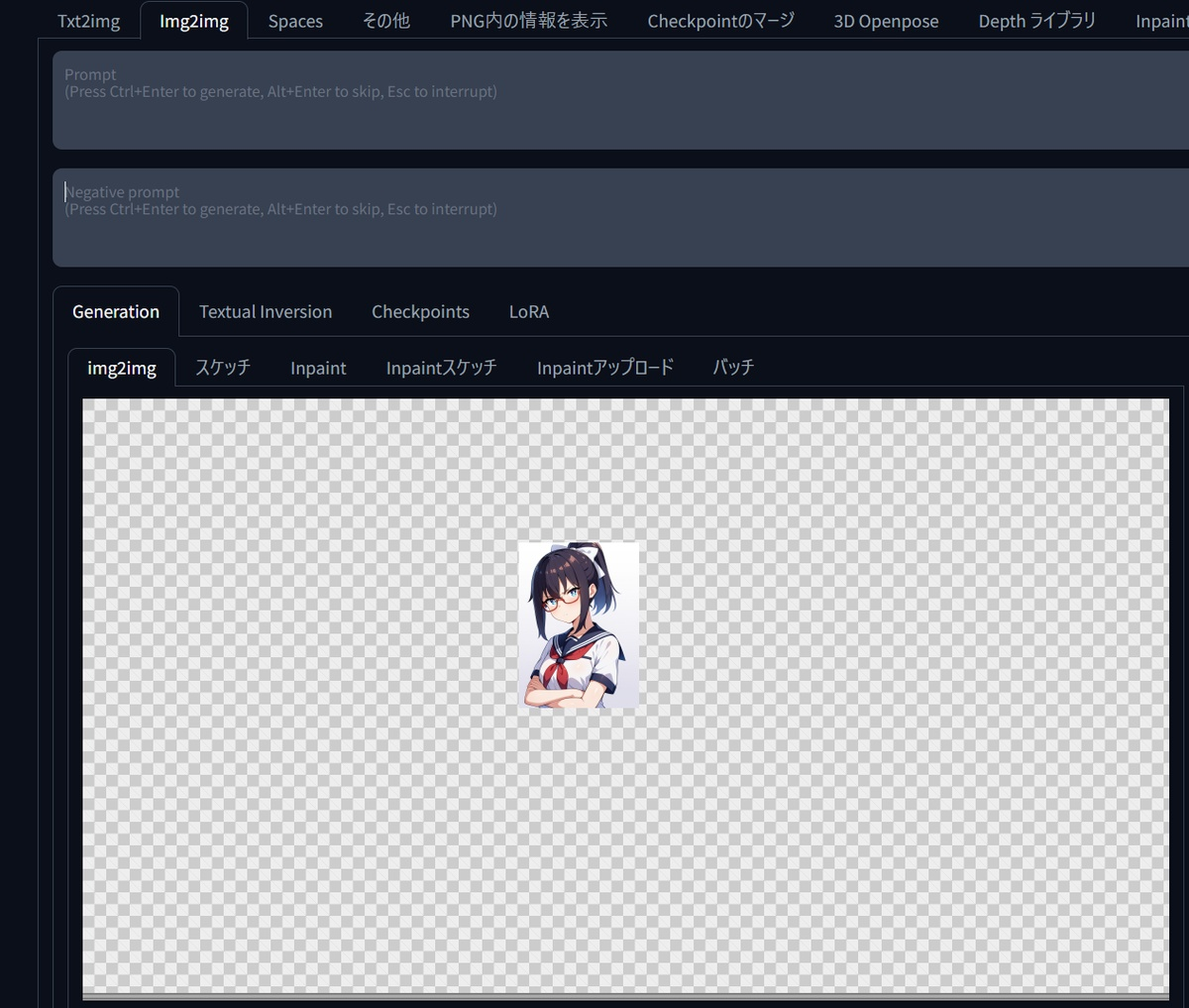
個人的には、このimg2imgやControlnetのキャンバス仕様が慣れなくて…。画面下にスクロールしようとマウスホイール操作すると、こんな風に勝手に拡大/縮小されてしまうんですよね。地味にストレス!
あとは、ui-config.jsonを書き換えてキャンバスサイズやサンプラーなどのデフォルト値を操作するいつものカスタム方法が効かなくなったり、きれいに管理していた保存プロンプトに謎のおまけが大量導入されたりするのも、こだわりがある方は嫌かもしれません。拡張機能がうまく動かないこともいろいろと起きており、私の環境ではPrompt Historyがちかちか明滅する謎現象が発生しています。
設定で直せる部分もあるのですが、こういうのを一つ一つ元に戻すのがおっくうな方には、reForgeが有力な選択肢になるのではないかなと思います。
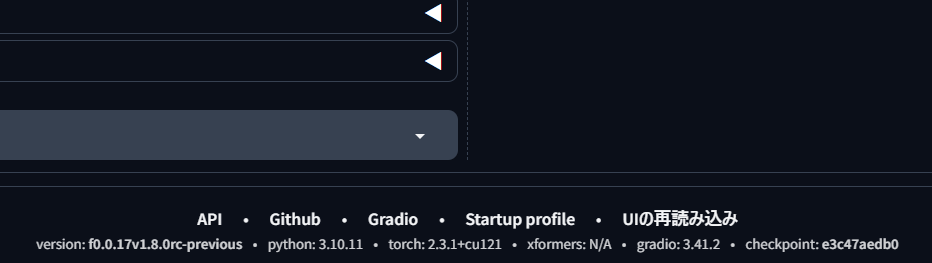
ところで、FLUX.1が良くて最新版にアップデートしちゃったけど、いろいろよくわからないUI変更が起きたり、愛用している拡張機能が動かなくなったりして困ってしまった方は、Forgeを以前のバージョンに戻すこともできます。6月27日リリースの「f0.0.17v1.8.0rc-previous」が「いつものForge」です。
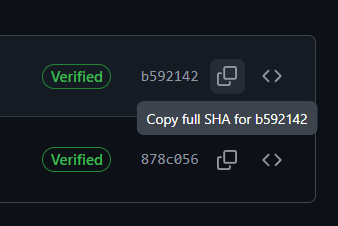
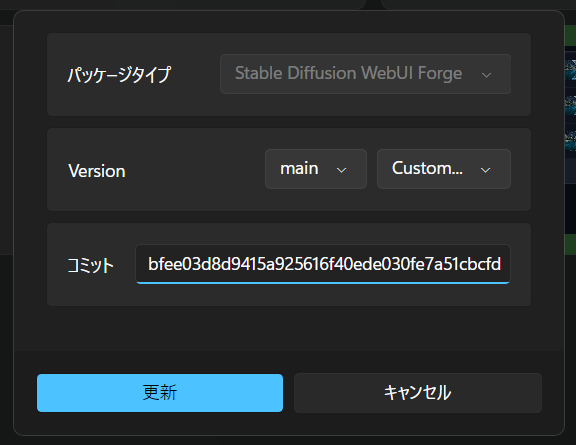
ダウングレードには、変更したいバージョンを示す「Commit hash」という文字列を確認する必要があります。こちらからForgeのGithubのCommits欄にアクセスできますので、この□が二つ並んだコピーボタンを押すと、そのバージョンのCommit hashをコピーすることができます。これからダウングレードする「f0.0.17v1.8.0rc-previous」の場合は「bfee03d8d9415a925616f40ede030fe7a51cbcfd」です。
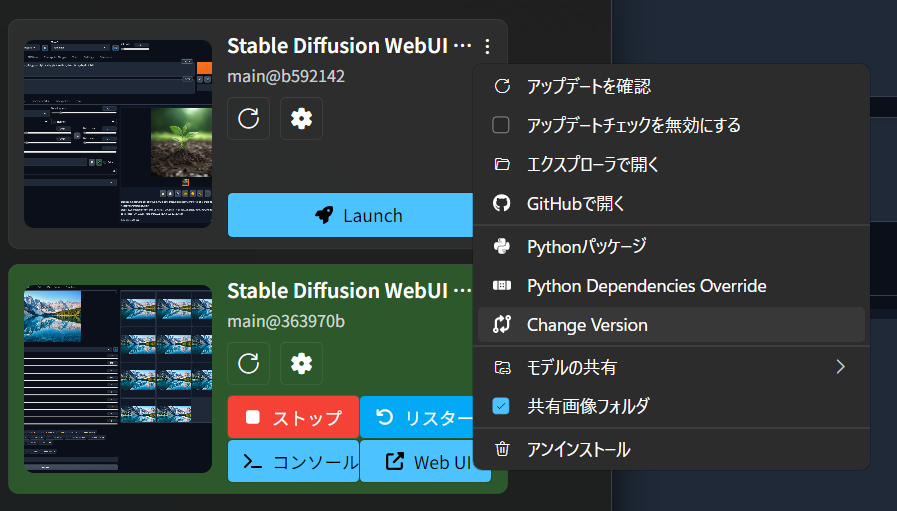
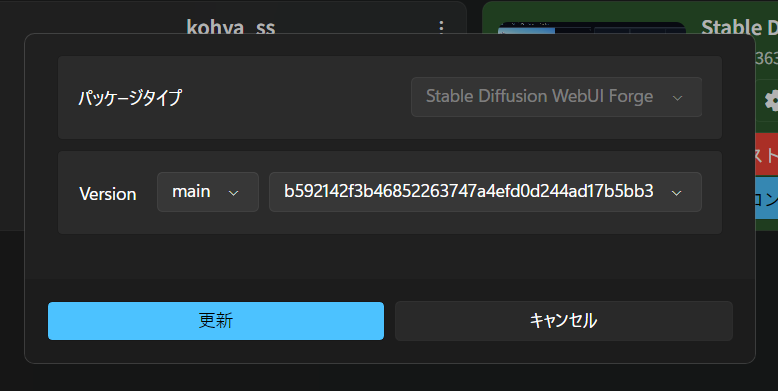
StabilityMatrixでのダウングレードのやり方は以下の通り。「パッケージ」画面でForgeの「︙」をクリックし、Change Versionを選択。
するとこのように、バージョン情報が表示されますので、プルダウンメニューから「Custom」を選択します。
あとはこちらのコミット欄に「bfee03d8d9415a925616f40ede030fe7a51cbcfd」と入力して更新するだけでOK。
しばらく待てばダウングレードが終わりますので、普通に起動してみましょう。画面下部の「version」欄がこのようになっていれば、無事ダウングレードできています。reForgeを導入するのとどちらが良いか、この記事を踏まえて検討してみてください。
さて、前述したとおり、reForgeは「StabilityMatrix」でのワンタッチ導入ができるようになっています。記事執筆時の最新バージョン「StabilityMatrix v2.12.2」に準拠して、以下紹介していきます。その前に、StabilityMatrixの基本的なインストール方法が知りたい場合はこちらからどうぞ。
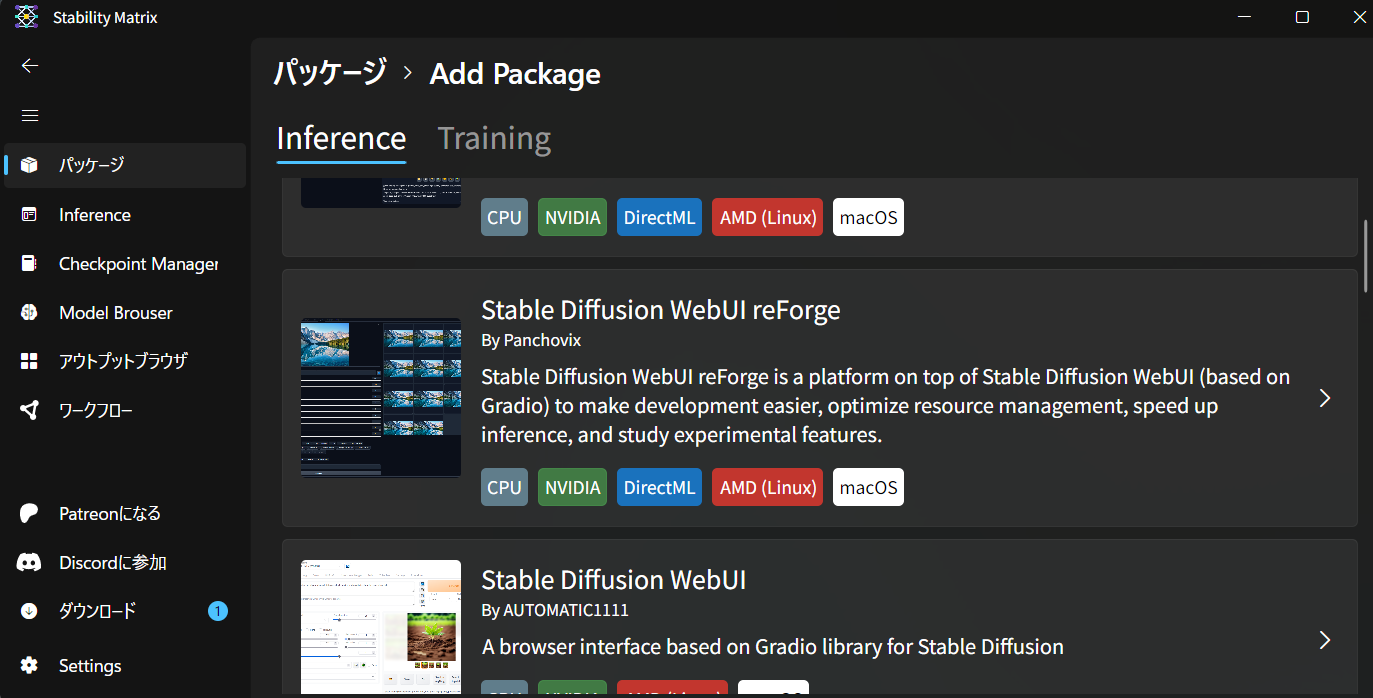
とはいえ、StabilityMatrixを導入していれば、reForgeのインストールは非常に簡単。パッケージタブから「+パッケージの追加」を選んで、こちらの「Stable Diffusion WebUI reForge」を選び、インストールするだけです。
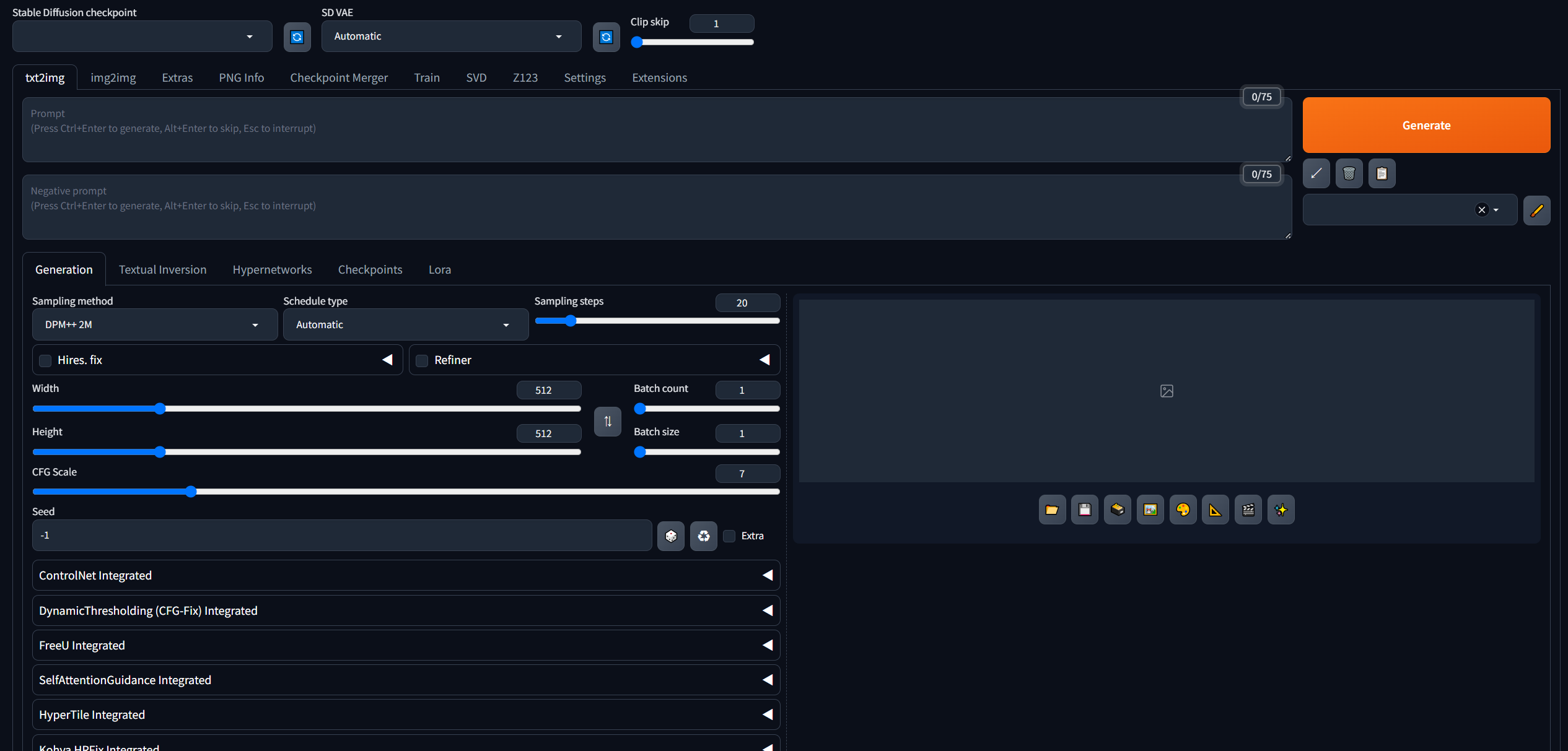
こちらがプレーンな状態のUI画面。見慣れた「いつものForge」という感じですね。キャンバスのデフォルト値が512x512pxになっていたり、日本語化がまだだったりするので、このあたりをフィックスする方法もあとでまとめて紹介していきます。
ところで、reForgeは前述の通り、「いつものForgeのままがいいけど実験的な環境にはあまりしたくない」「でも、本家A1111のアップデートにはある程度ついていきたい」というニーズに向けたwebUIなわけですが、ダウングレードしたForge v1.8.0とはどう違うのでしょうか。
フォーク時のreForgeのコンセプトは「Forgeの快速性とVRAM使用効率をそのままに、当時の最新版A1111(v1.10.0-RC)でアプデされた要素を載せる」というものです。具体的には、LoRAリストの表示が従来の「ツリー式」と「フォルダ式」から選べる、新サンプラーの追加、DoRA対応などなど、本家A1111のアプデが継承される形になっています。
UIは基本的にはそれまでのForgeの使い勝手を継承していますが、reForge独自の新起動オプションも導入されています(下記Github参照)
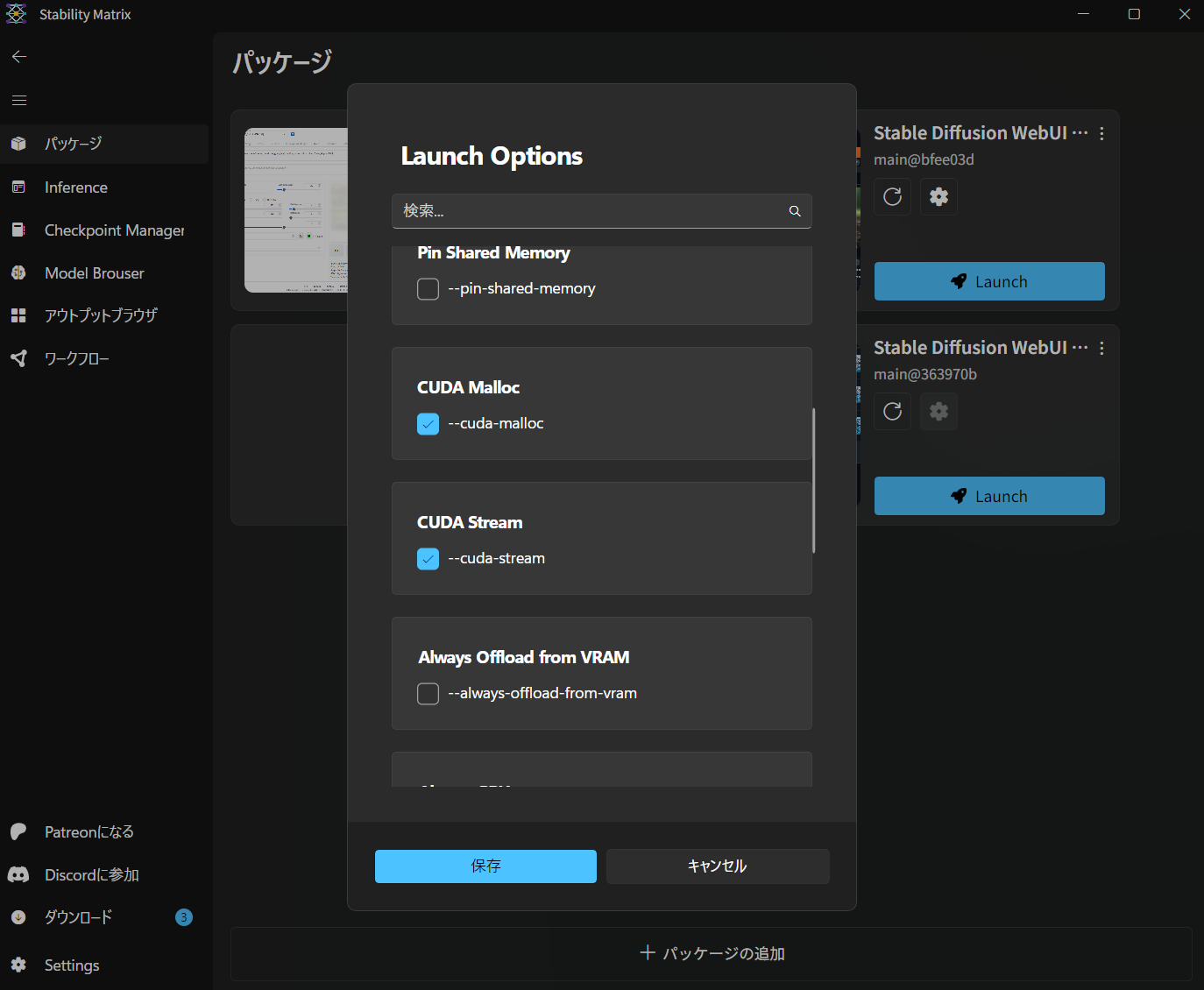
説明によれば、CUDA MallocやCUDA Streamといった起動オプションを使うことで、生成がさらに最適化される可能性があるとのこと。ただし「reForge では、これらが本当に必要であると確信している場合を除き、ユーザーに起動オプションの使用を推奨していません」との断り書きもあり、環境によってはクラッシュしてしまう恐れもあるようです。
StabilityMatrixではパッケージ画面の歯車ボタンから、こちらのチェックボックスをONにすることで使うことができます。
生成画像が真っ黒になる、ハングするといった不具合が出ないようなら使ってみるのもよいでしょう。公式によると、「CUDA Streamを使うことで、RTX 4050 6GB、RTX 3060 Laptop 6GBといったVRAMの少ないNVIDIAグラボでSDXLでの生成を約15% ~ 25%高速化できる」とのことです。
では、Forge v1.8.0とどっちが早いのでしょうか。CUDA MallocやCUDA StreamをどちらもONにしたreForgeと、同じ画像を生成比較するテストを実施してみました。
【速度比較実験】
実験は、Forgeが登場した当時のこちらの記事で行ったものと全く同じ条件で行います。(※グラボはRTX4080 VRAM16GBを使用)
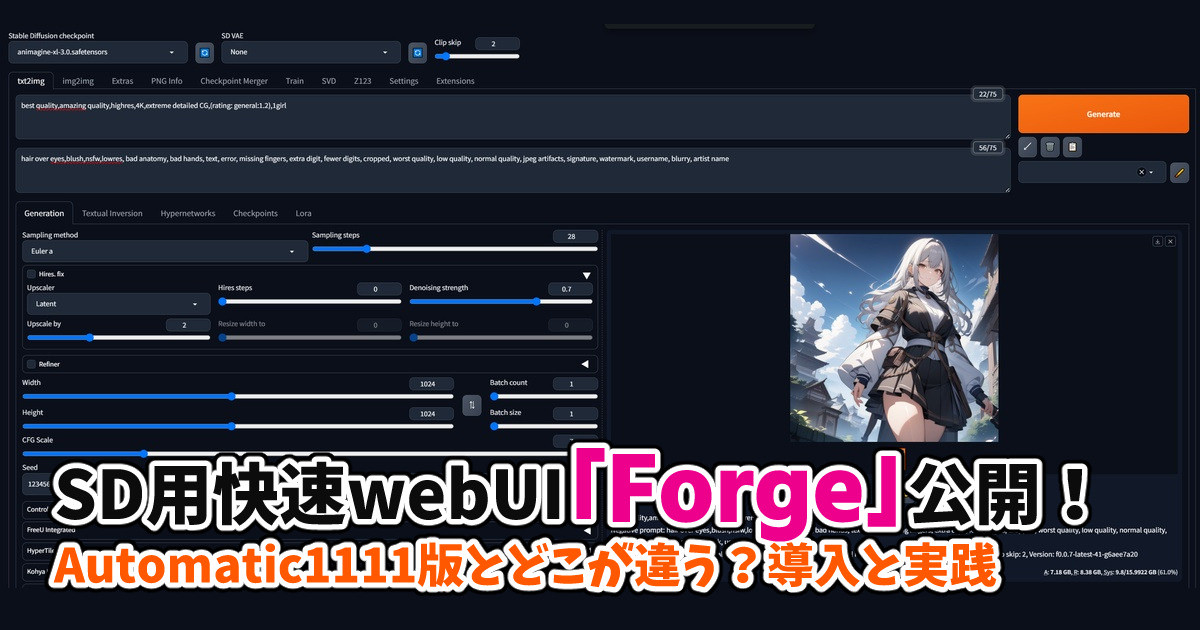
こんにちは、スタジオ真榊です。支援者の皆様には連日、プロンプト超辞典の枝記事が生成されるたびに更新通知が行ってしまっているのではないかと思います。ご迷惑をおかけしておりますが、あと3分の1ほどで終わりますのでどうかご容赦ください。 さて、今日はControlnetの開発者lllyasviel(イリヤスフィール)氏が公開...
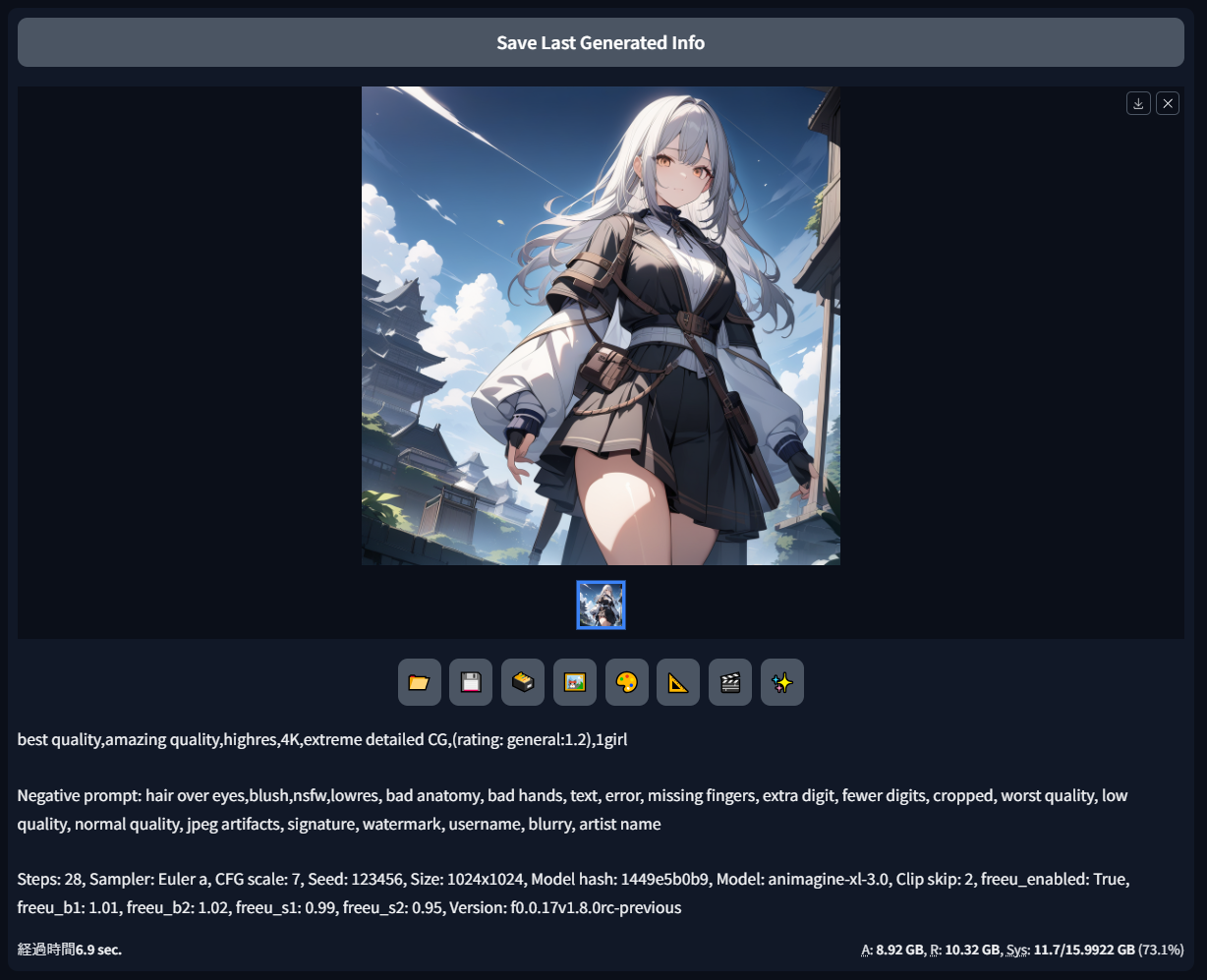
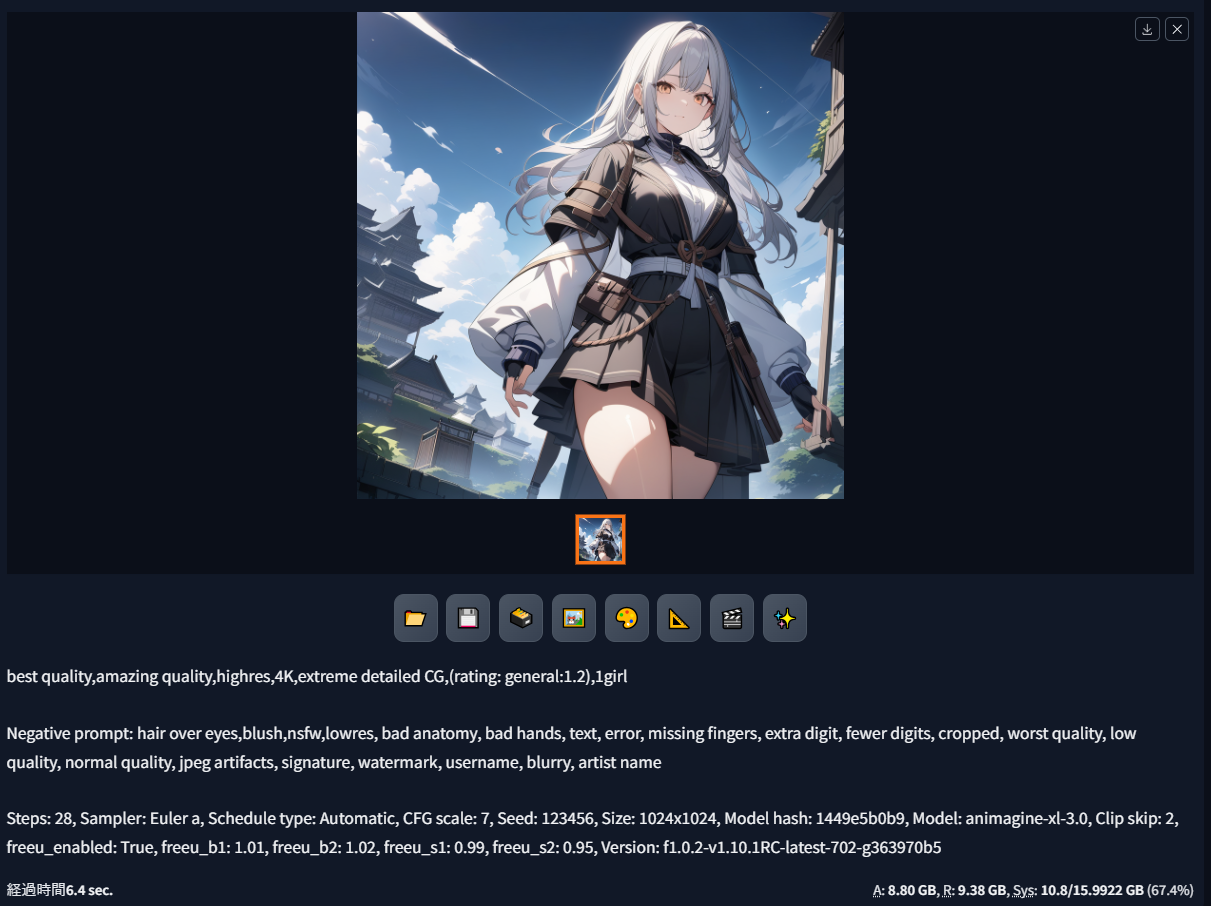
生成設定は以下の通り。AnimagineXL3.0を使用しました。昔懐かしい感じのプロンプトですね…。
PP:best quality,amazing quality,highres,4K,extreme detailed CG,(rating: general:1.2),1girl
NP:hair over eyes,blush,nsfw,lowres, bad anatomy, bad hands, text, error, missing fingers, extra digit, fewer digits, cropped, worst quality, low quality, normal quality, jpeg artifacts, signature, watermark, username, blurry, artist name
Steps: 28, Sampler: Euler a, CFG scale: 7, Seed: 123456, Size: 1024x1024, Model: animagine-xl-3.0, Clip skip: 2
1.Forge:1024px正方形・1枚あたり「約7秒」
まずダウングレード版(v1.8.0)のForgeで1枚生成。1枚6.9秒で生成できました。何度か繰り返しましたが、コンマ数秒の差はどうしても出てしまうものの、平均しておおむね7秒か7秒弱といったところです。
2.reForge:1024px正方形・1枚当たり「約6.5秒」
わずかな差ですが、こちらは平均6.5秒という結果になりました。reForgeのほうがVRAM効率がわずかに向上しているように見えます。ただ、1枚生成だとあまり違いが際立ちませんので、今度はより高負荷を掛けて生成してみます。
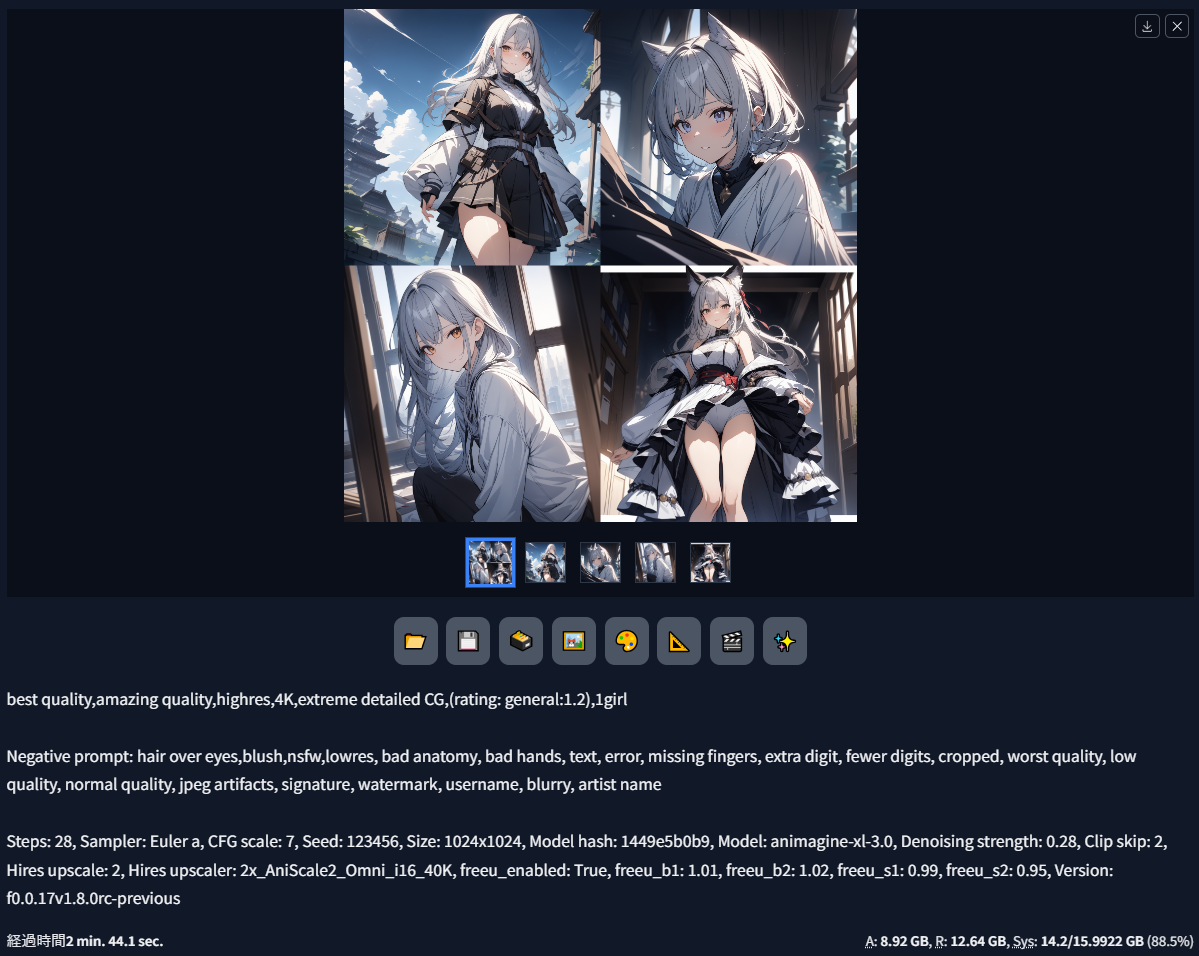
3.Forge:2048px正方形4枚当たり「約2分44秒」
今度は、アップスケーラーを使用して縦横それぞれ2倍の2048x2048pxで同時に4枚生成をさせてみます。Seed値などはそれぞれさきほどと全く同じです。
Forgeではこのように、約2分44秒で生成できました。
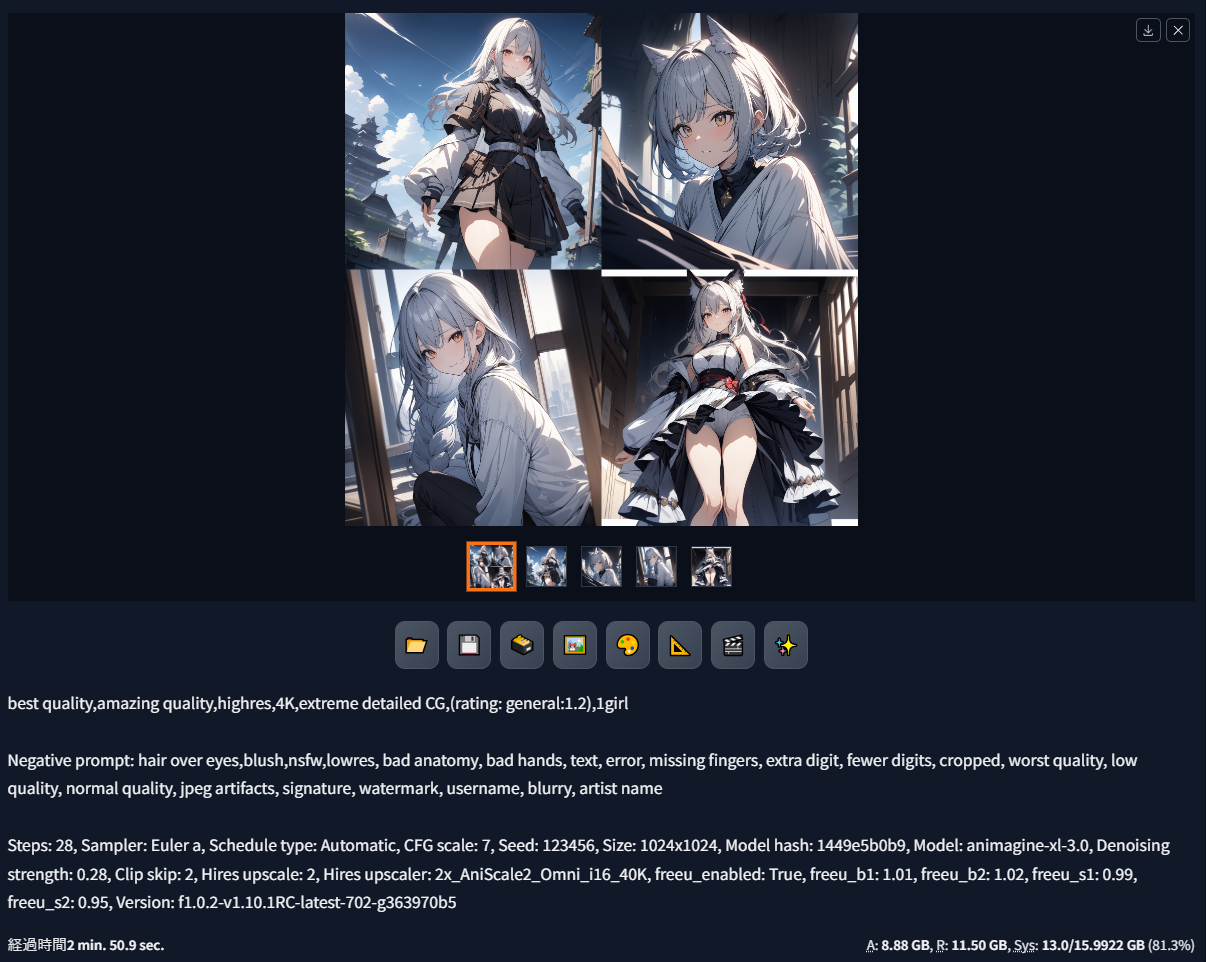
4.reForge:2048px正方形4枚当たり「約2分51秒」
一方、reForgeではこちらのようになりました。6秒ほどの差ですが、逆にダウングレード版のForgeの方が上回るという結果になっています。
その後も何度か試しましたが、生成時間にはそれなりに揺らぎがあり、PC上で動いているほかのプログラムの影響もあって多少の変化が避けられないようです。もしかすると何度もやっているうちに逆の結果が出ることもあるかもしれませんが、一つ言えそうなのは「そこまでの大差はないので、速度だけを目当てにForgeよりreForgeを選ぶのはあまりお勧めしない」ということくらいでしょうか。
ただ、これはあくまでRTX4080における生成効率比較の話ですので、廉価帯のグラボでは優位な差が出る可能性もあります。CUDA MallocやCUDA Streamの効果もグラボ性能によって大きく変わってくることが想像されますので、各位の環境でぜひ試してみてください。(もしよろしければ結果をコメント欄で教えて頂けると、他の方との知識共有の場になろうかと思います)
さて、インストール時は拡張機能もなく、英語表示のプレーンな状態ですので、さっそくreForgeをいつもの環境に整備していきます。とはいえ、具体的なやり方はStabilityMatrix導入記事の「UIを日本語化しよう」以下と同じですし、環境の好みは人それぞれですので、ここでは個人的に何を導入したかだけを記しておきます。
ja_JP Localization
日本語化。
sd-webui-depth-lib
Controlnetに放り込む用の手などの画像を簡単に作れる。
Dynamic Prompts
プロンプトのランダム変化。
Wildcards
ワイルドカード。ポーズや背景などのランダム生成に。
sd-webui-prompt_history
プロンプト履歴が表示される。ちょっと前に戻したいときに便利
After Detailer
生成範囲が小さく崩壊しやすい顔や手を描きなおしてくれる。拡張機能一覧では「ADetailer」表記なので注意。
OpenPose Editor
CNで使うポーズ制御機能をさらに使いやすくしてくれる。
Aspect Ratio selector
キャンバスサイズをボタンでサッと選べるうれしい機能。
SuperMerger
スーパーマージャ―。LoRAやcheckpointをマージできる。
System Info
生成速度などを確認できる。
WD 1.4 Tagger
画像を放り込むと自動でタグを検出してくれる。LoRA作成のためによく使う。
Booru tag autocompletion
Danbooruプロンプトをオート補完してくれる。
EaglePngInfo
高機能画像管理アプリ「Eagle」に生成画像を送ってくれる。
以上です。「WD 1.4 Tagger」で使うタガーはStabilityMatrixで共有できないので、こちらは個別にインストールする必要があるのが少し面倒ですね。
日本語化と拡張機能のインストールが終わったら次はこれです。SDXLユーザーの場合、512x512サイズで生成することはほぼないと思うので、3:4の1024x1408pxがデフォルトのキャンバスサイズになるように「ui-config.json」を書き換えます。詳しいやり方はこちらの記事の「①デフォルトの生成設定を変更しよう」を参照のこと。
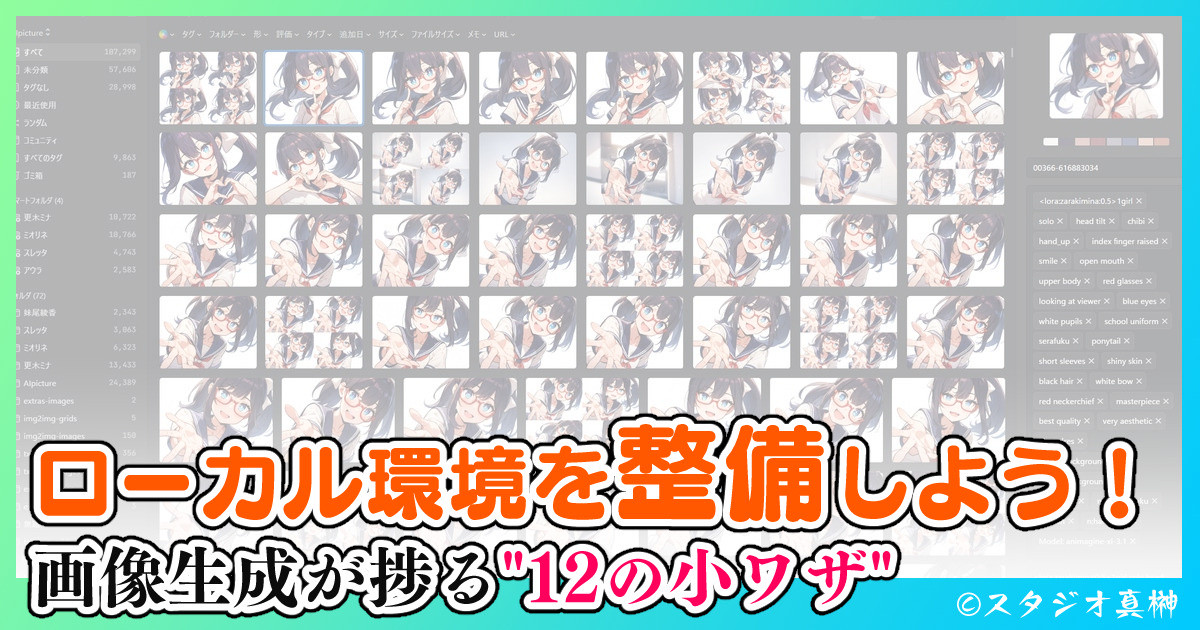
こんにちは、スタジオ真榊です。この記事は、StableDiffusionのローカル生成環境をより便利にする「TIPSまとめ」です。例えば、通常は縦横2048pxまでしかないキャンバスサイズのスライダーを制限突破する方法や、無数のCheckpointやLoRAを見つけやすく整理する方法、最初にインストールしておくと捗る拡張機能、生成完了...
ForgeやA1111では、生成ボタンの下のこちらの呼び出しメニューによく使うタグ群を記録しておいて、一発で呼び出せるように整理している方が多いと思います。(例:white background,simple backgroundを"白背景"で登録したり、オリキャラの容姿を記録したりなど)
この情報はそれぞれのインストールフォルダにある「styles.csv」に記録されています。一つ一つreForgeで手打ちし直すのは大変面倒ですので、Forgeにあるstyles.csvをreForgeのフォルダの同名ファイルに上書きすれば、いつもの保存タグ群をreForgeで呼び出せるようになります。
ちなみに、UI上で書き換える方法のほかに、「styles.csv」をメモ帳などで開いて直接編集することもできます。1行目が「name,prompt,negative_prompt」となっており、2行目以降に自分が登録したプロンプト群が並んでいるので、内容を書き換えたり、表示順を変えることが可能。
表示順の変更はUI上ではたぶんできないので、こちらのほうが便利ですね。クォリティタグやNPなど、よく使うものは上の方に並べておくとよいでしょう。
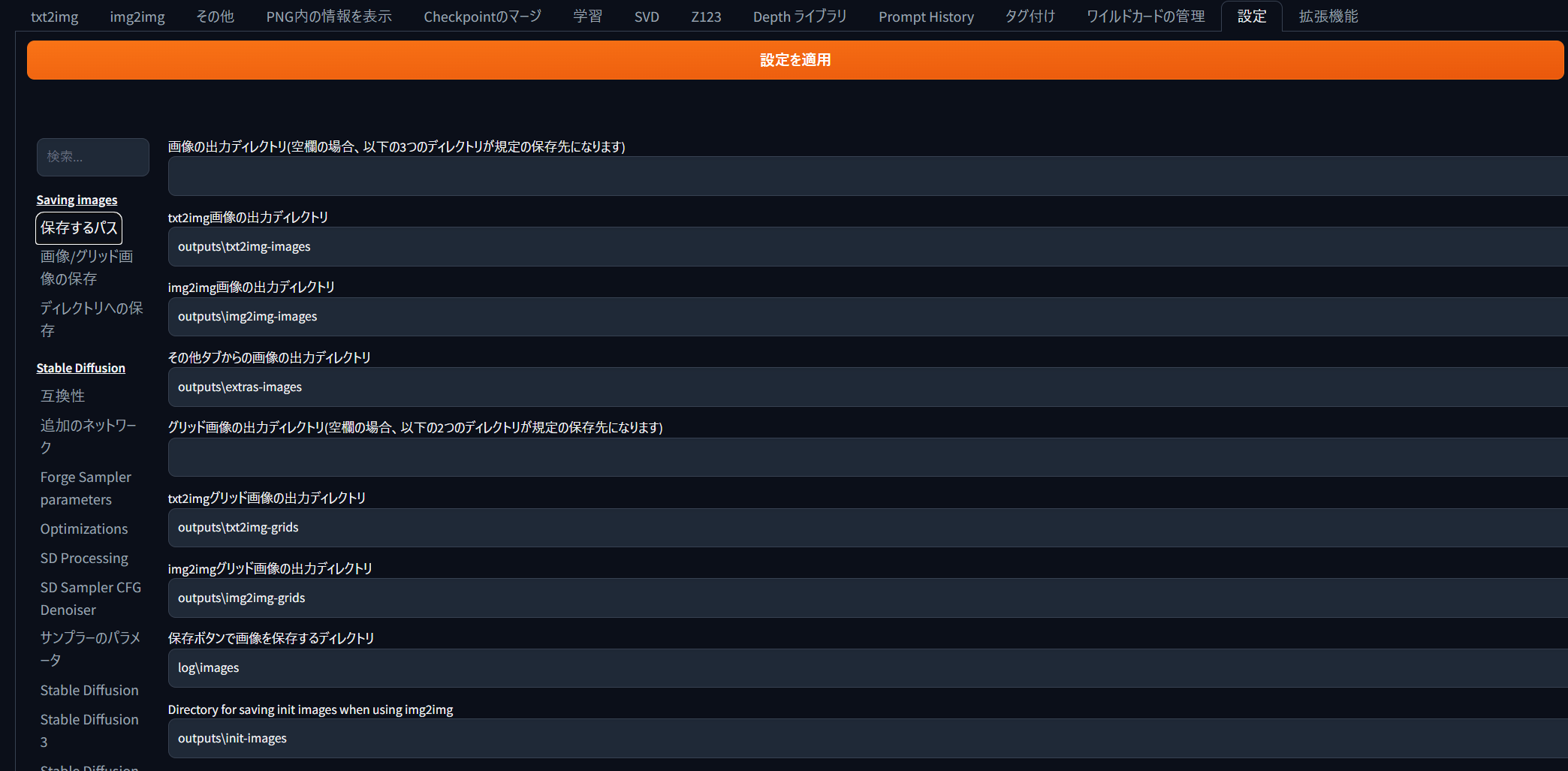
こちらも忘れずにやっておきましょう。言うまでもありませんが「設定▶保存するパス」で設定できます。
そのほか、設定欄は各位好みがあると思いますので、自由に設定しましょう。「設定▶ユーザーインターフェース▼Gradio theme」で、画面のテーマカラーを変更することができるので、ForgeとreForgeで違う背景色にしておくと混同を防げてよいかもしれません。
Eagleを使って管理している方は、忘れずにEagle png infoを導入します。「https://github.com/bbc-mc/sdweb-eagle-pnginfo」で「URLからインストール」するだけですね。
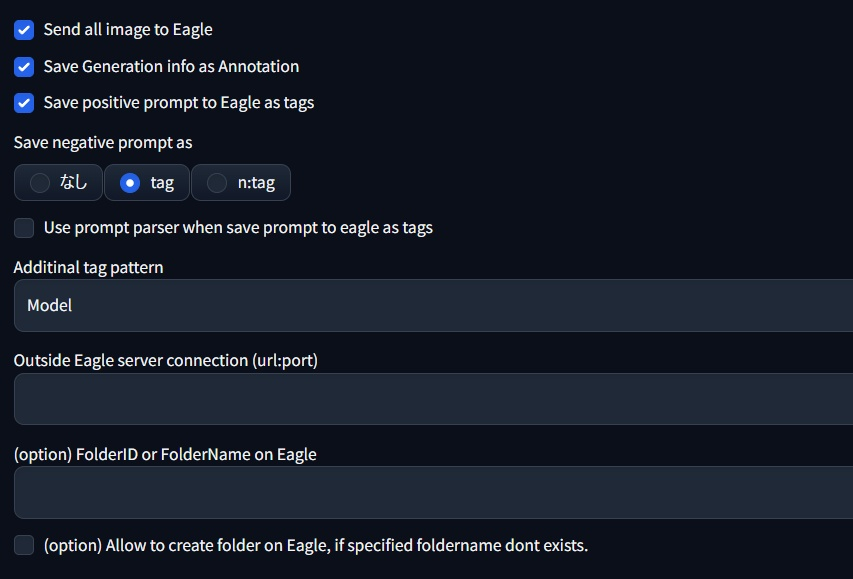
インストール後、「設定▶Eagle Png Info」から、画像をEagleにどう送るか設定しておきましょう。私は下記のようにPPとNPを保存し、ついでにモデル情報もタグの一部として残しておく設定にしています。こちらも、詳しくは先ほどのTIPS記事を参照のこと。
他に細かなUIの違いで気づいた点をいくつか。まずは、キャンバス上を分割してキャラクター要素の混線を防ぐ拡張機能「Forge Couple」がreForgeにはデフォルト搭載されていないようです。
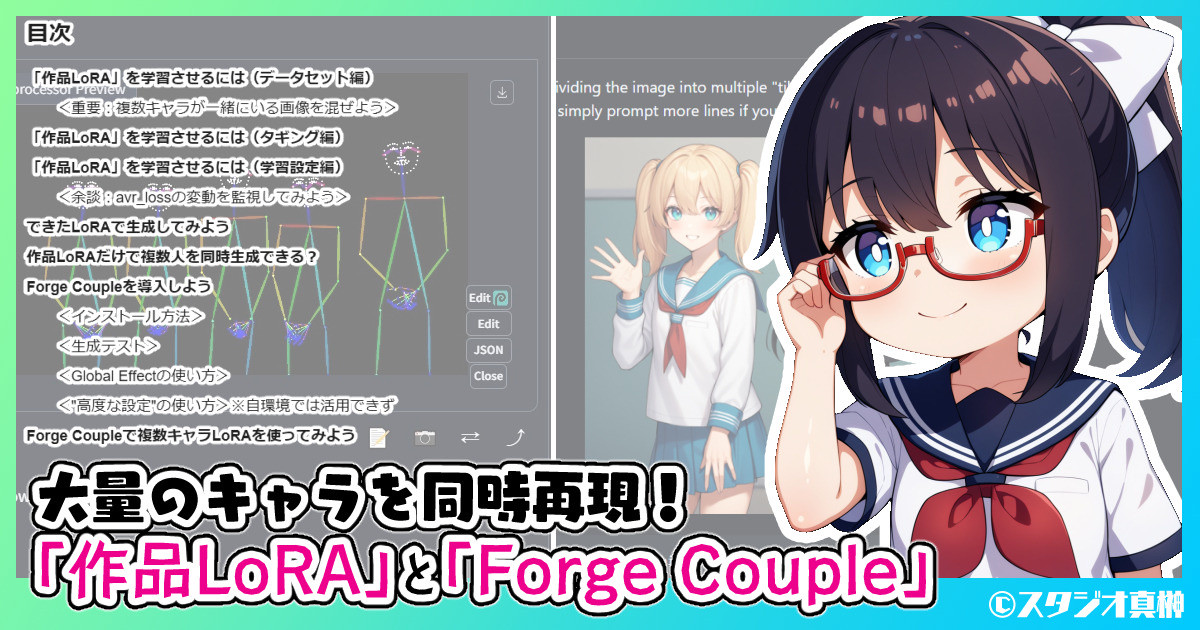
また、Forgeの個人的不満点の一つだった、「XYZ PlotのメニューにControlnet関連のパラメータがないため、比較実験ができない」点も、Forgeと同様に引き継がれています。
ちなみに、Supermergerは以前、Forgeで使用すると一部機能がうまく動作せず、A1111上で起動せざるを得ない時期がありましたが、この問題は既に最新版Forgeでは改善されたようです。このほか、今後使っていく中で気付いたことがあれば追記しておきます。
<reForgeは今後も安定更新されていくのか?>
一つの不安要素として、「reForgeもどこかでアプデ放棄されてしまい、webUI難民が生じてしまうのではないか?」という疑問は当然あると思います。
GitHubを見ると、開発者とユーザーの間でreForgeを今後も継続してアプデし続けるべきか否か、結構突っ込んだやりとりが行われていました。「実験的な内容になっていく現行Forgeではなく、安定したForgeが必要だ」とか、「いや、放置されがちだった本家Forgeも最近は結構アプデされているじゃないか?」といったような投稿が見られます。
本家ForgeはV2となって独自路線を進むようになってから、確かに以前より頻繁に更新されるようになりました。Flux.1などの新しい環境にも対応していっており、個人的にはマウススクロールの動作や細かなUIが慣れないところがマイナスポイントではありますが、いまのところ時代の変化にきちんと追いついている印象があります。
「どれがベストなwebUIか?」という問いは、それぞれの使用モデルや使用用途、生成環境などによっても大きく変わりますし、時間の経過によって絶えず変遷していくものだと思います。現時点で、reForgeとv1.8.0版のForgeの間にはさほど大きな差はありませんし、これまでForgeを使い慣れてきた人にとってはさほどアプデを急がなければならない理由はないでしょう。「Flux.1をどうしても試してみたい」などあえて環境を大きく変化せざるを得ない事情がないなら、当面はそのままでよいのではないでしょうか。
Forge v1.8.0とreForgeはそれほど大きな差があるわけではないので、ストレージに余裕があるのであれば、試しにForgeを最新版にアップデートしてしまい、一方で普段使いする用のwebUIとしてreForgeを導入しておくというのも、選択肢としてはありだと思います。多少面倒ではありますが、Flux.1系で生成したいときは本家、普段のSDXL生成ならreForge...といった使い分けができるようになります。
そんなわけで、「Fluxを試してみたいからForgeを最新版にしてみたいけど、使い慣れないUIに変わるのは怖い」「旧環境も残しておいて、その都度使いたい方を起動できるようにしたい」という方には、reForgeとForge v2のダブル使いがオススメです。生成環境を大きく変えることに忌避感が強い場合は、アプデせずに安定した環境のForgeを使い続けるのがよいかなと思います。
そんなわけで、「reForge」導入か、それともダウングレードか…快速webUI「Forge」の後継は でした。
あっという間に10月も最終日になってしまいました。NovelAIが日本に来て、あっという間の2年間でしたね。12月になればこのFANBOXも2周年を迎えることになります。絵が描けるようになったり漫画が作れるようになったり、コミケに初参加してみたり、動画作品が作れるようになったりと、2年前には想像も付かないことばかりでした。
最近はと言えば、Civitaiで公開された話題の最新SDXLモデル「NoobAI-XL」のv0.75が凄すぎて、さっそく各種検証に明け暮れています。
詳しくは11月最初の記事で詳しく見ていきたいと思いますが、これはAnimagine、Pony系列に続いて人気となった「IllustriousXL」系の流れをくむ「NovelAIv3のローカル進化版」とでも言うべきアニメ調モデル。NSFW生成や版権キャラクター再現に非常に優れており、まるで手描きのような自然な線の描写ができるのが特徴です。danbooru語だけでなく、自然言語指示でもかなり詳しい指示ができますし、混ぜて指示することも可能です。
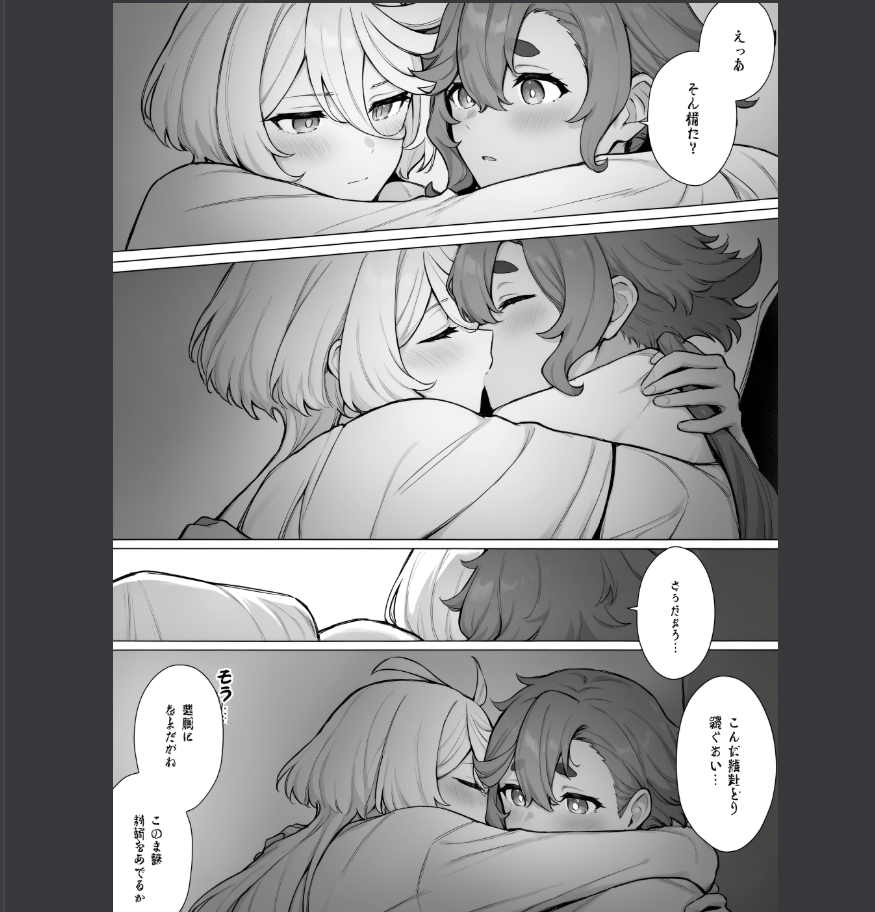
何より驚異的なのは、「漫画の1ページ生成がなんなくできてしまう」点。こちらの1ページ漫画をご覧ください。
これはいつもやっているように各コマに2girls,monochrome...で生成した画像を張り付けて加工したのではなく、フキダシも含め、ページ全体をほぼ1枚絵としてNoobAIでポン出し生成したものです。こちらが生成したままの画像。
見比べていただくと、ほとんど「そのまま」なのが分かるかと思います。意味が通るように文字入れやフキダシの追加、2コマ目の瞳のインペイント修正などを行いましたが、「実際に漫画制作ができるか試してみるか」と思い立ってからこの1ページが完成するまでに20分しか掛かりませんでした。
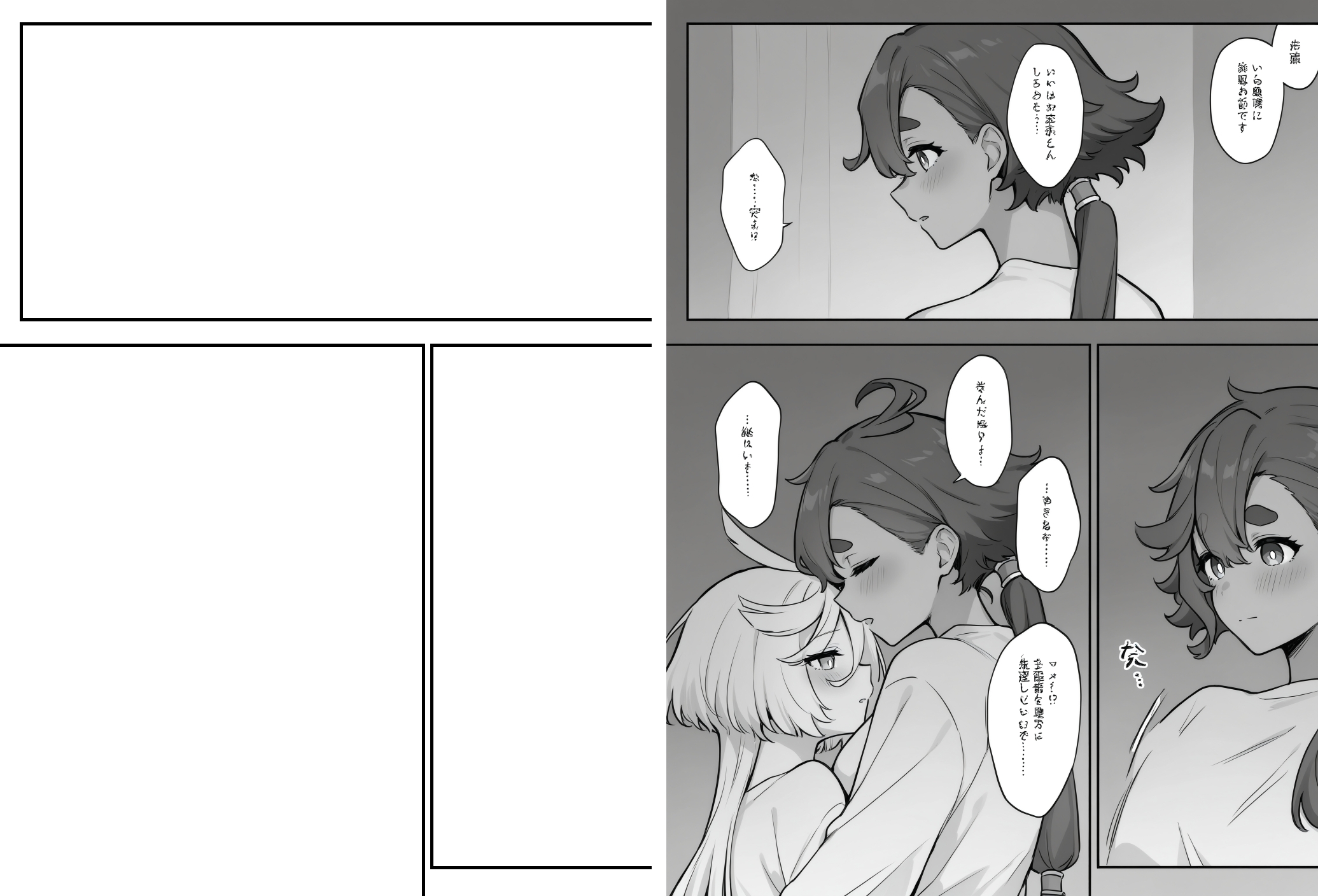
こちらで何も書いていないコマだけの画像を入力(下図・左)して、その中におさまるように絵やフキダシを入れてもらうことすらできてしまいました。確実にAI漫画制作は次の段階に突入しつつあります。
今はまだ、たくさんガチャ生成して意味が通りそうなものをピックアップし、人間が「大喜利」的にセリフや詳細を付け加えることしかできませんが、おそらくこのまま「ネーム・作画能力がない人でも、AI知識と根性さえあればそれなりに整った漫画を出せてしまう」時代に突入するのはほぼ間違いないのではないかと思っています。
こちらの引用先のツリーをご覧ください。
このR-18漫画はぜひ全編読んでいただきたいのですが、中国語での文字入れ以外はすべて1ページ全体をt2i生成でできたというH同人誌です。コマの切り貼りなどは一切しておらず、「15時間のほとんどは文字入れに費やされた」ということですので、おそらく漫画制作に慣れた人ならもっと早くできるのではないかと思います。(生成指示にはそれなりに知識と慣れがいると思いますが…)
興奮しすぎて少し話がreForgeからそれてしまいましたが、NoobAIはまだテスト中のモデルということもあり、ライセンスにも注意して使う必要があるモデルですので、ご注意ください。また、一部タグも使い方を誤ると大きなトラブルを呼び込む恐れがあります。そのあたりも次回の記事で詳しく見ていければと思います。
それでは今夜はこのへんで。スタジオ真榊でした。