こんばんは、スタジオ真榊です。この記事は、ウェブ上で配布されている「LoRA」の使い方に関する特集記事です。LoRAとは何で、どんなことができるのかに始まり、探し方や適用方法、効果的な使い方について、最初につかんでおくべき基礎知識を網羅的にまとめています。
LoRAを使うと、プロンプトだけではどうしても出すことができないキャラクターや構図、シチュエーションを出せるようになるだけでなく、瞳のデザインや描き込みの量、線画の太さに至るまで、あらゆるコントロールが簡単にできるようになります。自分で作る(追加学習する)のはちょっと大変ですが、他のユーザーが生成・配布してくれているファイルを利用するだけならとても簡単。見落としてはまずいポイントも含めて、早めに基本を理解しておきましょう。
1.LoRAの基礎知識
<LoRAには"適用強度"がある>
2.LoRAで"やってはいけないこと"
3.LoRAの種類
4.LoRAの探し方
<ソート順>
<検索方法>
<レーティング表示>
5.配布画面の見方
<Show Moreに注意>
<ファイル情報欄>
<トリガーワードは見落とし厳禁>
<ライセンスを確認しよう>
<StabilityMatrixからも検索可>
6.LoRAをダウンロードしてみよう
7.LoRAを使って生成するには
8.実際に使ってみよう
<オートコンプリート機能が超便利>
<生成画面の入力方法>
9.LoRAに合った適用強度は?
終わりに
LoRA(Low-Rank Adaptationの略)は、大規模な学習済みモデルを効率的に「ファインチューニング」(意図通りの生成ができるモデルに調整)できる追加学習方法の一つです。ちなみに、追加学習には他にも「LyCORIS」や「DoRA」などさまざまな方法があり、それぞれ学習効率などが異なります。私は「ローラ」と読んでいましたが、「ロラ」と読む人も多いようです。
いかに無数の画像で学習している優秀なモデルであっても、適切なテキストとペアでちゃんと学習していない概念(キャラクター・画風・構図など)を生成することはできません。そこで、ユーザーが必要な分だけデータセットを用意して短時間で「追加学習」を行い、モデルに意図通りの生成をできるようにしてあげるのが、LoRAをはじめとした追加学習技術というわけ。
追加学習で得られた数十MB程度の軽量なファイルをやりとりすることで、学習者以外の人が気軽に成果を享受できることや、いちいち「マージ」をして新しいモデルを作り出す必要がなく、プロンプト一つで簡単にオンオフできるのもLoRAの大きなメリットの一つです。
<LoRAには"適用強度"がある>
LoRAには「適用強度」という概念があり、モデルに対してどのくらいの強さで効果を及ぼすか決めることができます。デフォルトは「1」ですが、LoRAの種類によっては効果が強すぎて生成結果が破綻してしまうことが多く、実際には0.4~0.8程度の強度で適用することが多いです。
逆に、適用度をマイナスにすると、追加学習したのとは逆方面の効果を及ぼすこともできます。例えば、線画を太くするLoRAをマイナス適用すると、線画が細くなるLoRAとして使うことができます。(詳しいやり方は後述)
個人で追加学習を行うことにより、理論上はあらゆる画像生成が可能になるわけですが、「簡単・便利」の裏には注意すべきこともあります。たとえば実在人物の容姿を追加学習させたLoRAで不名誉なニセ写真を作ったり、特定イラストレーターの過去の作品を追加学習させて本人を装って画像を投稿したりといった行為は、トラブルを呼び込むばかりか、刑事事件や民事訴訟に発展する恐れもある危険な行為です。
画風の模倣については、よく「作風や画風はアイデアと同じで著作権保護されない」「著作権保護されるのは表現(上の本質的特徴)だけだ」ということが言われます。これは事実ではありますが、画風LoRAを使っていると、画風だけでなく、著作権保護された「表現」まで模倣できてしまうことがまれにあります。ウェブ上で共有されているLoRAを使って生成だけをする場合でも、あまりに特定著作物に類似している画像が出てしまい、それを私的利用の範囲を超えて利用(SNSに投稿するなど)すれば、著作権侵害になり得るということです。
以前、Civitaiで配布されているあるゲームのキャラクターのLoRAを適用したところ、公式イラストの画風や文字情報、ポーズ、表情、背景の色合いまで「劣化コピー」したような画像しか出てこなかった…といったことがありました。上手に作られたLoRAは、画風や背景、文字情報などに引っ張られることなく「キャラクター容姿」の概念だけを再現することができるのですが、「何が再現したい概念で、何は覚えてほしくないのか」をきちんと学習させられていないと、もろに「表現模倣=パクリ」に見えるものが出てきてしまうのですね。
他人が学習させたLoRAでも、生成物について責任を問われるのは自分です。AIから出力されたものを責任を持ってよく見て、公共の場に出してよいものかを考えることが身を守る上で重要となります。「手描きでやってダメなことはAIでやってもダメ」ということをよく覚えておきましょう。
こんにちは、スタジオ真榊です。先日来、文化庁が公表した「AIと著作権に関する考え方について(素案)」という文書が大きな話題となっていますね。 この素案が示されたのは第5回目(2023年12月20日開催)の「文化審議会著作権分科会法制度小委員会」。今後の流れとしては、1~2月にパブリックコメントを募集したの...
さて、アイデアとデータセット次第でさまざまな効果を及ぼすLoRAを作ることができますが、タイプ別に分けると次のようなものがあります。
・キャラLoRA
あるキャラクターの容姿を学習しているLoRA。既存モデルがきちんと学習できていない新しい作品のキャラクターや、マイナーなキャラクター、オリジナルキャラクターなどを安定的に再現できる。ある作品の主要登場人物を1つのLoRAでいっぺんに学習させることもでき、その場合は「作品LoRA」と呼ばれることもある。
・外見LoRA
ある物体や概念の「見た目」を学習するLoRA。例えば服装、建物、物品、武器、表情、ハンドサイン、瞳のデザインなど、ありとあらゆる「見た目」のLoRAが存在する。キャラLoRAはそのキャラを構成するあらゆる外見LoRAの集合体と言える。
・画風LoRA
コミック風、線画風、水彩画風、ラフ風、フィギュア写真風(▼)など、描かれる内容はそのままに画風だけを変化させるもの。ある特定の作家/作品を狙い撃ちにするのではなく、さまざまな対象から共通する要素を抽出した画風LoRA(例:画材系LoRAなど)の場合、トラブルを引き起こしにくい。
・調整LoRA
プラス方面、マイナス方面に適用させることで、ある部位や概念を「調整」できるLoRA。例えば線画を太く/細くするBold系LoRAや、塗りの情報量を多く/少なくするFlat系LoRAなどがある。
・部位LoRA
キャラクターの特定部位のみを任意のデザインに変化させる外見LoRAや調整LoRAの一種。目の形を変えたり、太眉にしたり、髪のハイライトの形状を変えたりと内容はさまざま。
・構図LoRA
ある決まった構図やポーズを再現できるLoRA。通常のプロンプトでは失敗するH系のシチュエーションや特殊プレイなどを再現したり、ネットミームを再現したりするLoRAなどもこれに分類できる。
・特定作家LoRA
ある特定作家の作品だけを狙い撃ちで学習させた画風再現LoRA。画風は著作権保護されないが、ある既存作品と類似性・依拠性が揃ってしまった場合、手描きのパクリと同様著作権侵害になる。違法/合法のラインは司法判断ではあるが、あまりに「そのもの」を再現できるLoRAの配布や使用はトラブルのもと。文化庁は、画風だけでなく表現のレベルで模倣できてしまうLoRAの場合、学習行為(厳密には学習のための画像収集)が著作権侵害になることもあると注意喚起している。
・コピー機LoRA
意図的に「過学習」を起こすことで、まるでコピー機のように、ある1枚の画像しか出せなくしてしまうLoRA。そのままでは使いようがないが、コピー機LoRAを2種類作ってその「差分」を抽出することで、狙った効果のある調整LoRAや画風LoRAなどを簡単・的確に作り出すことができる。(別の記事で詳しく紹介しています)
▼「コピー機LoRA法」で作ったオリジナルLoRA。左上の画像から差分抽出し、同じ瞳や顔立ちを再現することに成功しています。
さて、こうしたLoRAはどこでダウンロードするのでしょうか。記事執筆時点(2024年12月現在)で、最も盛んにファイル共有されているのはやはり「Civitai」です。
画面左上の「Models」をクリックしたあと、右上の「Filters」タブを開くと、このようなメニューが出てきます。LoRAを探したい場合は、Model typesから「LoRA」を選び、適用したいモデルの種類を「BaseModel」から選びます。
LoRAはベースモデルが何かがとても重要で、SD1.5系向けに作られたLoRAをSDXL用LoRAに適用してもまともに動かないことをまず覚えておきましょう。SDXL系なら「SDXL1.0」を選びますが、同じSDXL系でも学習傾向が異なる「Pony系」や「Illustrious系」はそれぞれ専用のLoRAでないとうまく効かないことがよくあります。独立したタグがありますので、そちらにチェックを入れましょう。
<ソート順>
こちらのプルダウンメニューから、表示される検索結果のソート順を選択することができます。デフォルトでは「Highest Rated(評価順)」となっています。他に、ダウンロード数順、いいね順、コメント数順、ブックマーク順、画像投稿順、投稿時期でソートすることができます。
<検索方法>
上記の方法では、フィルターとソート順によって該当する投稿が画面上に表示されますが、画面上部の検索欄から探したい文字列を打ち込むこともできます。たとえば、生成画像をドット絵風にするLoRAを見つけるには「Pixel art」と打ち込んでみます。
するとこのように、関連する投稿が一覧表示されます。この段階ではLoRAも学習済みモデル(Checkpoint)も一緒にヒットしてしまっているので、左側のメニューからフィルタリングを掛けましょう。デフォルトでは「Relevancy(関連性)」順にソートされているので、ここから表示順を変えることもできます。
例えば、AnimagineXL3.1で使えるLoRAを見つけたいなら、「Filter by base model」でAnimagineXLのベースモデルである「SDXL1.0」を選択。「Filter by model type」で「LoRA」を選択します。するとこのように、SDXL1.0系モデルで使用できるpixel art関連のLoRAが一覧表示されました。
(※自動翻訳をONにして日本語表記にしていると、フィルタリング機能がエラーを起こすので注意しましょう)
<レーティング表示>
海外プラットフォームであるCivitaiには、グロテスク・残酷表現を含む無修正の成人向け情報が大量に投稿されています。自分の画面にどこまで表示するかは、右上の目のアイコンから年齢レーティング表示で操作することができます。Blue matur contentにチェックを入れると、R(成人向け・18禁レベル)以上のサムネイルにぼかしが掛かります。
こちらはSDXL系モデル用の「Pixel Art XL」というLoRAです。画面左上の「v1.1」というところが青くなっており、現在表示されているのが最新のバージョン1.1であることを示しています。LoRAやモデル(Checkpoint)は同じ名前でも複数のバージョンがあることが多く、必ずしも最新のものが一番高性能というわけではないので、はじめにどんなバージョンがあるかを確かめましょう。
<Show Moreに注意>
次に重要なのは、左下の「Show More」。とても小さな表示ですが、ここをクリックしないと詳しい説明が表示されません。
クリックすると、次のような注意書きが表示されました(Chromeの翻訳機能を使用)。LoRAだけでなく、Civitaiで配布されているファイルのほとんどがここに重要な情報(使用時の注意や適切な設定、バージョンの違いなど)が書かれていますので、最初に確認するようにしましょう。
<ファイル情報欄>
次に、画面右側のメニューを見ます。一番上の青いボタンでLoRAをダウンロードできます。「レビュー」欄から、このLoRAの評判を見ることができます。「ベースモデル」が何のモデルで使用することを想定しているかを示しています。「このモデルについて」(About this model)の欄には、いま選択しているV1.1がそれまでのモデルとどう違うのか、どうやって学習したものかといった情報が書かれていることがあります。
<トリガーワードは見落とし厳禁>
こちらは別のLoRAのファイル情報欄ですが、特に見落としてはいけないのは、このように「Trigger Words(トリガーワード)」が書かれていた場合です。これは、LoRAを適用する際にプロンプトに記入しておかないと、適切な生成結果が得られない大切なワードです。LoRAを追加学習させる際に、「このタグがあった場合は効果をONにする」と学習しているものですので、よく覚えておくようにしましょう。
なお、こちらのLoRAには「Usage Tips(使用方法)」も書かれており、「CLIP SKIPは2」「LoRAの適用強度は1」と推奨されています。
<ライセンスを確認しよう>
Checkpointと同様、LoRAにもライセンス表記があります。メニュー右下に並んでいるアイコンをクリックすると、投稿者が設定したこのような許諾表示が並びます。ライセンス表記というより許諾(パーミッション)表記という方が近いですが、DL前に必ずこのエリアを確認するようにしましょう。
<StabilityMatrixからも検索可>
StabilityMatrixでローカル生成の環境構築をした方は、Civitaiやhuggingfaceに置かれているモデルを「ModelBrowser」画面から一括検索・DLすることが可能です。
UIが非常にきれいに整理されているので、こちらのほうが探しやすいという方も多いかと思いますが、トリガーワードやライセンス表記を見落としがちなので、必ず配布先で情報確認することを忘れないようにしましょう。サムネイルを右クリックして「Civitaiで開く」をクリックすることですぐに遷移できます。
さて、ここからは実際のLoRAの使い方について見ていきます。有名なLoRA投稿者で、コピー機LoRA法を広めたことでも知られる月須和・那々さんのLoRAをダウンロードしてみましょう。月須和さんのLoRAはCivitaiにも掲載されていますが、huggingfaceの個人アカウントでより多数のLoRAを公開しています。
各LoRAの解説はこちら。
個人的に特によく使うSDXL用LoRAは、こちらの「flat」「boldline」の二つ。モデルとマージすることで、好みの画風に簡単に変化させることのできる非常に優秀なLoRAです。
さっそく、これら二つをダウンロードしてみましょう。配布先であるhuggingfaceの個人アカウントはこちら。
huggingfaceを開くと、このような画面が表示されます。SDXL用のLoRAは「sdxl」フォルダに入っています。
こちらの「sdxl-flat.safetensors」がFLAT LoRAです。画面中央列の「↓」ボタンからダウンロードできますので、webUIの「models\Lora」というフォルダに保存しましょう。StabilityMatrixで環境構築されている方は「Data\Models\Lora」の中に入れておけば、どのwebUIでも共有して使用することができます。
ダウンロードが済んだら、webUI上でLoRAを表示させてみましょう。A1111系・Forge系webUIの場合、生成画面ではデフォルトで「Generation」タブが選択されていますが、右に並んでいる「LoRA」タブをクリックすると、該当フォルダ内に保存してあるLoRAが一覧表示されます。
こちらは「reForge」の一覧画面ですが、webUIによって表示はさまざまです。LoRAはあっという間に増えていくので、このようにmodels/loraフォルダ内にさらにフォルダを作って整理しておくと探しやすいです。
最初はサムネイルが全部「No Preview」になっていますが、あとで生成画像に変えることもできます。該当するサムネイル右上の工具ボタンをクリックし、一番下の「Replace preview」をクリックすれば、いま生成した画像がそのサムネイルになります。
いちいち全部のサムネイルを自分でつけるのは大変なので、収集したLoRAに自動でCivitaiのサムネイルをつけられる拡張機能「CivitaiHelper」などを使ってもよいでしょう。Models内に入っている全てのモデルをスキャンし、Civitaiからモデル情報とプレビューを自動ダウンロードしたり、より新しいバージョンが出ているか見つけたりすることができます。
StabilityMatrixの「checkpoint manager」機能でも、同様にCivitaiからメタデータを読み込み、モデル情報とプレビューを自動ダウンロードする機能が備わっています。
表示されたLoRAのサムネイルをクリックすると、プロンプト欄にLoRAを適用する特別な「起動ワード」が反映されます。基本的には、と表示されるはずです。
ちなみにflatLoRAはではなくと表示されますが、これはLoRAに記録されている出力時のファイル名を参照しているため。もちろん、自分で保存したファイル名であるでも同じように動作させることができます。
末尾の「1」はモデルにLoRAが適用される強度(どの程度の重みでモデルにマージされるか)を示していますが、1だと強すぎて画像が崩壊することもあるので、その場合は適宜「0.6」や「0.8」などと調整します。LoRAの配布画面にどれくらいの設定が望ましいか書いてあることが多いので、参考にしましょう。
<オートコンプリート機能が超便利>
拡張機能「SD WebUI Tag Autocomplete」をインストールしている場合、わざわざ一覧から探さなくても、プロンプト欄に「<」と入力するだけで起動ワードを呼び出すことができます。よく使う順にLoRAがソートされて出てくる上、<に続けて頭文字を打ち込めば、該当するLoRAを探すことも可能です。
インストールや詳しい使い方はこちらの記事の「⑥意外と知らないショートカットキー」を参照のこと。プロンプト記入の効率が段違いになるので、特にお勧めの拡張機能です。
こんにちは、スタジオ真榊です。この記事は、StableDiffusionのローカル生成環境をより便利にする「TIPSまとめ」です。例えば、通常は縦横2048pxまでしかないキャンバスサイズのスライダーを制限突破する方法や、無数のCheckpointやLoRAを見つけやすく整理する方法、最初にインストールしておくと捗る拡張機能、生成完了...
<生成画面の入力方法>
「sdxl-flat」を使って実際に生成してみましょう。sdxl-flatにはトリガーワードが存在しないため、適用するだけで効果が発揮されます。このように、LoRAの起動ワードを入れたら、あとは普段と同じようにプロンプトを入れるだけでOK。
LoRAの起動タグと通常のタグの間は「,」で区切っても区切らなくても構いません。起動タグはプロンプトの冒頭に入れても、末尾に入れても基本的には大差ないようです。冒頭のほうが良いとの説を読んだことがありますが、体感的に強く感じられるほどではありません。個人的には、いま何のLoRAを適用しているのか見落としたくないので、冒頭に入れるようにしています。
こちらが生成結果です。カラーがグラデーションしにくくなり、アニメのようなフラットな塗りになっていることがわかります。
いまは強度「1」で適用しましたが、今度は「-1」で適用してみるとどうなるでしょうか。全く同じプロンプト、Seed値で生成してみると…
このように、細部盛り盛りでグラデーションも盛り盛りの全くフラットではないイラストにすることができました。このように、調整系LoRAはマイナス適用することで真逆の効果を促すことができることを覚えておきましょう。
画像比較機能「XYZ plot」で強度を比較してみました。
はっきりとこのLoRAの効果が分かりますね。ちなみに、「適用強度0」ではLoRAを起動しなかったのと同じ生成結果になります。
こちらは「sdxl-boldline」の比較実験結果。
線を太くするLoRAであると同時に、線を細くするLoRAでもあることがわかります。
月須和さんのLoRAは「コピー機LoRA法」を使って作り込まれた調整系LoRAですので、ここまで強い強度で適用しても崩れませんが、たいていのLoRAは1より適用強度を強めると崩壊することがほとんどです。
例えばこちらは、「CoppyLoRA webUIでADetailer専用LoRAを作ろう!」で自作した瞳LoRAで比較実験したもの。ADetailerという機能を使って、瞳のみにピンポイント適用することを目的に作られたLoRAなので、キャンバス全体に強く適用するとこのように崩壊してしまいますし、調整系LoRAではないのでマイナス適用すると予想外の結果になります。
「+1」では覚えさせた瞳の特徴がしっかり出ていますが、「0」と見比べると瞳だけではなく画面全体の画風を変化させてしまっています。「-1」では線を太くするbold系LoRAのような反応をしているので、このLoRAが線を繊細にする方向に働くLoRAであることも分かりますね。
このように、初めて入手したLoRAの性能を確かめるには、XYZ plotによる比較が大変便利。Prompt S/R機能で「:0.2-1(+0.2)」などと入力すると、強度別比較ができますので、こちらの記事を参考に試してみるとよいでしょう。
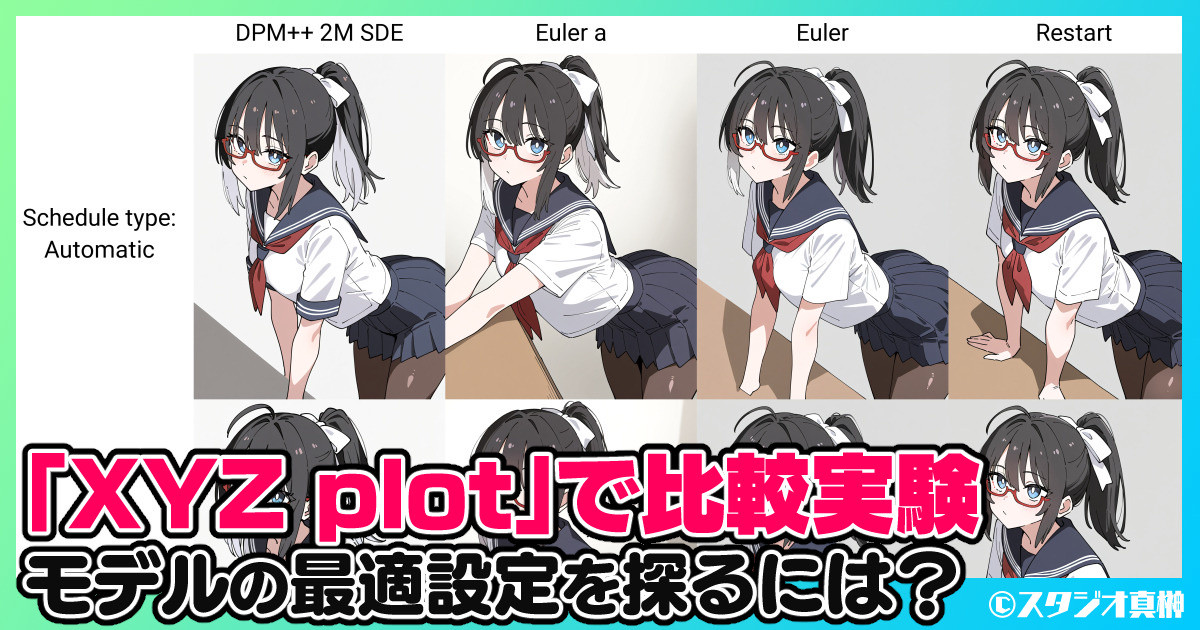
こんばんは、スタジオ真榊です。今回はStableDiffusionWebUI上で生成結果の比較実験ができる機能「XYZ plot」に関する解説記事をお届けします。(※2023年3月配信のアーカイブ記事「XYZ plotで初めてのモデルと仲良くなろう!」の内容をアップデートしたものです) 入手したばかりのモデルはどんなクォリティタグが効くの...
今回の記事はLoRAの「使用方法」に限った解説でしたが、LoRAの使い方に慣れてくると、必ず「自分でも追加学習をしてみたい」と思うようになると思います。
LoRAを作る方法は大きく分けて次の二つ。
<データセット法>
数枚~数十枚程度の画像から自分でデータセット(▼)を作って「タグ付け」し、それらの画像に共通する概念を学習させる従来の方法。データセットを準備するのと、学習設定が大変だが、いろいろなプロンプト指示に柔軟に対応できるLoRAが作りやすい。
向いているLoRA:キャラクターLoRA、外見LoRA、構図LoRA
<コピー機LoRA法>
・画像2枚のペアから「差分」を抽出するコピー機LoRA法。2枚の画像がどう違うかを強調するペアにすることで、狙った効果を効率的に抽出することができる。
向いているLoRA:調整LoRA、画風LoRA、部位LoRA
それぞれ詳しく解説する記事がありますので、高性能なグラフィックボードなど環境が整っている方はぜひトライしてみてください。
<従来の学習方法>
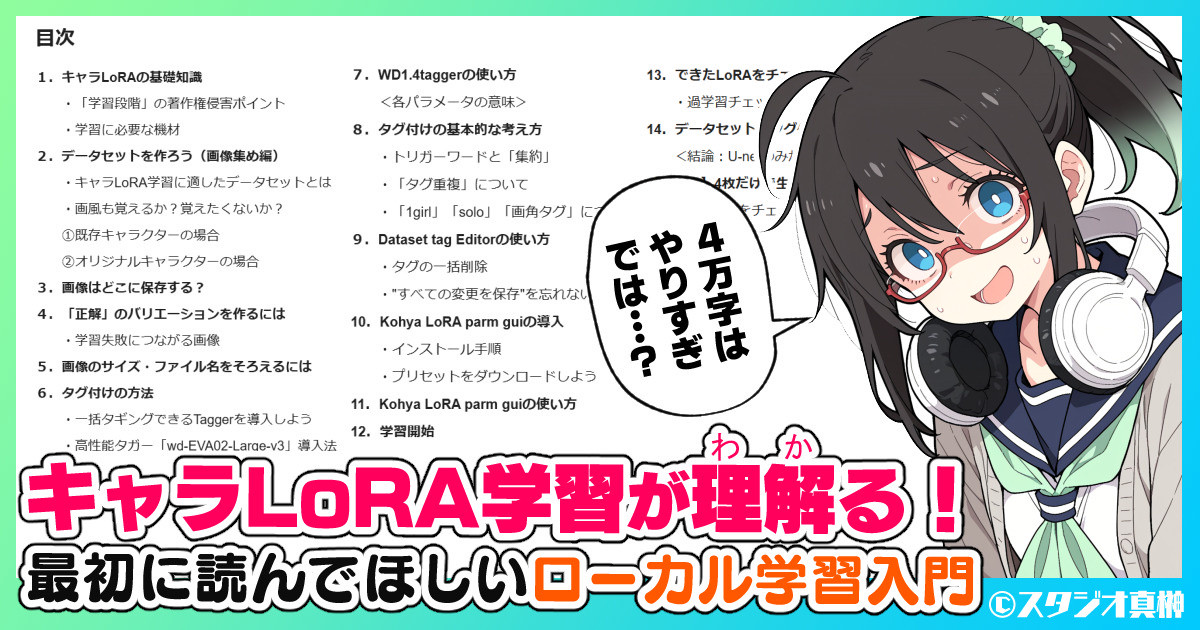
こんばんは、スタジオ真榊です。今回は、2025年10月時点のキャラLoRA作りについての知見をまとめた4万字超の特集記事です。スタジオ真榊ではこれまで、1枚しかないイラストからデータセットを量産してキャラLoRAにしたり、着替え可能なタギングについて掘り下げたりといったLoRA特集をたくさん連載してきましたが、いっ...
<コピー機LoRA法による学習方法>
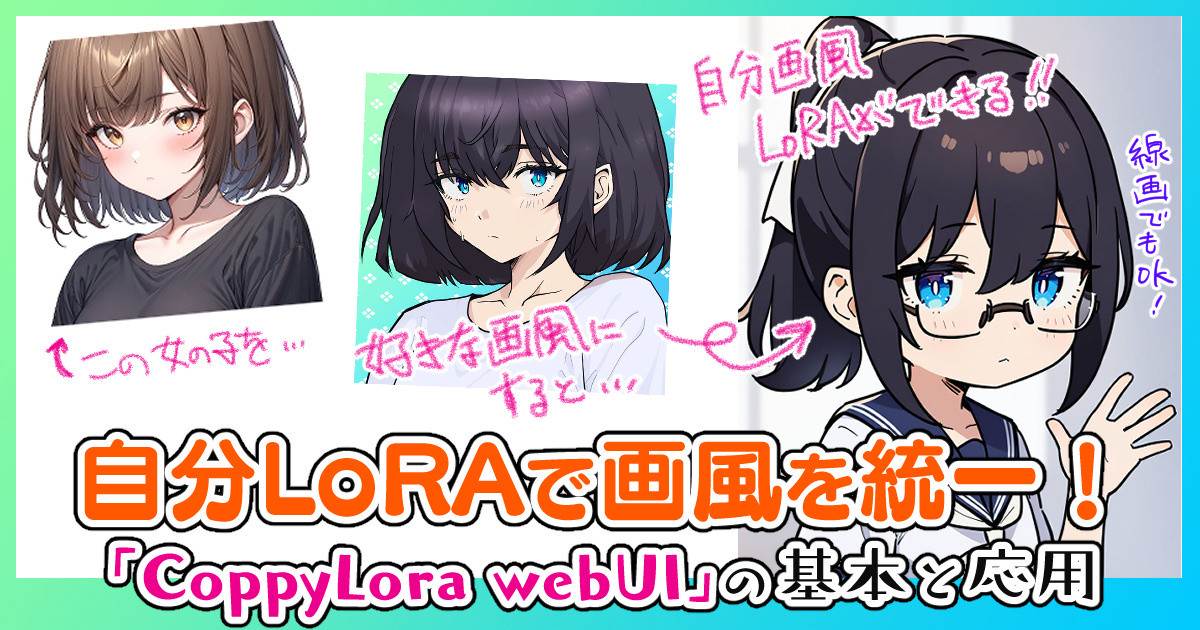
こんばんは、スタジオ真榊です。こちらは、AIアプリ開発者のとりにく(@tori29umai)さんがFANBOXで配布されているかんたんLoRA作成アプリ「CoppyLora webUI」の紹介・検証記事です。AI絵を自分のタッチに近づけたり、AI-Assistantでオート線画化・オート着色する際により自分らしい絵に仕上げてもらったりと、初心者で...
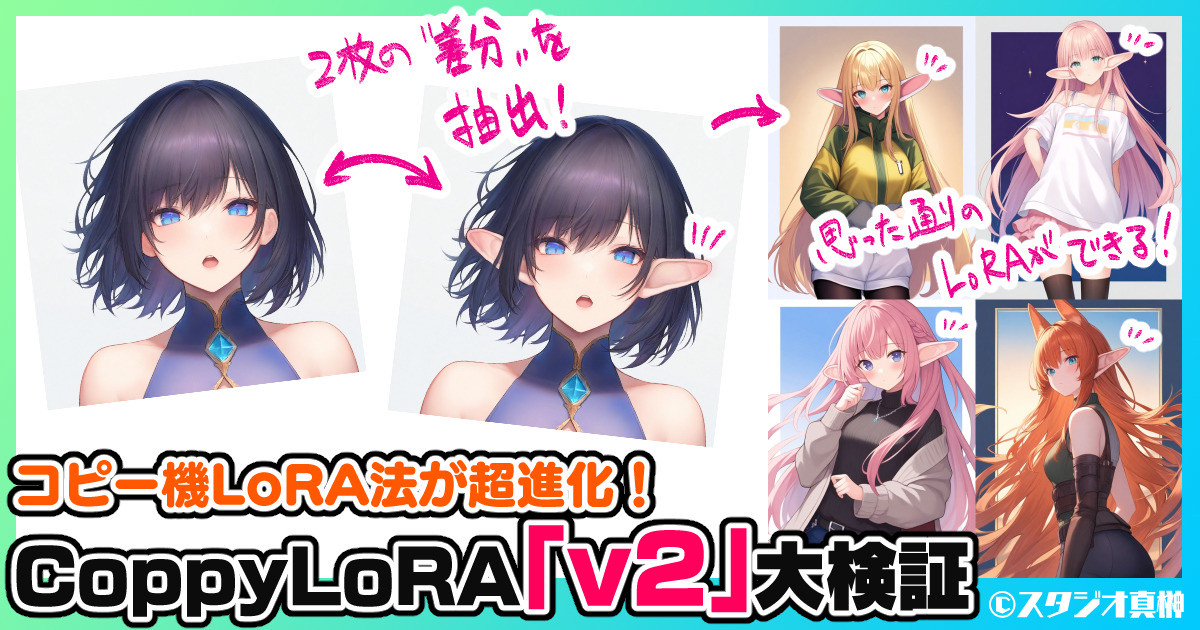
こんにちは、スタジオ真榊です。今回は、2024年11月6日に公開されたコピー機LoRA簡単作成アプリ「CoppyLoRA webUI v2」についての検証記事です。前回の「v1」から大幅にできることが拡大しており、まさにこういう機能が欲しかった!という革新的なアップデートになっています。(※v1同様、開発者であるとりにくさんのFAN...
また、LoRAを既存のモデルにマージ(融合)して、自分だけの「マスピ顔」を持つオリジナルモデルを作ることもできます。例えば、普段使いのモデルにsdxl-flatやsdxl-boldline、自分で作った画風LoRAを特定配合で混ぜることで、オリジナルモデルを作ることができます。こちらの記事で詳しい作り方を解説しています。
こんばんは、スタジオ真榊です。今回は「自分画風LoRA」や「CoppyLoRA」の作り方を踏まえて、普段使いのモデル(Checkpoint)に手持ちのLoRAをマージし、自分好みの画風で生成できるオリジナルSDXLモデルを作る方法について解説していきます。 具体的には「Supermerger」という拡張機能を使って、自分画風LoRAのほか、描...
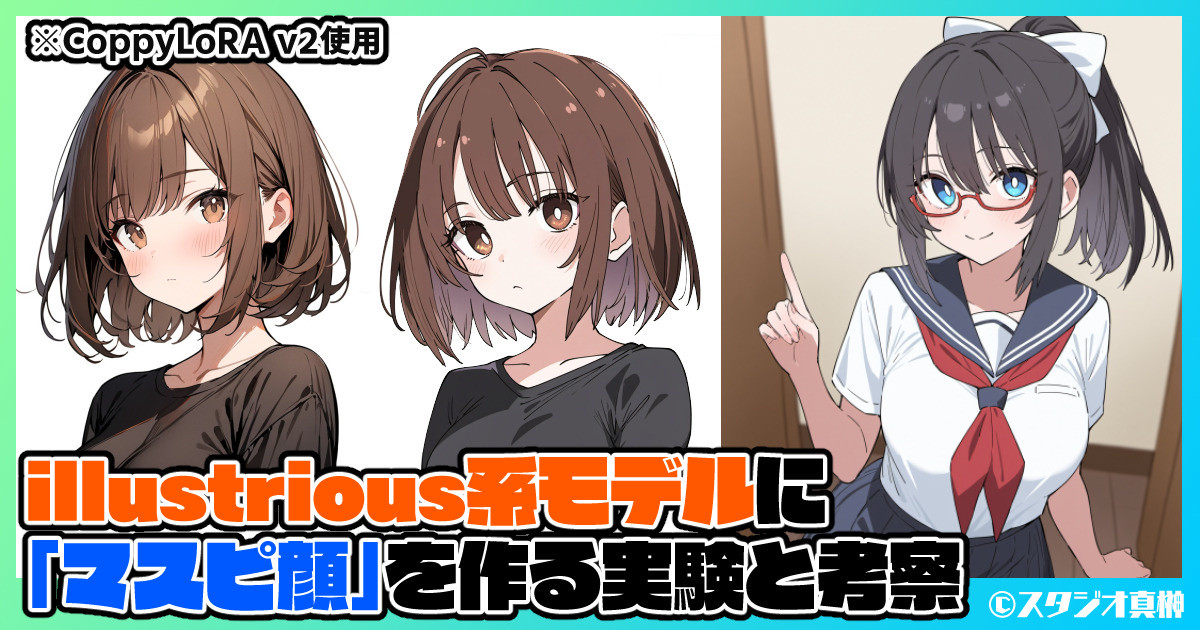
こんにちは、スタジオ真榊です。今回は、NoobAIなど生成するたびに顔立ちや画風が変わりやすいIllustrious系モデルに、CoppyLoRAv2を使って「マスピ顔」を作る実験を行いました。うまくいくまでに起きた各種失敗と、そこから分かってきた知見をまとめてレポートしたいと思います。 Illustrious系モデルはNovelAIのように...
LoRAの追加学習を行うと、普段自分が使っているモデルがいったいどのように学習されているのかが実感できるので、画像生成技術の理解が非常に進みます。なぜ効きにくいプロンプトと効きやすいプロンプトが存在するのか、思った通りの画像を出すにはどんなプロンプトを使えばいいのか、それともプロンプトを駆使しても無駄なのか、もうそうならLoRAを作るべきか、それともcontrolnetがいいのか…。そういったことが、一度追加学習をするだけで「ああ、そういうことだったのか」と理解できるので、ぜひ挑戦してみてくださいね。
それでは、本日はこのへんで。スタジオ真榊でした。
z-kumagon
2024-12-15 05:45:05 +0000 UTC