こんにちは、スタジオ真榊です。今月制作したフルカラーNTR漫画「奪妻契約~僕の綾香が部長の「週末妻(オナホ)」になった理由」、DLsiteに引き続き、本日FANZAでも販売開始となりました!(いずれも内容・定価は全く同じです)
【FANZA】
【DLsite】
先行販売されていたDLsiteのAI生成フロアでは、目標にしていた100本販売と、24時間総合ランキング1位を達成できました。自分の創作が誰かに買っていただけるというのは人生で初めてでしたので、本当に嬉しかったです。購入してくださった方、レビューしてくださった方、ありがとうございました!
今回はこの作品を制作する中で検証できた、同一キャラクターのデザインに一貫性を持たせるための「ミスの修正方法」について特集します。
同一キャラクターが登場するたびに顔立ちや衣装の細部が変わってしまうのは「AIあるある」ですけれども、そのままお出しすると「いかにもAI作品」という感じがして、鑑賞の妨げになってしまいます。例えば下図のように、同じプロンプトで生成したメイド服でも、いろんなところが生成するたびに変わってしまうわけで、プロンプトで「正解率」を上げるのにも限界があります。
前回、前々回の記事ではヒロインや竿役といったキャラクターごとに専用LoRAを作り、決まった容姿をできるだけ確率高く再現できるようにしたわけですが、それでも「せっかく構図や表情はいい感じに生成できたのに、衣装の色やボタンの数が設定と違っていて、このままでは使えない」ということが起きます。そこで今回の記事では、インペイントやcontrolnet、キャラLoRAなどを併用して一貫した容姿に修正するやり方について、今回の漫画制作で得られた知見をまとめたいと思います。
また、「プロンプトだけでは同じ容姿が再現できず、そもそもLoRAを作るのも困難なオリジナルキャラの場合、どのように一貫性を保つか?」という次段階の課題についても、ある程度道筋をつけることができました。そちらも記事後段で紹介していきます。
1.画像編集とAI修正、どっちが早い?
2.画像編集ソフトやLamaCleanerでの修正
・LamaCleaner
・Photoshopの生成塗りつぶし
・カラー違いの修正
3.IP Adapter+インペイントで「お手本参照修正」
<ライティングに違和感があるときは>
4.実際の修正作業の例
5.複雑なキャラデザでも一貫性を保つには?
6.動画生成AIを利用してみる
7.2枚でLoRAを作ってみると
8.おわりに
さて、AI修正方法について検証する前にまず考えたいのは、その「ミス」はどの程度の規模のミスなのか?ということです。
△変な位置にあるボタンを消したい
例えば、単にボタンが一つ増えてしまっているとか、ほくろの位置がちょっと違うといったことであれば、何も苦心してAIを振り回さなくても、画像編集ソフトで直した方がはるかに簡単です。頭や胸の大きさが不自然なら、クリスタの「ゆがみ」ツールで調整し、不自然な部分があればimg2imgで馴染ませることもできますね。「キャラクターデザインの左右が間違っている」というのもたまにありますが、これもたいていは画像を左右反転するだけで解決してしまいます。(漫画の場合、フキダシや擬音で隠すという荒技も使えます)
一方「顔立ちがちょっと違って別人に見える」とか「男性キャラのプロンプトがヒロイン側にも影響してしまった」、「衣装が何度ガチャしても似たものにならず、手描きでは手に負えない」といった場合、画像編集で直すのには大変な手間がかかりますので、AI修正の出番です。
顔立ちの修正についてはインペイントやADetailerを使ってキャラLoRAを強めに掛ける手法が既に確立できていますし(下記記事参照)、衣装のデザイン違いはCNインペイントやIP Adapter、NovelAIの「バイブストランスファー+V3インペイント」をうまく使い分けることでかなり簡単に直せるようになってきました。
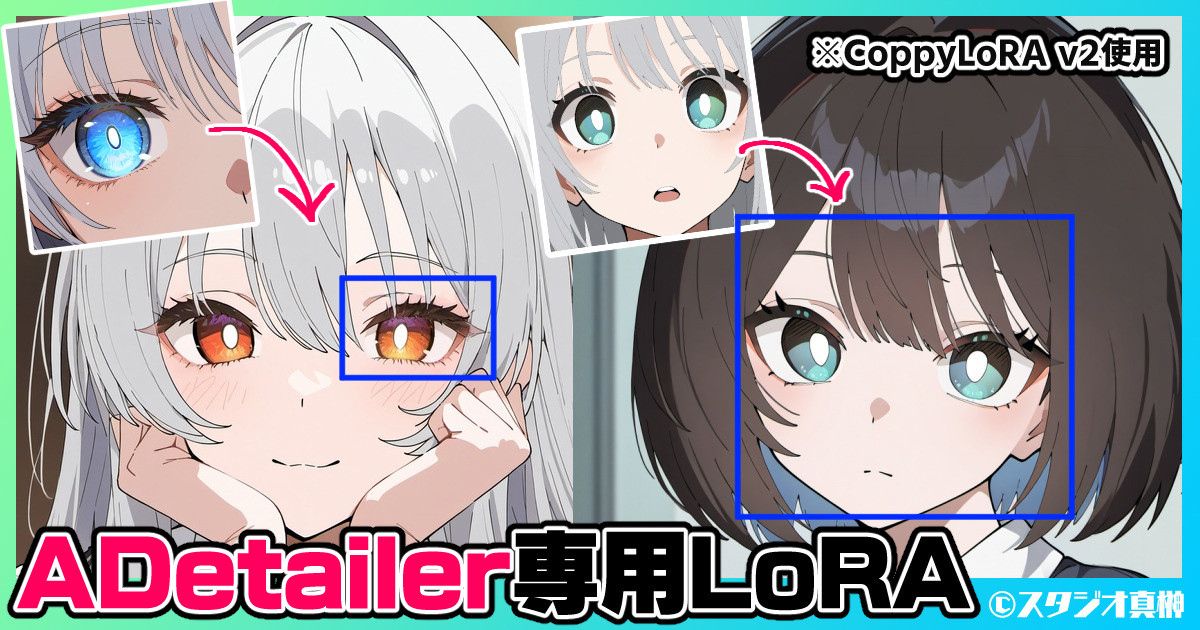
こんにちは、スタジオ真榊です。今回はコピー機LoRA法を使って、ADetailer専用の画風LoRAを作る方法についての記事をお届けします。 ADetailerは皆さまご存じの通り、キャンバス内の顔面や手の部分をAIで自動検出して、範囲内をプロンプト指示通りにimage2imageして詳細化できる拡張機能。普通、画像生成では描写するも...
「AI修正には使いどころがあり、どちらが手っ取り早いかで採否を決めるべき」ということをまず確認し、ではどういった修正方法があるかを順番に見ていきましょう。
この記事では主にAI修正について解説するつもりですが、まずは画像編集ソフト(クリスタ等)やLamaCleanerでできる軽微な修正について触れておきたいと思います。
存在するはずのない人物が写り込んでいるとか、ボタンが一つ多い、余計な物品がくっついている、単発キャラなのにポニーテールができてしまった…といった場合は、次のような修正方法が考えられます。
・塗りつぶすorコピペ(クリスタ使用)
こちらのコートを、計6つのボタンに減らしたいとします。
さいころの「6」の目のように並んでほしいので、まずは周辺の色をスポイトして、おかしいボタンを塗りつぶせばOKです。これはフラットなアニメ塗りですのでこのように簡単にできますが、グラデーションしている塗りの場合はぼけ足の強いスプレーで塗るなど工夫が必要になります。(リアルすぎる塗りやフォトリアルな画像の場合は塗りつぶしは困難)
塗りつぶした結果、ボタンの位置がおかしければ、他の位置のボタンをコピペしてきて、ゆがみツールなどでなじませればOKです。例えばこのように中心に寄りすぎていたら、
「選択ペン」などでこのようにボタンを囲い、
このように移動させます(コピペでももちろん可)。もともとボタンがあった場所はさきほどボタンを塗りつぶしたのと同じように、周囲のベージュで塗りつぶせばOK。
角度を考えて、正円ではおかしい場合は、ゆがみツールを使ってこのように変形させるとより自然になります。画像加工で完璧に仕上げようとするのではなく、スピード優先でぱっぱと雑にやって、img2imgしたほうが最終的な仕上がりはよくなります。
ごく当たり前の作業なのですが、今回の漫画はたいていこの地道な修正法でできていますので、まずは基本中の基本として確認しておきます。
・LamaCleaner
手描き修正ではなく、AIに「消しゴムマジック」を掛けてもらう手法もあります。代表的なのがLamaCleaner。古い記事ですが、こちらの記事で導入方法や使い方を説明しています。
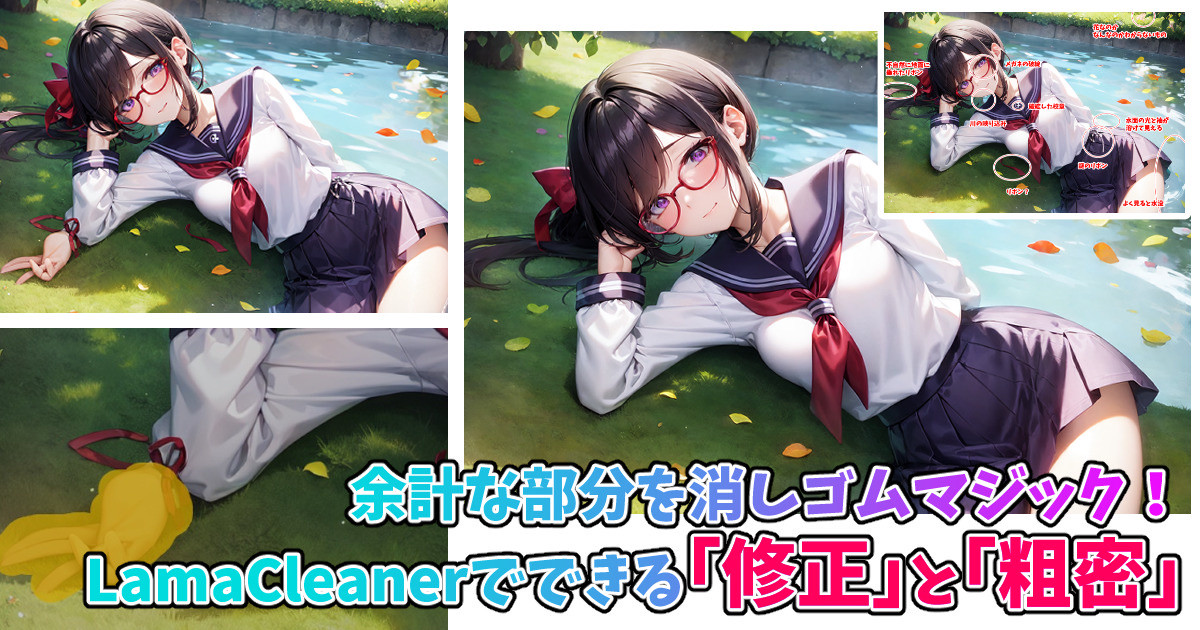
こんばんは、スタジオ真榊です。世間がAdobeの画像生成AI機能「ジェネレーティブ塗りつぶし」に揺れている中、今夜は「消し」に特化したインペイントツール「LamaCleaner」についての検証記事をお伝えします。というのも、ジェネレーティブ塗りつぶしについて検証を行っていくに当たって、その前にどうしても触れておか...
Zuntanさんのこちらのチュートリアルも非常に分かりやすいです。余分な指や余計なオブジェクトを消せるだけでなく、周囲と「ならす」ような動作ができることがわかります。
LamaCleanerはA1111/Forge系のControlnetのプリプロセッサにも入っているので、webUI上でも簡単にLamaCleanerを掛けることができます。
まず、Controlnet画面に読み込ませて「Inpaint Only+Lama」を選択。
キーボードのSキーでキャンバスを拡大して、このように消したい部分を塗りつぶしたら、「💥」ボタンを押すだけです。(余計なボタンを塗りつぶしています)
数秒でこのように消えた画像が出ます。できた画像は右上の「↓」ボタンからDLできます。
webUIでやるよりLamaCleanerを単独でアプリ起動したほうが使い勝手はよいですが、一箇所だけ簡単に消したいというときはこちらで良いでしょう。
・Photoshopの生成塗りつぶし
Adobe税を払っている方は、Photoshopの生成塗りつぶしで消してしまうのが良いでしょう。アニメ調の生成は苦手なので、無から有を生み出すような生成はあまりうまくいかないのですが、LamaCleanerのような消しゴムマジック的用途であればかなり使い勝手が良いです。
このように該当部分をなげなわツールなどで囲って、プロンプト「なし」で生成塗りつぶしをするだけで、このように消すことができます(同時に3つ候補が出ます)。このとき、帽子の影もきちんと大き目に囲うことを意識しましょう。影が残っていると、「そこに何かを描かなくてはならない」とAIが判断してしまうからです。
体感としては、大きな範囲を消す場合、LamaCleanerよりも生成塗りつぶしのほうがより自然に「埋める」ことができると感じます。こちらはLamaCleanerで同じように帽子を消したのですが、髪の毛も大きくえぐれてしまいました。
・カラー違いの修正
線画部分は間違っていないけれども、カラーが違う…という場合も、AIより画像編集ソフトで何とかすることが多いです。こちらは左の生成画像を単純にバケツ塗りで上から一部別カラーに変えたもの。スカートや靴、帽子のリボンなどの色合いを自分のイメージに合わせて赤系▶黄色に変更しています。
単純にぽんぽんとバケツ塗りしただけですので、アップにするとこのようにやや塗り残しが点々と残っていることがありますが、差し色部分を統一する程度なら、AIを使うよりこのような方法でささっと直した方が早いです。(細部が気になるなら手描きで直すか、ノイズ除去強度低めでimg2imgアップスケールしましょう)
時短ポイントは、もともとの影のエリアをそのまま採用してしまうこと。黄色に塗りつぶすなら、明るい黄色と影になる黄色を生成イラストの別の部分から採用してきて、そのままバケツで置き換えればOKです。いわゆる1影・2影のカラーをそのまま転用してくるわけですね。(上のイラストならネクタイ周辺が参考になります)
または、自動選択ツールでこのように変えたいカラー部分を選択して「色調補正▶色相・彩度・明度」で直接カラーをいじってしまうという荒業もできます。
「色相」のツマミを動かすと、さまざまな色に置き換えて見栄えを確かめられるので、どんな色にするかまだ決めていないときなどに有用です。
AI絵はやたら高解像度で公開しがちなのですが、細部まで細かくアップにされるとAI特有の破綻が目立ちやすくなってしまうので、SNSに貼るだけなら短辺1024px〜1536pxくらいに小さくして公開するのも手です。それで潰れてしまう細部なら、気にしなくて良くなります。
以上のような画像編集ソフトによる加工では手に負えない場合、いよいよ「AI修正」の出番です。単純にCNインペイントやNAIv3インペイントするだけで直せるのであればよいのですが、プロンプトでは表現しきれない細かな意匠を寄せたい場合、IP-adapterを使う手法があります。今回の漫画制作では、インペイントとIP-adapterの合わせ技にかなり助けてもらいました。
こちらの左側の画像をご覧ください。不安そうにインターフォンを押しているシーンが必要だったので、何枚か生成しているうちに「これが一番いいな」となったわけですが、右側の「お手本」と見比べると、コートのデザインが全く違います。表情やポーズは理想的なのですが、これでは漫画に使えません。
これを加筆でなんとかするのはもはや不可能ですので、右側の白いダッフルコートをIP apapterに参照させて、同じデザインにインペイント修正してみましょう。
まずはこのように、間違っている部分をCNインペイントします。Controlnet画面に間違っている画像を入れたら、プリプロセッサ「InpaintOnly」を選び、インペイントモデルに入力しましょう。
プロンプトは以下の通り。
PP:1girl,sad,from side,pointing forward,cowboy shot,curvy,blue eyes,(asymmetrical hair:1.2), large breasts,black hair,straight hair,medium hair,medium breasts,crown braid,x hair ornament, blue hairpin,shiny skin,thick eyebrows, blunt bangs, 32 years old,tareme,one ear,hair_behind_ear,(white duffel coat,long coat,white fur coat,fur-trimmed coat:1.3),looking at viewer, masterpiece, best quality, newest, absurdres, highres, safe,white pupils,general,, (white background, simple background,:1.2)
これだけで生成しても「白いダッフルコート」にインペイントしてくれますが、このように色もデザインもバラバラなダッフルコートが出てきてしまいます。
そこで、二つ目のControlnetとしてIP Adapterを併用してみます。IP Adapterは、入力した画像のカラーや構図をほどよく参照して、生成に影響させてくれる効果のあるControlnet。分かりやすく言うと、NovelAIでいう「バイブストランスファー」に似た機能です。
今回はillustrious系モデルに適用するので、NoobAIの公式が出しているこちらのIP Adapterモデルを使用します。DownloadボタンからwebUIの「model/controlnet」フォルダに保存することで使えるようになります。
2つめのControlnet画面を開いてお手本画像を入力し、プリプロセッサは「CLIP-ViT-BigG(IPAdapter)」を選択します。モデルには、「Models\IpAdapter」に保存しておいたNOOB-IPA-MARK1を指定しましょう。他はすべてデフォルト値。
こちらがポン出しそのままの生成結果です。ボタン(というかフック?)の形状や数、ベルトの有無などを見ると「入力画像を完璧に再現」とはいきませんが、相当ぶれ幅を小さくできていますね。特に、右下の一枚はかなり再現度が高くできたのではないかと思います。
始めから「白いダッフルコートを着たヒロインLoRA」を作っておけば、こうした余計な手間を省けたのですが、漫画制作はそう予想通りにことが進まないもので…。1~2コマの修正なら、この手法でかなり時短ができます。
ネームを切ってみたら予想よりたくさんのコマにこのコートが登場することがわかり、「やっぱりダッフルコート綾香LoRAを作って再現したい」となった場合も、このIP Adapterを使えば「正解率」が高いガチャができますので、より素早くデータセットを構築することができます。
<ライティングに違和感があるときは>
次はこちらのコマを使って、さきほどと同じお手本画像でIP Adapterインペイントを掛けてみます。
コートのデザインが間違っているのは同じですが、ここでは画面全体にピンク色の光が掛かっています。つまり、普通にインペイントすると…
このように、服部分だけが白すぎて浮いて見えてしまいます。手と顔の肌色も大きく違って不自然ですね。こういうときは、画像編集ソフトでピンクの色を合成モード「オーバーレイ」で載せることでも調整できますが、IP-adapter側の設定で回避するほうがスマートです。
さきほどはデフォルト設定のままだったIP Adapterの設定をいじります。上の画像のようになってしまうのは、画像生成の全ステップに重み「1」でIP Adapterが効果を発揮しているためです。このデザインと色だけを最初に呼び出してもらったら、あとは周囲になじませてほしいので、途中でIP-adapterの効力を切りましょう。
ここではプロンプト通りに生成してもらいたいので、強度を0.75に弱め、Controlnetも初めの20%だけ掛けたらOFFになる設定に変更しました。
左がさきほどの4枚、右が今回の生成結果です。参照画像に引っ張られて「真っ白すぎ」にならず、ある程度周囲になじんだカラーにすることができていますね。
IP-AdapterはNovelAIのバイブストランスファーと同じように、読み込ませた画像の中身をさほど何も考えずすべて模倣しようとするので、強度調整がキモになります。あまり強すぎると、プロンプト指示を無視して参照画像とほとんど同じような画像を出してこようとするので、思った画像にならないときは強度とステップ数を適度に弱めましょう。
IP-adapterを使った修正は、そのまま、NovelAIのバイブストランスファーでも応用することができます。間もなく「v4 full」が公開され、v4版のバイブストランスファーも使えるようになるはずですので、こうした「参照修正」がNovelAIでより簡単にできるようになるかもしれません。
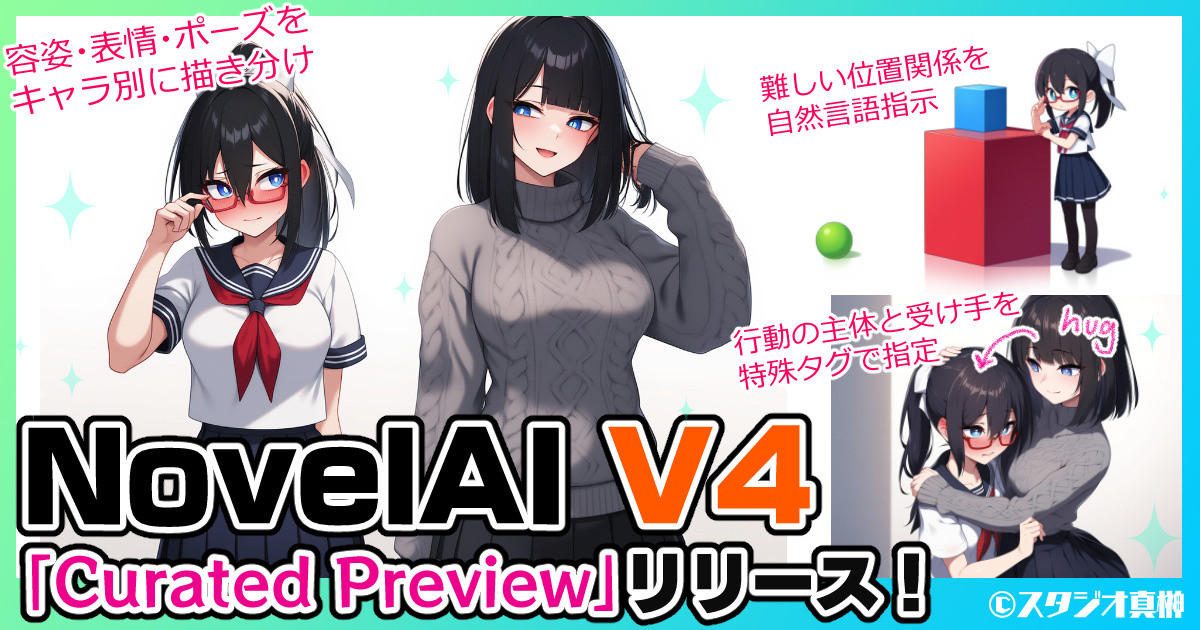
こんにちは、スタジオ真榊です。本日、NovelAI Diffusion V4の先行公開版である「Curated Preview」がリリースされました。正式公開版の「full」は年明けになるようですが、目玉機能である「マルチキャラクタープロンプト」などを試すことができたので、レビュー記事をお届けします。 【更新:2025/03/02】その後「Nove...
漫画制作中、地味に大変だったのが、このメイド服の一貫性です。例によってメイド服もヒロインLoRAに入れていなかったため、実に面倒な作業を強いられることになりました(ストーリーをちゃんと決めてから必要なLoRAを作りましょうね…)
「胸の下半分は白、首に赤いリボン、襟は白、肩は黒、半袖に白い縁取り、肩にエプロンのフリル」というデザインに一貫性が必要なのですが、ランダム任せでいずれも正解を引くのはなかなか大変なのです。
もちろんプロンプトでそれぞれ指示はきちんとします。たとえば「1girl,ayaka_shinomiya,maid head dress,maid, apron, puffy sleeves, bow, frills, white apron, maid apron, red bowtie, cleavage cutout, frilled apron,short sleeves...」のように指定していくのですが、
やはりこれくらいの失敗率です。こういう場合、さきほど紹介した「正解の一枚をIPAdapterしてインペイント」というテクニックで修正してもよいのですが、正直小さな一コマまですべてそうやっていると時間がかかってしょうがないので、場合によって次のように対応を変えました。
①簡単に修正できる場所ならクリスタで加工
②不自然さが目立つようならさらにimg2imgで整える
③大きく服装が間違っている場合は首から下をインペイント
大きなコマの場合はディティールが気になってしまうので、できるだけ丁寧に直しますが、合間合間のコマの場合は簡単に加筆ですませてしまったり、前述したフキダシや擬音で上から隠してしまったりという手法を使っています。漫画は本当に、この「隠し」テクニックが重要で…。すべての画像を完全に一貫性を保とうとすると永遠に修正作業が終わりませんので、このテクニックには多いに助けられました。
また、こうした修正をできるだけ簡単にするためには、線画部分が太めでフラットな塗りの絵柄に調整したほうがやりやすいです。Hシーンの魅せゴマもすべてその画風だとちょっと盛り上がりに欠けますが、小さいコマ・ストーリー説明コマの場合は情報量を落とさないと逆に読みにくい。月須和・那々さんのFLAT LoRA、Bold LoRAに本当に助けられています(下記記事参照)
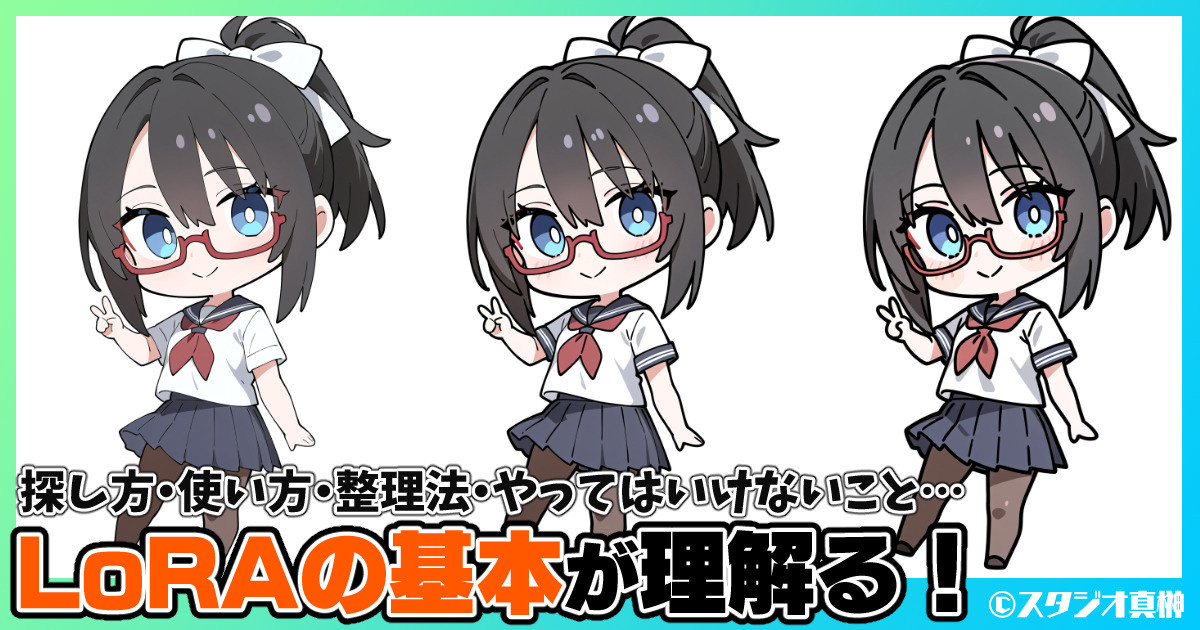
こんばんは、スタジオ真榊です。この記事は、ウェブ上で配布されている「LoRA」の使い方に関する特集記事です。LoRAとは何で、どんなことができるのかに始まり、探し方や適用方法、効果的な使い方について、最初につかんでおくべき基礎知識を網羅的にまとめています。 LoRAを使うと、プロンプトだけではどうしても出すこ...
今回の漫画作品のヒロインは、プロンプトのみでもそこそこ再現可能なデザインでした(▼)ので、ある程度大量生成すれば、その中からチェリーピックすることでかんたんにLoRAのデータセットを作ることができました。しかし、もっと複雑な容姿だった場合はどうだったでしょうか。
例えば、このデザインのキャラクターをプロンプトだけで量産することは現時点では難しいと言わざるをえません。
全く同じプロンプトを使っても、これくらいの大きなぶれ幅が生じてしまい、これでLoRAを作っても一貫性を保つことができないわけです。「1枚絵からLoRAを作る」はCoppyLoRAwebUIでもできるのですが、Coppyは画風や調整系LoRA向きなので、ここまで複雑な容姿を覚える力はありません。
「手元に1枚しかない複雑な容姿のキャラクター絵からLoRAを作る方法」は次の課題でもあるのですが、現時点で有望だと考えているのは、動画生成AIの持つ強い一貫性保持力を利用する方法です。例えば、さきほどの一枚絵をKling1.6で動画化すると、このような動画が得られます。
かなり途中はぐちゃぐちゃとしてしまってアニメ作品としては見られないのですが、このような動画をいくつか生成して、その中からある程度一貫性を保ったフレームを静止画として切り出して保存します。(Windowsならフォトアプリでmp4を開くと簡単に保存できます)
大まかな全体の一貫性は保たれていますが、そのままでは指や細部が破綻しているので、このように1枚1枚img2imgを掛けることで、「同キャラ別カット」を用意する…というわけです。
できたものを見比べるとこのような感じ。左が元画像、右が動画から切り出してimg2imgして作った「別カット」です。
細かくいろいろなところが間違い探し状態(靴・襟・リボンのブローチなど)なので、きちんとした一貫性を保つにはここから加筆やインペイントが必至なのですが、何枚かこれを用意したら、こちらの記事で紹介した手法でLoRAが作れるはず。
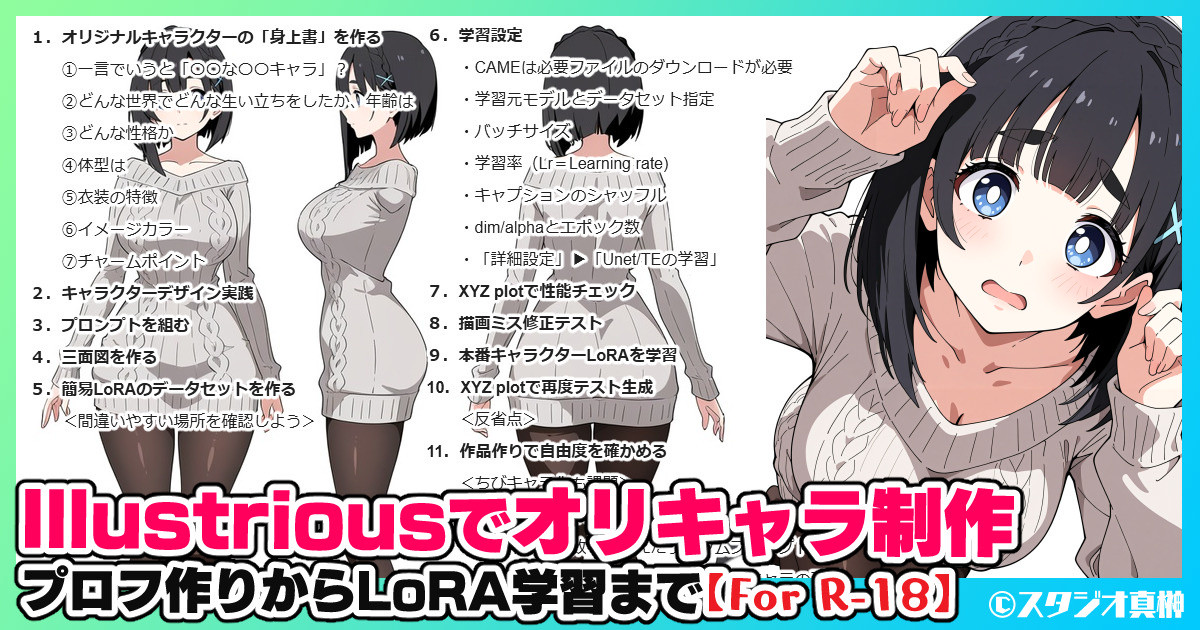
【更新情報】記事中で配布したLoRA学習用プリセットの記録に一部、私のvaeのフルパス設定が残っていたために、皆様の環境でプリセットを使うと「vaeが見つからない」と警告が出てしまう状態になっていました。正しいものに差し替えておきました。(2025/1/13付) こんにちは、スタジオ真榊です。今回は、Illustrious系モ...
プロンプトでは再現不可能な複雑な容姿を、一貫性を保って再現する道が拓けてきたのではないかと思います。
修正はこのように「サブビュー」でお手本を開いて、ひたすら間違い探しをしては加筆加筆…とやるしかない(インペイントよりまだこちらの方が早い)ので、原始的ではありますが…。これまでは全くできなかったのですから、光明が見えてきたというのは確かです。
こちらが加筆で直したもの。はなはだ雑ですが、LoRAで容姿を覚えてもらうだけならこの程度でよいと思います。ただ、枚数をもう少し用意しないといけないので、作業感はありますね。
試しにこの2枚だけでLoRAを作ってみました。2枚しかないので320ステップ、7分くらいで学習終了です。ここまで少ない枚数でキャラLoRAを作るのは初めて。やり方はさきほど紹介した「Illustriousでオリジナルキャラ制作」の記事そのままです。
強度1で生成テストをします。全くの闇雲で生成するのに比べればはるかにマシに見えますね。(なんかステッキ生えてきましたが)
ただこのLoRA、プロンプト対応力がほとんどありません。「sitting」と指示しても、なかなか座ってもらえない「立ち絵専用LoRA」のような感じになっています。
「turnaround,reference sheet, multiple views, from side,from behind,straight-on」で無理やり三面図を作るとこんな感じ。ネクタイのデザインも案を出してくれてありがたいですね笑
もしちゃんとしたLoRAを作るのであれば、さきほどの動画からフレームを切り出してimg2imgする際にこのLoRAを使うなどして、数十枚程度はデータセットを作りたいところです。
漫画制作と「一貫性」は切っても切れない関係にあり、そもそもこのFANBOXを始めたのも、画像生成AI技術を研究して自由自在に一貫性のあるキャラクター絵を生成できるようになりたかったからという理由です。Illustriousのベースモデルとしての正確性や、LoRA学習が簡便になった(私自身が慣れた)こと、さまざまなControlnetの充実によって、ようやく素人でも一貫性のある連作作りができるようになってきたと感じています。
例えばこの2コマ漫画でも、2人の服装に違いがあるといけないので、今回紹介した手法を応用してカラーやデザインをそろえています。
修正前後ではこのように変化しています。Tシャツの図柄や指輪、表情は手描きで、ポップコーンの色などはただのバケツ塗りで、スレッタちゃんの首~胸のミスはインペイントで、椅子のおかしいところは雑に色だけ置いた後にImg2imgで直しています。
画像生成AIはわけもわからず言われた通りにピクセルを並べるロボットのような存在ですので、一枚絵ならよいのですが、漫画のような連作となるとこのように「訳が分かっている」人間が意図をもってつじつまを合わせる必要がどうしても生じます。
こちらのAI絵は、かなり持てる技術をつぎ込んで作ったのですが、伝えたい意図が足りなさ過ぎて、茫洋とした印象の一枚になってしまったケース。私自身は「ひろがるスカイプリキュア超面白かった~~~!!」と感動して作っているのですが、その気持ちがうまく絵に込めきれていないので、キャンバス全体のクォリティが一定なAI絵らしさと相まって「よくある虚無1girl絵」になってしまっています。
そういう絵はどんなに頑張ったものでも反応が薄いので、「あぁまたやってしまったな」とがっかりします…(笑) 結局は絵じゃなくてそれを操作している人が見られている気がして、初対面の人にも「分かる!」と思ってもらえる絵をちゃんとコンセプトから考えて作らないと、虚無を量産するばかりになってしまうんですよね。
いったん漫画を完成できたことで一区切りにはなりましたが、一貫性の研究はまだまだこれからだと思っています。よりスマートに、手早く思った通りのコマを作れるよう、引き続き検証を続けてよい漫画を作っていきたいです。(たまっているネームが沢山あるので、アウトプットしていきたい)
それでは本日はこのへんで。スタジオ真榊でした。
kisk
2025-01-28 17:22:56 +0000 UTCAIイラストが理解る!【スタジオ真榊】
2025-01-28 10:31:30 +0000 UTCkisk
2025-01-28 08:39:52 +0000 UTC