<注意=記事中にR-18画像・動画が多数含まれます。閲覧時は周囲にご注意下さい>
こんばんは、スタジオ真榊です。今回は、一つ前の記事で1枚絵から作ったオリジナルキャラクターLoRAを使って、ストーリーのあるR-18動画を作るワークフローについての特集です。
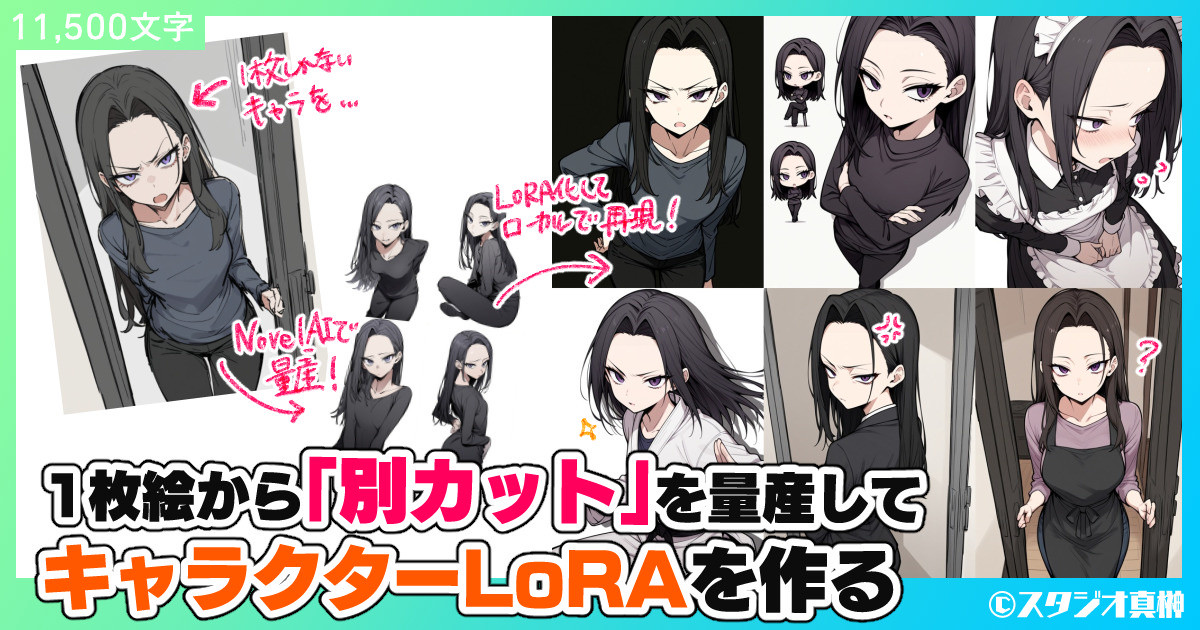
こんばんは、スタジオ真榊です。今回は2025年5月現在の環境におけるキャラクターLoRA作りの検証記事をお届けします。具体的には、NovelAI v4の新機能「ポーション」と「ランダムプロンプト」をうまく使うことで、手元に1枚しかないキャラクターの絵を基に構図やポーズの違う「別カット」を低コストで量産し、それらでキ...
「ストーリーのあるR-18動画」というのは、Hシーンのループ動画だけでおしまいにするのではなく、それなりに導入の会話シーンや前後のつながりを意識して、いくつかの動画クリップや静止画、エフェクトなどをつなぎ合わせて作った作品ということです。
今回作ったのはこちらの動画。(1分26秒・11MB)
キャラクターの一貫性は前回作ったLoRAで保持されていますので、あとは動かしたいキーフレームとなるコマを普段通りに画像生成し、それをEasyWanVideoやFramePack-eichiで動かしていけばOKなわけですね。動画編集ソフトを使えば、動画クリップだけでなく背景を透過した静止画を動かすこともできるので、アイデア次第でいろいろなことができます。これまでに紹介してきたEasyWanVideoとFramePack-eichiをどう使い分けると良いか、シーンの種別ごとに得意なツールを使い分けるやり方なども検証しました。
「プロット作り▶キーフレーム生成▶動画化▶動画編集」という4つのワークフローに分けて、順番に詳しく見ていきましょう。
1.プロットでシーンの流れを決める
2.画像生成でキーフレームを作る
・キーフレームを画像生成する
・アスペクト比に注意
・キーフレームの変化はインペイントが便利
・白背景は避けたほうが無難?(※仮説)
・仕込み段階のこだわりすぎに注意
3.i2vのコツについて
・「ループ動画は難易度が高い」
・ネガティブプロンプトについて
4.待機アニメ(口パク有)を作る
5.Hアニメ(主観フェラチオ)を作る
・KihaiFun_I2vEndでループアニメ
・Framepack-eichiでループアニメ
<A→Bを逆転してA→B→Aを作る>
<無駄フレームのカットで自然なピストン運動に>
<速度変更も>
<瞬きのコマを入れる>
<催眠シーンもFramePack-Eichiで!>
6.クリップを繋いで動画作品を作る
・口パクに合わせてセリフを考える
・テロップ(字幕)の入れ方
・文字の位置やスタイルを変える
・動画のフェードイン・フェードアウト
・クロスフェード
・別の透過背景画像を重ねる/動かす
7.完成・書き出し
終わりに 反省と得られた知見
動画生成を始める前に、まずは簡単なプロットを作って作品全体の流れを大まかに決めましょう。
「大まかに」というのは、動画は後からクリップをどんどん足してゆくことができるので、サグラダファミリアのようにいくらでも「増築」できるためです。漫画の場合はページごとのコマ割りの都合があるので、あとから「ここにこういうシーンを足そうか」と思っても、整合性を取るためにいろいろと手直しが必要になってしまうのですが、動画は比較的あとからいじりやすいように感じます。また、実際に動かしてみないと分からないことも多いので、ここでは大まかなプロットだけ決めてしまいます。
今回は「ストーリー性があるH動画」というのがコンセプトですし、前回ツンツンっぽい人妻キャラの設定とLoRAをせっかく作ったので、「絶対に寝取られなさそうな隣の奥さんをスマホ催眠で寝取る短編ストーリー」ということに決めました。プロット作りはLLMに手伝ってもらうといろいろ捗るのでオススメ。
このように、ChatGPT4oやGrokなどにざっくばらんに頼むと相談に乗ってくれます。R-18部分でエラーが出るようなら「R-18の描写は自分で考えるから、問題のない範囲で手伝って」と言えばOKです。
相変わらずそのまま採用はできないのですが、このようなアイデアを列挙してくれると、これを足がかりにして良い構成を思いつけることが多いです。
これをベースに、各シーンの「台詞」+「キーフレーム」+「動き」を自分で考え、ます。今回は、ざっくり次のようなプロットにしました。
<プロット>
【会話①】「はぁ…!?催眠って…突然なんなの?」ドア口・主観・不機嫌な表情・カメラ目線
【会話②】「あんた、隣の部屋の…?出ていかないと警察呼ぶから!」腰に手・口パク・カメラ目線
【会話③】スマホを持った手がフェードインし、「だいたい、催眠なんて掛かるわけ…」
【会話④】「掛かる…わけが…」▶「……」▶「はい、催眠状態に入りました。御命令をどうぞ」
【Hシーン①】口奉仕(催眠おじさんの独り言セリフが入る)
【追加Hシーン②】後背位→スピードアップ→射精(催眠おじさんの独り言セリフ)
【追加Hシーン③】コスプレに着替え、リビングでのHシーン。帰宅した夫に平気な様子で会話(END)
この程度でOKです。追加Hシーン②、③はあとで余裕があれば足していけばよいので、まずはHシーン①までを作って、動画の出来を見て考えることにしましょう。キーフレームとして読み込ませる静止画を生成していると、「こういうシーンも欲しいな」「こうすれば良かったんだな」と思いつくことも多いです。
プロットの段階では細部まで作り込まなくても大丈夫なので、ともかく完成させることを最低ラインに、まずはHシーン①までを作っていきましょう。
・必要なキーフレームは?
プロットが決まったので、キーフレームを作っていきます。動画生成で動かすための静止画のことですね。さきほどの流れから行くと、冒頭の会話シーンに最低限必要なキーフレームは次のようになるでしょうか。
・ドアを開けて応対している主観画面(ドア口・主観・不機嫌な表情・カメラ目線)
・部屋の中・腰に手を当ててイライラしながら追い出そうとしているシーン
・ほぼ同じ画角で、催眠に掛かったシーン。目はピンク色に光り、無表情になる。
以上3枚です。それぞれ、静止画にテロップを付けるだけでも成立はしますが、せっかくAI生成アニメを作るわけですから、ソシャゲの待機アニメ風にゆらゆらさせたり、口パクもさせてみたいところですね。(にじボイスなどで音声をつけるとなると偶然性の高い生成口パクに合わせるのは大変ですが、テロップならかなり自由にできます)
また、それぞれのクリップはクロスフェード(動画クリップ同士が一瞬ダブる場面転換)をしてごまかしてもよいのですが、できればイライラした表情が催眠状態になるところはクロスフェードではなくきちんと動画でつなぎたいところです。
次にHシーンですが、これは自由にキーフレームを作ればOKです。自分の思う通りのシチュエーションのプロンプトを組み、大量生成して各プレイごとに何枚か候補を集めておきましょう。
・キーフレームを画像生成する
前回作ったキャラLoRAを使って、一貫性のある立ち絵やHシーンを作っていきます。注意ポイントとして、キーフレームとする画像は「漫画・イラスト的な記号表現」がなく、指などが正確に描かれているものを用意する必要があります。
例えばこのような「?」マークや…
Hシーンにありがちなビクビクしたような効果線(trembling)、スピード線、集中線(speed lines,emphasis lines)などは事前に排除する必要があります。
こうした表現を残しておくと、動画にしたときにどうしても不自然にならざるを得ません。どう動かせばいいか動画生成AIも困ってしまうので、こうしたものが生成されないようにネガティブプロンプトに入れておくか、加筆などで除去しておきましょう。
今回はこの3枚を会話シーンのキーフレームとしました。
生成プロンプトは以下の通りで、前回作ったキャラクターLoRAを適用した以外、何も高度なテクニックは使っていません。
①立ち絵プロンプト(不機嫌)
LoRA+1girl,anna_kinugawa,grey T-shirt,standing,hand on hip,glaring,slit pupils, disdain,,asymmetrical bangs, open mouth, forehead,hair intakes, black hair,long sleeves,black pants,, masterpiece,best quality,amazing quality,wife,tsurime,widow's peak ,straight on,looking at viewer, (white background, simple background:1.3)
②立ち絵プロンプト(催眠)
LoRA+1girl,anna_kinugawa,grey T-shirt,standing,glowing eyes,pink eyes,cross-eyed,(wide-eyed:1.2),@_@,mind break,arms at sides,constricted pupils,(head tilt:1.2),expressionless,asymmetrical bangs, open mouth, forehead,hair intakes, black hair,long sleeves,black pants,, masterpiece,best quality,amazing quality,wife,tsurime,widow's peak ,straight on,looking at viewer, (white background, simple background:1.3)
③口奉仕プロンプト
LoRA+1girl,anna_kinugawa,solo focus,grey T-shirt,irrumatio, fellatio,pov fellatio,1boy,fat man,nude_male,looking up,from above,sunken cheeks,glowing eyes,pink eyes,cross-eyed,(wide-eyed:1.2),@_@,mind break,constricted pupils,expressionless,asymmetrical bangs, forehead,hair intakes, black hair,long sleeves,black pants,, masterpiece,best quality,amazing quality,wife,tsurime,widow's peak ,straight on,looking at viewer,35 years old,, (white background, simple background:1.3),nsfw,erotic,explicit
④後背位プロンプト
LoRA+1girl,anna_kinugawa,solo focus,clothing aside, 1boy,grey T-shirt,fat man,ugly man, penis, sex, ass, doggystyle, pov, vaginal, long hair, all fours, sex from behind, anus, pussy, male pubic hair, large penis, sweat, interracial, facing away, pubic hair, dark-skinned male, pussy juice, used tissue, used condom, tissue box,many pink dildo, puckered anus,, black hair,long sleeves,wife, (white background, simple background:1.3),nsfw,erotic,explicit,striped bikini
NP:trembling
・アスペクト比に注意
今回は、EasyWanVideoとFramePackの両方を使い分けて画像生成を行います。その際、それぞれの動画クリップのアスペクト比が異なると、一つの動画としてつないだ際に上下か左右に黒い帯が出現してしまったり、一続きの動画のはずなのにキャラクター位置がずれてしまったりします。
EasyWanVideoのi2vの場合、長辺のピクセル数を選ぶと自動的に読み込ませた画像のアスペクト比に従って短辺の長さが決まります。その後、アップスケールやmp4化の過程でもアスペクト比は変化しません。一方、FramePack-Eichi(記事執筆時点のバージョン1.9.1)では、出力動画の基準解像度が512px/640px(推奨)/768pxのいずれかのみ対応しており、入力した画像のアスペクト比によっては自動的にトリミングが生じるようです。
もし比率がずれてしまっても、あとで画像編集ソフト上で拡縮表示するなどすれば対応できますが、キーフレームを生成するときはアスペクト比についても気を配っておく必要があります。
・キーフレームの変化はインペイントが便利
こちらの1枚目と2枚目はそれぞれ別々にポン出ししたものですが、インペイントを使えばもっと一貫性を出すこともできます。
(※背景に異なるグラデーションなどが入ってしまっているので、画像編集ソフトで選択削除し真っ白にしました)
具体的には、ポーズが変わっても動かない下半身やロンTの胴部分、髪の毛などを残して表情とポーズをインペイントすることで、画角などはそのままに「催眠前▶後」を表現することができるわけです。(下図はNovelAIのインペイント例ですが、キャラLoRAを使った方が一貫性が取れるので、ローカルでCNインペイントするのがおすすめです)
ただ、インペイントしなかった部分は動画化したときにほぼ動かなくなるので、あまり狭い範囲だけインペイントすると動きの少ない動画になる点にはご注意ください。
・白背景は避けたほうが無難?(※仮説)
これは今回動画作品を作ってみて感じたことなのですが、今回は背景を白一色にしましたが、動画生成する際はキーフレーム間で一致した背景を用意したほうが推論がしやすくなることが多いようです。白背景のアニメ調画像をi2vするとき、エンドフレームも指定してループ動画を作ると、なぜか戻るフレームのあたりで明滅が生じたり、背景が変化してしまったりしやすいように感じました。
また、特にH動画LoRAは写実的な動画で学習しているので、あまりデフォルメされた画像やフラットな塗りの画像はi2vしにくいようです。特にこだわりがなければ、情報量の多いセミリアル調の画像をi2vしたほうが楽に動画化できるかもしれません。
いずれにせよ、動画生成に関してはそこまで検証が進んでいるわけではないので、このあたりの体感についてはぜひコメント欄などで情報をお寄せいただけると嬉しいです。こういう入力をするとフラッシング(明滅)が出やすいとか、こうしたら防げた、といった情報についても募集しております。
・仕込み段階のこだわりすぎに注意
最初からこだわりすぎると完成までに時間が掛かりすぎて必ずとん挫するので、「絶対完成させる」ラインで作業を進めた方が絶対良いと思います。これはR-18漫画作品「奪妻契約」を作ったときと同じ心構えですね。
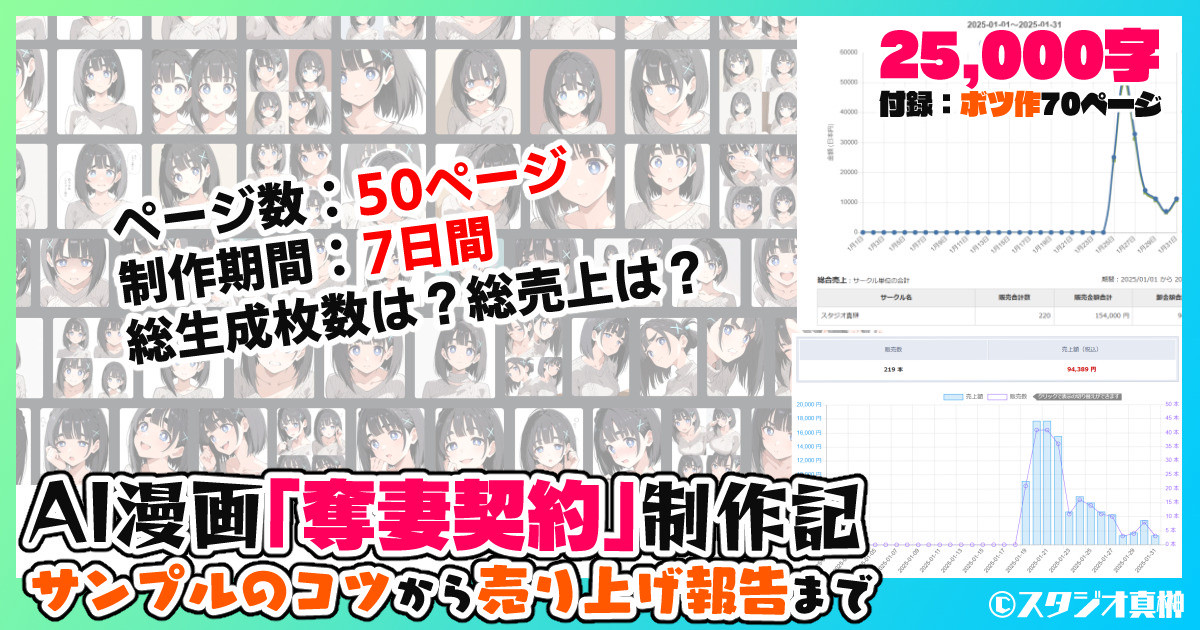
こんばんは、スタジオ真榊です。画像生成AIを使って1週間で計50ページのNTR漫画を制作し、初めてFANZA/DLsiteで販売してみたところ、いずれも無事目標の本数を達成することができました。改めて、ご購入頂いた皆さま、丁寧なレビューをくださった皆さま、ありがとうございました。今回は、AI作品のウェブ販売をやってみ...
作業工程が一定の進行を超えれば、「ここまでやったんだから仕上げなきゃ」という心理が働いて、ちゃんと最後まで継続できる気がします。
ちなみに、H画像は一発出し答えを探すのではなく、ランダムプロンプトも使ってある程度大量生成してみると良いと思います。ここは偶然性に任せた方が思いもしない良いアイデアやカットに繋がることもあるので、遠慮せずガチャしておきましょう。
今回はこちらの2枚を使用することにしました。
必要なキーフレーム画像が揃ったので、さっそく動画化です。生成速度が遅くなってしまうので、いったんreForgeなどのwebUIは終了して、EasyWanVideoを起動しましょう。導入や基本的な使い方がまだの方は、こちらの記事で詳しく説明しています。
<注意=記事中にR-18画像・動画が多数含まれます。閲覧時は周囲にご注意下さい> こんばんは、スタジオ真榊です。今回は人気の動画生成モデル「Wan 2.1」で簡単にローカル生成ができるようになるパッケージツール「EasyWanVideo」の特集です。 Wan2.1は1枚絵からのi2v(image to video)やスタート・エンドフレームを指...
余談ですが、Forge系のwebUIは「Forge Classic」以外更新が放棄されつつあり、
今後動画生成が盛んになってくると、最初からComfyUIで覚えた方がいい時代に突入してしまうかもしれないなと思っています。私は引き続き使い慣れたreForgeで生成していますが、SupermergerもA1111と違ってLoRAマージがらみの不具合が多く、環境構築の最適解については悩み深いところです。
余談終わり。設定について解説する前に、EasyWanVideoでi2vする際の基本的なコツについて触れておきます。
・「ループ動画は難易度が高い」
同じフレームを指定したループ動画はかなりの精度で出せるようになってきていますが、H動画LoRAを適用した際、再び最初のコマに戻ってくる際に「フラッシング」(画面の明滅)が生じてごまかされてしまうことが多々あります。立ち絵が呼吸しているようなモーション動画を作る程度なら問題ありませんが、キャラクター位置が大きく動くH動画を作る際に無理にループ動画を狙うと、時間を失いがち。エンドフレームを指定しない、通常のi2vで生成することをおすすめします。
H動画の動きは基本的に「行って帰って」のピストン運動であることが多いので、つい無限ループさせたくなるのですが、「EasyWanVideoでエロ動画を作ろう」で紹介した「ピンポン動画」にすれば、エンドフレームを指定しなくてもループ動画は簡単に作れます。A→Bの動画を前後逆転させてつなぎ、ABABA…と無限ループさせる手法ですね。
ただ、逆回しにすると不自然な動画はピンポン動画にできません。例えば食事の動画だと、口からどんどん料理が出てきてしまいますよね。こういうときは生成時に「最終フレーム画像も保存する」にしておくことで、そのフレーム画像を再びスタートフレームにすることで「続き」を作ることができます。
エンドフレームを指定するのは会話シーンなどにとどめ、Hシーンは「基本スタートフレームのみ指定」と考えておくのが良いのではないか…というのが現時点の結論です。本当に綺麗に行って帰ってくるループ動画を出したい場合は、EasyWanVideoではなくframepack-eichiで1秒動画を作るとよいでしょう。(このやり方は後述します)
・ネガティブプロンプトについて
EasyWanVideoのワークフローでは中国語や英語のネガティブプロンプト欄が用意されていますが、デフォルトの中国語NPは、翻訳するとこのような内容です。
これらのネガティブタグを見ていると、「画面の明滅」や「ぼけ」、「全く動かない」といった生成ミスが起こりがちかがよく分かると思います。
これらのタグをそのまま英訳すると下記のようになりますので、英語でネガティブプロンプトを入力したい場合はこれらを使ってみてください。ただ、これだけではフラッシングをなくすことはできませんので、念のためのお守り程度です。
NP:colorful, overexposed, static, blurred details, caption, style, artwork, painting, picture, still, overall gray, worst quality, low quality, JPEG compression residue, ugly, mutilated, extra fingers, poorly drawn hand, poorly drawn face, deformed, disfigured, morphologically deformed limbs, fused fingers, still frame, cluttered background, three legs, background Lots of People, Walking Backwards, Flashing
さて、これらのコツを踏まえて、口パクつきの待機アニメ3種類(ドア口・催眠前・催眠後)を作ってみます。動きの少ない会話シーンならエンドフレームを指定してもさほど不自然なことにはならないので、スタート・エンドフレームの2枚から動画化するスタンダードなワークフロー「Kijai_i2vEND」で始めます。
上の画像のように、スタート・エンドフレームをいずれも同じ画像にして、ループアニメを作りましょう。「EasyWanVideoでエロ動画を作ろう」特集の「13.待機アニメを作ってみよう」でも紹介した「Live Wallpaper Style」LoRAを使えば、自然に髪の毛や体がわずかに動き、まばたきもする待機ループアニメになるはずです。
プロンプトは「l1v3w4llp4p3r,an anime girl is standing, talking.wind slghtly moves her hair,slight breathing motion,live wallpaper effects,live2d,white background.」とします。冒頭がLoRAのトリガーワードで、続いてアニメ内容、最後に補強のための単語を並べています。
まばたきについても「女性キャラは一度まばたきをする」(the character blinks once.)などと書いてもよいのですが、書くとずっとまばたきし続ける不自然な動画になってしまうことがありましたので、個人的にはLoRAに任せた方が打率が高いように感じています。
まずはテスト生成ですので、画像サイズと秒数はスタンダードな「長辺576px+3秒」設定としました。
LoRAの設定はこちら。Live壁紙LoRAは720px用と480px用がありますが、今回はその間の576pxで生成するので、720px用をとりあえず使ってみます。
最初の生成結果がこちらです。スクリーンショットでも分かるほど、かなり大きく髪が動いてしまいました。
このあたりはSeed値によるのですが、ここは屋内で話している想定なので、髪が風になびくのは不自然ですね。よって、次のようにプロンプトを変更しました。
PP:l1v3w4llp4p3r,an anime girl is standing, talking to the camera.slight breathing motion,live wallpaper effects,white background.
こちらのプロンプトだとほどほどの動きでいい感じの動画が生成できました。テスト生成はこれでOKと考え、「Kijai I2V」を720P用に変更し、長辺704px+4秒で本番生成を行いました。
うまくいったら、webpをアップスケールし、フレーム補間してmp4化する作業に進みます。これも詳しいやり方は「EasyWanVideoでエロ動画を作ろう」特集をご覧ください。
こちらが生成例です。
0506_000607_Interpolate4_00001
一貫性はきちんと取れていますが、せっかくの動画なので口パクだけでなく、もう少し体や髪が動くとよいですね。
ここはある程度ガチャになるので、いい感じのプロンプトと設定ができたら、あとは外出中にでもたくさんwebpを作ってみるのが良いと思います。実行ボタンの横の数字で、同時に複数のキュー(順番待ち)を入れることができます。Seed値を-1(ランダム)にするのをお忘れなく。
会話シーンに必要な動画クリップができたら、次は主観フェラチオ動画を作ります。迷うのは、「EasyWanVideoで自然な動きにするか」「FramePackで正確な一貫性を出すか」の2択です。
EasyWanVideoを使うと実写LoRA由来の人間のようなランダムな動きを出せるのですが、いかんせん謎の光が映り込んだり、意図しない動きになってしまったりして確実性に欠けるきらいがあります。一方、FramePackは正確性が高く、予想通りの「中割り」を付けてくれるのですが、機械的すぎてやや不自然に感じるのが欠点。せっかくの検証なので、どちらも試してみましょう。
・KihaiFun_I2vEndでループアニメ
まずはEasyWanVideoから。ループアニメなら「Kijai_i2vEND」ワークフローを使うところですが、今回はよりループアニメの一貫性が上がったとされる「Wan2.1-Fun-14B-InP」モデルを採用した「02_KihaiFun_I2vEnd」ワークフローを使います。
中身のレイアウトは「Kijai_i2vEND」と同じですが、左下の方にある使用モデルが「Wan2.1-Fun-14B-InP」に変わっています。「02_KihaiFun_I2vEnd」は生成結果が暴れにくく、一貫性が保持しやすいのが特徴のよう。一方で、あまり動きに乏しかったり、機械的な動きに見えたりする欠点もあるので、プロンプトやLoRAの適応度をきちんと調整する必要があります。
LoRAは「anime piston v2」と「pov_blowjob」を0.8ずつで使いました。ここもまだ検証中ですが、LoRAは複数組み合わせた方が安定するように思います。組み合わせや強度をミスるととんでもなく暴れまくる謎動画になってしまうか、静止したまま動かない動画になってしまうので、ここは非常にトライ&エラーを求められる設定です。
プロンプトはこちら。冒頭はanime piston v2のトリガーです。
PP:anime_pist0n_m0ti0n_A,an anime girl is kneeling in between the legs of the viewer and performing oral sex on a man. Her head moves down and up as she sucks the penis.
生成結果は多数あるのですが、どれもこのように最終フレーム前に謎のフラッシュが発生していることが多かったです。LoRAとの兼ね合いやプロンプトが原因なのかもしれず、まだ回避法は分かっていませんが、やはりH動画は無理にループさせないほうがよいのかなと思います。
・Framepack-eichiでループアニメ
このような主観アニメの場合、非常に単純なピストン運動になるので、こちらの記事でもやってみたようにframepack-eichiを使って「ABABA…」型の動画を作るやり方がおすすめです。
こんばんは、スタジオ真榊です。前回に引き続き、ローカル動画生成ツール「Framepack-eichi」の各種検証を行っていきます。今回は動画の動きを激しくでき、セクションごとのキーフレームを守ることもできる「オールパディング機能」についての検証です。 <注意=記事中にR-18画像・動画が多数含まれます。閲覧時は周囲...
方法は上の記事と同じ。まずスタートフレームとなる1枚絵を生成したら、移動させたい顔部分を雑にカットアンドペーストして、NovelAIで矛盾部分をインペイントするだけです。(プロンプトは1枚絵生成時のものを流用でOK)
このように、スタート/エンドフレーム用の画像ペアが簡単に作れました。
あとはFramepack-eichiを起動し、このようにセット。1秒か2秒モードで生成すればOKです。プロンプトはデフォルトのプロンプト「A character doing some simple body movements.」をそのまま使用してOK。
RTX4080環境では2分程度でこちらの1秒動画ができました。(Shotcutで追尾モザイクしています)
<A→Bを逆転してA→B→Aを作る>
あとはこれをShotcut上で2つ並べて、二つ目を逆転させればOKですね。このようにコピペした後…
プロパティから「逆転…」を押し、「良い▶OK」。
するとこのようになります。
見ていただくと分かるのですが、やや静止するフレームが多いため、自然なピストンにならず「A→B、B→A」のような動画になってしまっていますね。「A→B→A」とスムーズにするためには、最初に1つめのクリップの後ろの方を手動でカットしてあげる必要があります。
<無駄フレームのカットで自然なピストン運動に>
Shotcutにおける無駄フレームのカットは、「←」「→」キーを使ってフレームを一つずつシークしていき、ちょうどキャラクターが静止したところを探し出します。今回はこの、終盤4分の3くらいの位置でキャラクターがストップしたことが分かりました。
ここで「][」ボタンを押すと、このように動画クリップが二つに分割されます。左側が必要なクリップで、右側が不要な静止部分のクリップです。
あとは、不要な静止部分のクリップを選択削除。もう一度、先ほどの「複製▶逆転」作業をします。あとはそれを3回分コピペしてつなげていけば…
このように、自然なピストン運動ができるようになりました。
<速度変更も>
各動画クリップは「プロパティ▶速度」で再生速度を変更できます。ずっと同じクリップを均等の速度で見させられているとつらいので、これを使って再生速度を変更してみてもよいでしょう。
<瞬きのコマを入れる>
「ずっと同じクリップを均等の速度で見させられているとつらい」と書きましたが、できれば同じ行き来をするのではなく、複数クリップをランダムに組み合わせられるとよいでしょう。その中に、まばたきをするクリップを一つ混ぜると、各段に自然な感じにできます。
やり方は簡単で、FramePack-eichiで中割りを生成するときに、「she blinks once」(一回瞬きをする)というプロンプトを後ろに追加するだけです。このように、瞬きを挟む動画クリップになるので、繰り返しの中に一つ混ぜることで自然な動画にできます。
<催眠シーンもFramePack-Eichiで!>
動画の途中で出てくる催眠シーン(目から光が失われるところ)も、FramePack-eichiを使って作っています。さきほどの2枚の画像から、同じように中割りを作ってもらうだけなので簡単ですね。
左の画像の待機モーション動画と、右の画像の待機モーション動画が既にWanでできていますので、その間をつなぐ映像をFramePackで作る…というやり方です。Wanよりもお手軽ですし、失敗することがほぼないので非常に便利ですね。
さて、必要なクリップが揃いましたので、Shotcutを使ってきちんとした動画作品にしていきます。(改めて、Shotcutの導入方法や使い方はこちらの記事を参照のこと)
20250426AM:v1.51で新装された「1秒モード」について追記しました。 20250426PM:v1.6で新装された新UIに合わせて、内容を順次フィックスしています。一部旧UIのスクリーンショットがありますのでご注意ください 20250427PM:v1.61で、主なUIが再び1.51のもの(生成処理順)に戻りました。一方、スタート・エンドフレー...
・口パクに合わせてセリフを考える
現状、キャラクターの「口パク」を思ったタイミングでコントロールすることはほぼできません。面倒な作業を挟めば可能ですが、精度もさほど高くないので、時間だけが吸われてしまうでしょう。そこで、生成の結果生まれた偶然の口パクタイミングに合わせて、どんなセリフをしゃべっているか考えることになります。
例えばこのような感じ。動画を見ながら、「こんなことをしゃべってるんだろうな」と想像してテロップを考えました。
・テロップ(字幕)の入れ方
Shotcutでのテロップの入れ方を簡単に説明します。(詳しくはこちらのサイトなど、専門の解説記事がいくらでもありますので、そちらもご参照ください)
こちらの「Subtitles」タブをまずは開きます。
このように最初は何もありませんので、「+」ボタンで現在再生ヘッドがある場所にテロップを生成できます。「Current」欄に文字を打ち込めばOK。
このような感じですね。テロップの開始・終了の位置は+-ボタンの右にある鍵かっこ[]型のボタンで設定します。現在は開始ゼロ秒、終了2秒になっていますので、再生ヘッダを動かして、そこで[を押せばスタート位置、]を押せば終了位置になります。
あとはこのように、ひたすら動画に合わせてセリフを入れていきます。地道ですが楽しい作業です!
・文字の位置やスタイルを変える
テロップの位置やスタイルは、かぎかっこボタンのさらに右にある「A」のボタンから変更できます。ボタンを押すとフィルタ画面に遷移し、このようなテロップ位置を編集できる画面が表示されます。
フォント、色、背景、太さ、不透明度などを操作できます。「位置」と「サイズ」の欄では、テロップが表示される位置を調整することができます。前回の記事でモザイクを追尾させたように、ストップウォッチボタンを押すことで自由にキーフレームを使って変化させることも可能です。
正直、Shotcutでの文字入れはかなり不便です。品質があまりよくなく、縁取りもきれいにできませんので、あくまで無料ソフトとして楽しむのがよろしいかと思います。映像編集をもともとされている方は有償ソフトをお使いだと思うので、この記事は私と同様、初めて動画編集に手を出した方向けですので、やや使いにくいなと感じた場合は有償ソフトを検討するのも良いでしょう(おすすめがあったらぜひコメント欄などで情報をお寄せください)。
・動画のフェードイン・フェードアウト
異なる動画クリップを繋げる際に、いったん画面を暗転させて場面転換したい場合、フィルタ欄から「フェードイン・フェードアウト」をさせることができます。
上の画面では、右下のクリップに斜線が入っていますが、ここで映像が暗くなって、再び現れるかたちになっています。
やり方は簡単。暗転させたい動画クリップをタイムライン上で選んで、フィルタ欄で「+」ボタンを押し、「映像のフェードアウト」を選ぶだけです。フェードアウトする時間は「長さ」から変更できます。デフォルトでは黒でフェードアウトするので、別の色にしたい場合は「黒でフェードの代わりに不透明率を調整」を押します(ただし、背景色を別のタイムラインで用意する必要がありやや面倒)
いったんフェードアウトして画面が暗転したら、今度はフェードインさせなくてはいけません。次の動画クリップでは「映像のフェードイン」を選べば、このように再び明るくなって次のクリップに移行できるわけです。
暗転したまましばらく黒い画面をキープしたいときは、フェードインしてくるクリップをタイムラインの右方向に少しドラッグするだけでOK。「リップル」(◎ボタンで発動できる、動画クリップを動かすと後続のクリップもそれに合わせて動いてくれる機能)を入れてあれば、後続クリップも右にお行儀よくずれてくれます。
・クロスフェード
違う動画クリップを繋げる際、暗転を挟むのではなく、このように1つめがだんだん薄れていって、2つめがだんだん現れてくる「クロスフェード」をはさむこともできます。タイムラインをご覧いただくと、「X」状になっているのが分かるかと思います。あまり多用すると手抜き感が漂うので、暗転と上手に使い分ける必要があります。
やり方はとても簡単で、後続のクリップをドラッグして、重ねたいところまで左にずらすだけです。重なった部分が自動でクロスフェードになります。
・別の透過背景画像を重ねる/動かす
こちらの催眠スマホは、動画で用意したものではなく、ただの静止画を動画クリップの上に重ねて表示させているだけです。このように、背景透過した画像をうまく紙芝居のように重ねることもShotcutでできます。
まずは動画が走っているタイムラインと別の映像タイムラインを並べます。「トラック操作▶映像トラックを追加」で、このように「V2」という映像用のタイムラインが追加されました。
「プレイリスト」で重ねたい画像を選び、V2タイムライン上の表示させたい位置にドラッグすればOKです。
表示させた静止画は、位置を調整できるだけでなく、モザイクと同様にキーフレームを使って動かすこともできます。静止画のクリップを選んだ状態から「フィルタ▶+ボタン▶サイズ・位置・回転」でこのような画面が開くので、ドラッグ移動したりホイールで拡大縮小したりCtrl+ホイールで回転させたりしましょう。
ストップウォッチボタンを押せば、時間経過とともにこれらを変化させることもできます。ただ、自然に動かすには慣れが必要で、どうしてもシュパッ!と動くと不自然ですし、等速移動は人間の自然な動きに見えません。息遣いを表わすなら、本当にごくわずかに上下させる程度にしておきましょう。「これはもう静止画」と割り切って、全く動かさない方がむしろ自然に見えたりもします。
このような作業を地道に繰り返していくと、最終的にこのような動画になりました。今回は映像のみで音声をつけませんでしたが、音声素材を使ったり、SunoでBGMをつけたり、にじボイスを使ったり(規約にご注意!)しても楽しいと思います。
完成したら、「ファイル▶書き出し▶映像」でmp4として出力できます。
より詳しく出力設定したい場合は、画面上の「書き出し」タブから。
このように、たくさん用意されたプリセットからエンコーダなどを選ぶことができます。右下の「詳細設定」を押すとプリセットの内容が閲覧できますので、好みや用途で調整するとよいでしょう。
お疲れ様でした!
はなはだ駆け足でしたが、「プロット▶キーフレーム生成▶動画化▶動画編集」の一連の流れが伝わったかと思います。映像編集は画像生成とは全く別分野の才能と知見が必要な大変奥深い世界ですので、今回の記事では無料ソフトでクリップを並べたり、簡単なエフェクト・テロップを入れる程度の内容でしたが、この程度の初歩的知識でもそれなりに意味の通るアニメ作品っぽいものができたのは本当に面白い体験でした。
2年前に画像生成を初めて触ったときは、「これで絵の描けない自分にも漫画が作れるかも!」とわくわくしたものですが(実際にはそこから2年かかった)、さすがにアニメ作品らしきものまで作れるようになるとは想像もしていませんでした。ただ、映像作品を作ってみて分かったこともいろいろとありました。
一番痛感したのは、漫画など静止画の作品と異なり、映像作品は明確に「視聴者の時間を奪う」種類の芸術であるということです。1分の動画なら1分、2時間の映画なら2時間、視聴者の人生にお邪魔するわけですから、開始数秒で「つまらない」と感じられたらそこで終わりです。飛ばして最後まで見てくれれば御の字ですが、普通はそのまま離脱されてしまうでしょう。
いわゆるAV・アダルト動画も、皆さん再生するたびに毎回2時間くらいある全クリップを視聴はしていないと思います。それほど、映像作品は静止画作品に比べて視聴ハードルが高いもので、素人の、しかもAI生成アニメが人の心をつかむというのは相当難しいと思ったほうがよいかなと思います。あくまで自分用!推しのエロ画像を動かして自分で楽しむ用!と割り切って楽しむのが一番かもしれません。
具体的な反省点を書き出すと、やはりキーフレームの画像の作り込みが甘い。特に、一番最初のサムネになる画像の目が溶けていることや、Hさが足りないこと(ただの立ち絵になっていて性的魅力に欠ける)のは良くなかったです。「あんた、あたまおかしい人?」のところも一瞬待つ感じを演出したかったのですが、導入がのろくなっていて、もう見るのがきつくなりますね。動画はテンポよく畳みかけていかないといけないし、Hシーンもすぐ終わってしまうと鑑賞が難しいので、やはり経験と作り込みが必要だなと思いました。
整合性を取らなくてよいなら、ともかくお気に入りのエロ画像をキーフレームとしてたくさん用意して、エンドフレームを指定しない通常のi2vで、お気に入りの映像LoRAに任せて量産するのがよいのではないかと。ただ、i2vはプロンプトとLoRAの組み合わせで安定度が全く変わってしまうので、今後「こうすると失敗しにくかった」という組み合わせをいくつか紹介し、ワークフローとして共有できればよいなと考えています。
動画生成、特にH系の映像作品作りについてはほとんどウェブ上に知見が共有されておらず、各々で手探りするしかない現状にあります。うまくいったプロンプトやLoRAの組み合わせなど、知見をコメント欄でお寄せいただければ大変ありがたいと思っております!
それでは今回はこのへんで。スタジオ真榊でした。
絵の好みが固まってきたので、新しいモデルを作りました。線画の色が黒々とせず、アニメ塗りまでいかない、ほどほどに手描きらしいテイストを目指したものです。illustrious系なのでこれまでのあんなさんLoRAも問題なく使えていい感じになりました。カワイイ!
こちらの1枚目をCoppyLoRAで画風LoRA化し、さまざまなLoRAと調整してモデルマージしたものです。こういう大きい目にすると生成される人物の年齢が全体的に幼くなるのが嫌だったんですが、mature femaleタグを併用するなどしてなんとか調整できるようになりました。
にいにい
2025-05-17 13:54:03 +0000 UTC