こんばんは、スタジオ真榊です。今回は、普段趣味で作っているファンアートを例に、AIイラストの着想から生成、仕上げまでの現在のワークフローをまとめようと思います。
少し古い特集ですが、AI漫画を作ったときに備忘として書き留めておいたこちらの記事に、先日こんなコメントを頂きました。 (ありがとうございます)
記事を自分で読み返してみると、当時の技術で苦心して作り上げている感じが伝わってきてなかなか感慨深かったのですが、初めて記事を読む初心者の方には、最新の技術ではないやり方を紹介する形になってしまわないかと少し心配になりました。AI技術はあっという間に進歩しますし、どういう狙いの絵を作るかによっても最適なワークフローは変わります。そこで、自分の現在のAIイラスト作りについて、考えや工程をできるだけ定期的に記事化していくことにしました。
※二次創作でマネタイズする格好になってしまってはいけないので、SNSで全体公開しているイラストへのリンク以外の画像には、キャラクターが判別できない程度に加工を施した上で掲載しています。見にくくて恐縮ですが、ワークフロー紹介が目的の記事という趣旨をご理解頂ければ幸いです。
1.着想
2.ワークフロー概要
・キャラは白背景が基本
・ガチャは着想をしっかり固めてから
3.使用モデルについて
4.キャラクター生成
・ガチャと品質アップについて
・スレッタの生成について
・塗りの違いを補正する
5.背景画像生成
・Anytestv4・img2imgアップスケール
6.背景とキャラクターを合わせる
・着想と同じくらい大事な「仕上げ」
・情報量と視線誘導を整理
・仕上げグラデーションについて
7.完成図
<反省点と改善案>
<細部の仕掛け(ギミック)>
終わりに ~ スマホ背景化・動画化について
今回紹介するのは、スレミオの休日を描いたこちらのAI絵です。
これは、元々の着想としては漫画にすることを考えていた一枚です。現代のパリのオープンカフェでひとり街を眺めていたスレッタが、石畳の坂を大きな買い物袋を抱えて歩いていくミオリネにふと目を留めて…といった、洋画のワンシーンのような想像をしていました(2人は全くの初対面というパロディ設定)。そこから話の筋がふくらまず死蔵していたのですが、そういうオシャレな絵になんとなく憧れがあり、何かの拍子にビートルズの「アビイ・ロード」の写真と結びついて、スレミオのアビイ・ロードを作ってみようということになりました。
着想はほぼ完成形が脳内に浮かぶケースと、概念としてのアイデアしかまだ浮かんでいないケースがあります。前者の場合は、完成までの最短経路を考えることになりますし、後者の場合はとりあえず生成してみて、アイデアが具体化していくかどうかやってみることが多いです(うまくまとまらなければボツ)
例えばこちらのイラストなどは後者で、2人がどのキャラのどのセリフをどんな表情で話したら面白くなるかを何通りも試して、1コマ目がフリ、2コマ目がオチになるような組み合わせを工夫しました。
一方、今回紹介するイラストの方は始めから完成品そのものの情景がほぼ念頭にあり、「横断歩道を幸せそうに連れ立って歩く休日の2人」「買い物帰りなので、左から右へ進んでいくアビイ・ロードとは逆に、右から左へ戻っていく」「大きな買い物袋を2人とも抱えている」という形でほぼ固まっていました。作る過程であとから決めていったこととしては、2人が横断歩道上でどう並んでいるかとか、服装や表情、天気や背景の細部、買い物袋の中から何がのぞいているか、といったところです。
こうした着想を、どのような手順で仕上げるかがワークフローの中身ということになります。このところの基本的なフローは、「背景とキャラクターをそれぞれ別々にt2i生成し、ポーズの案出しやアップスケール時にしっかりガチャをして高品質にした上で、手作業で一つにまとめ、光源やカラーリングをしっかり画像編集する」というもの。ポーズなどの条件が厳しく、プロンプトでのt2iが難しい場合は、Controlnetやインペイントを使って時間を掛けて作ることになります。
・キャラは白背景が基本
背景と前景(キャラ)を同時に生成すると、どうしても破綻が大量に出てきてしまいますし、位置や光源、カラーなどを後からそれぞれにコントロールすることが難しくなりますので、いったんキャラを白背景で生成して切り抜くことが多いです。その上で、前回紹介した下図の例のように、自分で背景を簡単に描いてしまうのも楽しいですね。
▲生成画像の白背景部分を選択削除し、ピンクの背景を新たに描き足した例
今回は抽象的な背景ではなくちゃんとした風景を生成するので、破綻が目立たないよう特に気を付ける必要があります。
・ガチャは着想をしっかり固めてから
いわゆる「ガチャ」に関する考え方についても少し触れておきます。t2iでたくさん画像生成をして一番良さそうなものをチェリーピックするやり方は、ある意味AIの基本ですが、偶然出てきたものを自分のセンスかのように見せる不誠実さがつきまとうところが気になり、当初はあまり好きではありませんでした。現在は少し違う考えで、はじめに構図や作品意図をきちんと着想として固めた上で、「その枠組みの中でしっかりガチャをして、一番自分の理想に近いものを選び取る」のなら、むしろ誠実な制作態度だと感じるようになりました。
ローカル生成に使用したモデル(checkpoint)についても書いておきます。
最近使用しているモデルは、illustrious系で6番目に作ったオリジナルモデル「iostrious v6」というもの。フラット塗り・まんまる目で、色トレス(※色つきの線画)された淡い色合いが特徴のモデルです。civitaiで公開されている複数のモデルをマージして好みの絵柄に寄せたのち、下図の画像ペアをもとに差分抽出したCoppyLoRAをマージするやり方で、好みの画風に調整しています。
▲下の段が目標とする画風。上の段はそこから大きく離して同じものを描いた画像。
2枚の差分を取ると、下の段の画風を覚えさせることができる
iostrious v6はこのほか、塗りのフラットさや線画の太さをコントロールするLoRA、髪の毛のハイライトや指の描写を好みに寄せるLoRAなどなどを強弱を付けてマージすることでできています。そうしたLoRAはCivitaiなどで入手することもあれば、過去のモデルから蒸留したり、自作したりしたものもあります。
※2枚の画像ペアを用意して差分をCoppyLoRAにし、好みの画風のモデルを作るやり方については、これまで何度か記事にしています。こちらの記事などをご参照ください。
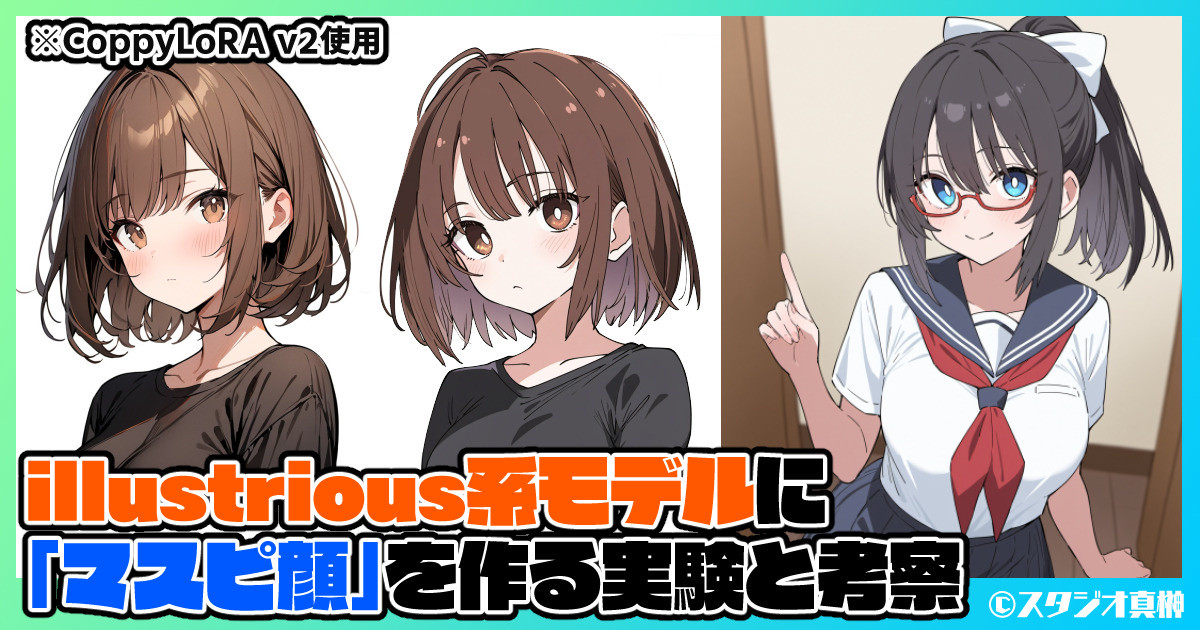
こんにちは、スタジオ真榊です。今回は、NoobAIなど生成するたびに顔立ちや画風が変わりやすいIllustrious系モデルに、CoppyLoRAv2を使って「マスピ顔」を作る実験を行いました。うまくいくまでに起きた各種失敗と、そこから分かってきた知見をまとめてレポートしたいと思います。 Illustrious系モデルはNovelAIのように...
さて、ここまでが頭の体操で、ここからが実際の制作パートです。今回必要なのは「手前に横断歩道のある一点透視の現代風の背景」と、「背景と画角やパースが矛盾しないスレッタ・ミオリネそれぞれの白背景のイラスト」ということになりました。着想時点で念頭にあったのは、フランスパンがのぞく大きな袋を抱えたミオリネが歩いて行く場面でしたので、まずはミオリネの白背景のイラストを生成してみることにします。
本来は背景を先に作った方が整合性を取るには良いのかなと思いますが、まずはメインモチーフであるキャラクターを見てみないとイメージが膨らみませんし、キャラが見たい一心でAI絵をやっているわけですからね。プロンプトは何度か試しながら、以下のように組みました。
PP:1girl,miorine rembran,white hair,short hair,white shirt, dot pupils, flat eyes,smile,empty eyes,(tsurime:1.3),sanpaku,original,white eyes,black dot pupils,long sleeves,skinny,from side,boots,green long skirt,walking,carrying bag,paper bag,bread,masterpiece,best quality,amazing quality,general,looking ahead,wind,(white background, simple background:1.3)
公式絵の模倣ではなく自分の中の理想のミオリネさんになるように、さまざまな容姿タグを使って調整しています。太字部分が行動に関わる部分。(white background, simple background:1.3)は、普段からよく使うタグ群として登録してあります。強めないと背景が白くならないことがあるため、1.3強度にしています。
iostrious v6を使い、このプロンプトで生成すると、例えば下図のような画像が出力されます。(1408x1024px、スケール5、ステップ20、サンプラーEuler a)
「holding_paper_bag」だと、紙袋を手提げにしてしまうことが多かったので、胸元で抱きかかえてもらうように「carrying」を採用しました(それでも失敗多し)。こういうタグ探りはdanbooruで似たシチュエーションのイラストをいくつか見て、どんなタグがついているかを観察するのが早いです。カメラでなく前方を見てほしいので「looking ahead」も入れています。「wind」は風というより、髪やスカートがたなびいて歩いている感じが演出される狙いです。
・ガチャと品質アップについて
ここまでは単に最適なプロンプトと絵柄を探っているだけなので、低ステップでアップスケールも何もせず、4枚生成をひたすら繰り返しています。ここでしっかりガチャをしてたくさんのミオリネさんを眺めているうちに、「windを入れて髪をなびかせよう」とか、「足元はブーツが似合いそうだな」といった感じで自然に改善点やアイデアが湧きますので、少しずつプロンプトを調整していきます。
ほぼ理想通りの図案ができたら、そのプロンプトとSeed値で、ステップ数を30前後まで増やし、ADetailerとHires(高解像度補助)をON。さらにバリエーション生成を使ってより細部を整えるということをします。
この工程を挟むことで、よくある指の数のミスなどはこのタイミングで大部分排除できます。ほぼ同じ絵を見比べて間違い探しのようにチェリーピックするわけですから、細部のミスに着目しやすいメリットもあると思います。
※バリエーション生成についてはこちらの記事にまとめてありますので、あわせてご参照ください。
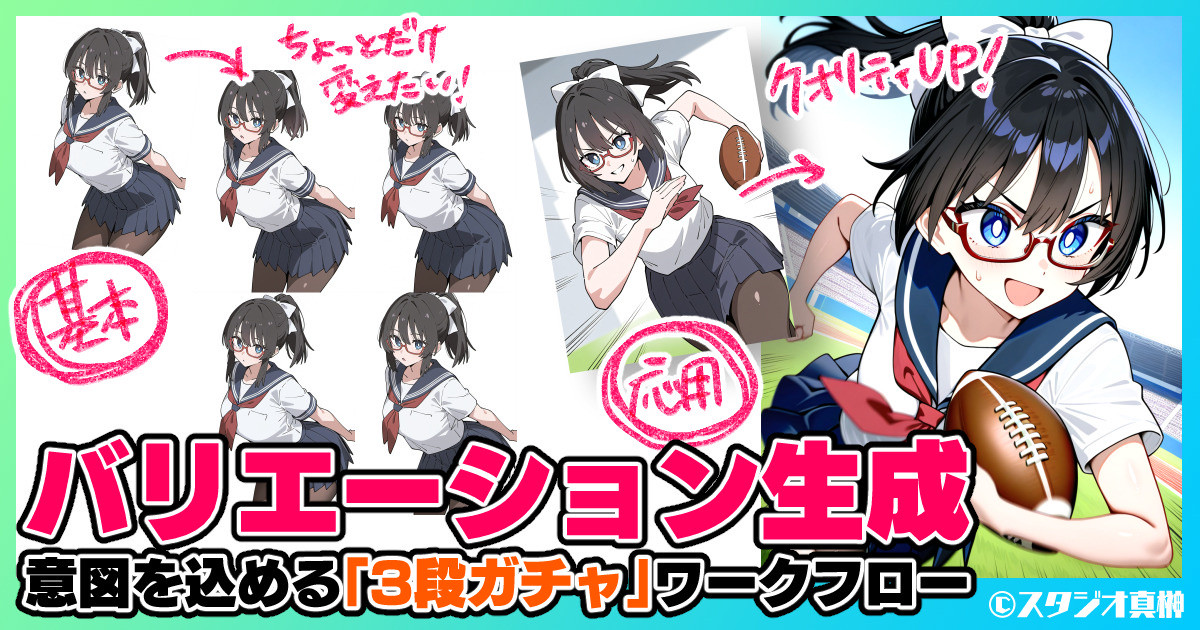
こんばんは、スタジオ真榊です。今回はローカル生成の「バリエーション生成」の基本と応用について掘り下げた特集記事です。単にガチャを繰り返してよくできたものをピックアップするのではなく、意図通りの結果を効率的に得るために「偶然性を意図的に生かす」手法を紹介していきます。 AIは物語性があって正確なイラス...
プロンプトだけではどうしても制御できず、意図しないものがたくさん出てきてしまう場合は、もう少し手間の掛かる作業工程になります。例えば失敗した画像を線画レベルで加筆修正してAnytestしたり、余計な部分をPhotoshopの生成塗りつぶしで消してimage2imageしたり、もしくはキャラクター容姿を安定再現できるLoRAをしたり…といったやり方です。
今回はそれほど苦労せず、楽しそうに歩いている休日のミオリネさんを表現できましたので、次の段階に進みます。
・スレッタの生成について
スレッタ(赤い髪の女の子)もタグは同様です。ミオリネさんのプロンプトを組んだ際に紙袋を持ち運ぶためのタグができているので、それを少し改変するだけできれいに生成できました。
ちなみに、2人の服装についてはカラーの取り合わせをいろいろ考えて決めています。髪色が紅白で良い感じの取り合わせなので、ビタミンカラーのスレッタと色彩の薄めなミオリネさんで対比しつつ、ロングスカートでちょっと落ち着いた大人らしい休日感を演出することにしました。ミオリネさんはもともとグリーンやブルーなど寒色系のカラーが似合うデザインなので、よくグリーンを使います。
紙袋の中身は両方パンだとおかしいので、何にするか…と考えましたが、やはりトマトにすることにしました(水星の魔女では愛や祝福を意味するキーアイテム)。3年後の2人は自分たちでトマトを育てているんじゃないかと思いますが、お店で一切買わないということもないだろう、でもミオリネさんは好んで買わなそうだな、などと思い、スレッタがトマト、ミオリネさんがパンを持つ割り振りに決めました。
2人の生成画像が出そろったら、白背景部分をそれぞれクリスタの自動選択ツールで削除し、並べてみます。身長や頭身、色などの取り合わせがこれで良いかを考え、修正したい場合はこの時点で直します。
・塗りの違いを補正する
2人を並べてみると気になるのは、スレッタの線画部分が色濃いのに対して、ミオリネの方は薄めに色トレスした印象が強く、バランスが不自然ということです。(色トレスとは、線画を黒ではなく周囲の色に合わせた色にすることで自然に見せるテクニックのこと。私のいま使っているオリジナルモデルはこの表現が強めに出るようにしたCoppyLoRAをマージしています)
2人の画風を統一するために、Anytest併用のImage2imageアップスケールを行います。プロンプトは余計な要素が足されてしまってはいけないので、以下のようにごくシンプルなものにします。(yellow hoodieなどと服のカラーなどをごちゃごちゃ入れていくと、かえって混乱して、元絵と変更されてしまうことがあるため)
PP:2girls,suletta mercury, miorine rembran,, masterpiece,best quality,amazing quality, general,walking,holding paper bag,long sirt,shirt,long sleeves, smile,, (white background, simple background:1.3),tomato,bread
こちらが生成結果。ほぼ線画はそのままに、塗りに統一感が出ました。
これでキャラクターの生成段階はほぼ終わりです。最終的には加筆によって整えていくので、この段階で完璧にしようとはせず、時短のほうを念頭に作業を進めています。目や汗のしずくといった、絵の素人でも手で直せる狭い範囲については生成段階でそこまでこだわらず、手で直すのが大変な広い描画部分(ポーズや表情)にこだわったほうがよいかなと思います。
ちなみに、色合いについては仕上げ段階で調整できますので、そこまでこの段階では重視していません。
さて、キャラクターが先に完成したので、これに合う背景を考えます。アビイ・ロードのように手前に横断歩道がある一点透視の背景で、オシャレな日常感のある町並みがほしいところです。ただ、いきなり普段使っているローカルモデルにdanbooruタグで指示しても、ニュアンスはほぼ伝わりませんので、ここはChatGPT4oやGeminiといったLLMにお願いすることにしました。
こちらがChatGPT4oに作ってもらった背景です。
「写真」と指示したのは、こちらの記事で書いたことと同じ事情で、写真調のほうがイラスト生成よりも正確性が高くなるためですね。
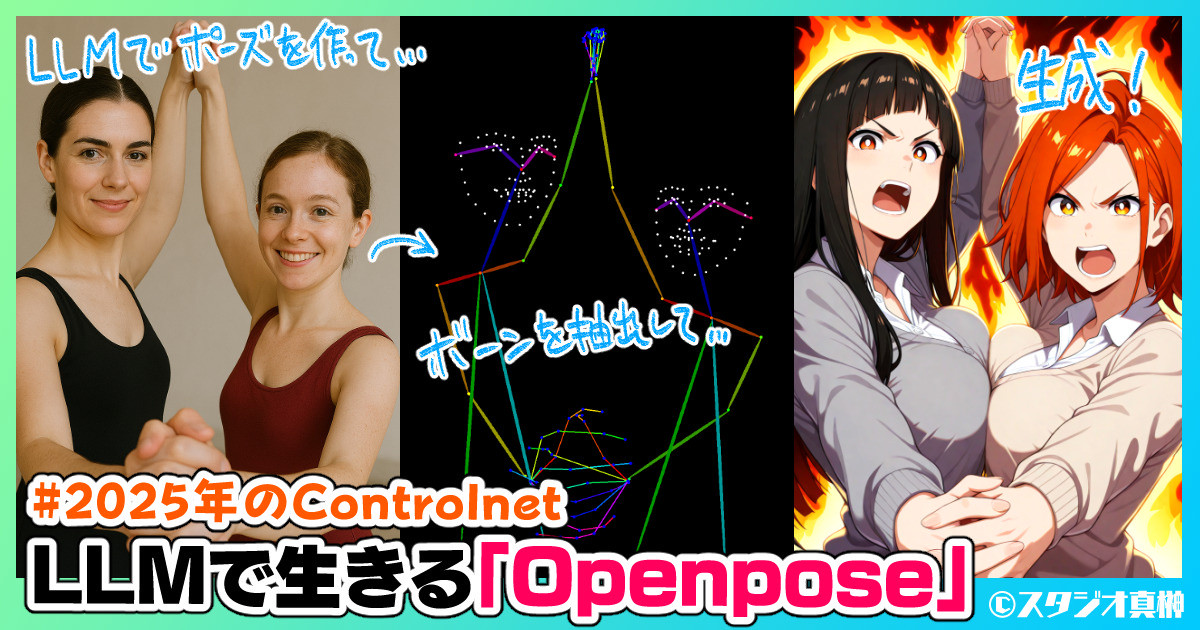
こんばんは、スタジオ真榊です。今日は前回紹介したChatGPT4oやGeminiといったLLM系画像生成の超進化を受けて、副次的にControlnetの「Openpose」が非常に使いやすくなったことについて特集したいと思います。 Openposeは、棒人間のようなカラフルな「ボーン」(下図)をお手本画像から取り出して、人物の輪郭にとらわれ...
さて、今度はこちらの背景をAnytestを使ってimg2imgすることで、オリジナルモデルの画風に合ったイラスト調に変換していきます。
この時点で、道路上の交通サインがおかしい(中央線や路側帯が蛇行している)ことには気付いていましたが、構図だけ取れればよいのと、中央線は人物で隠れてしまうからそのままで良いか…と考えていました。「キャラクターと早く合わせてみたい!」という気持ちがはやってしまったのですが、あとになって「失敗したな」と感じることになります。
ちなみに、別のワークフロー案として、下図のようにいったん写真とキャラを合成してしまって、これをAnytestに読み込ませてイラスト化するのはどうか?と一瞬考えました。が、それでは背景とキャラクターの位置が固着してしまって編集できなくなりますし、部分トリミング(後述)などもできなくなるのでやめました。
・Anytestv4・img2imgアップスケール
話をAnytestに戻します。月須和・那々さんの傑作ControlnetであるAnytestシリーズは、線画部分を継承しつつ、それ以外を大胆に変更できることで、インペイントにも応用ができる万能ツールです。最近投稿したものでAnytestを使わなかった作品はほぼないと言えるほど、私の作品作りには欠かせないものとなっています。V3は線画の保持力が高く、V4は下図のように、カラーや質感などをプロンプトで大胆に変更できる応用力の高さが特徴です。
▲左の画像をV4に入力し、フィギュア化LoRAを掛けたもの(右)
Anytestを適用した上で、4oにつくってもらった風景写真をdenoising強度0.8でimg2imgします。余計なものが生成されないよう、プロンプトは以下の通りごくシンプルにしています。(画風変換の過程で誤解やオブジェクトの取り違えが生じるようなら、より詳しくプロンプトを記述する必要があります)
PP:no humans,city,tree,house,crosswalk,sky, masterpiece,best quality,amazing quality
一回目の生成結果はこちら。写真の画風から離れきれないリアルな感じになっていました。これは、質感チェンジが得意なAnytestV4を使用すべきだったのに、つい手癖でAnytest v3を使ってしまったせいです。
使用するCNをAnytestV3からV4に変更し、生成し直したのがこちら。さきほどよりは明暗がマイルドになりました。ControlnetStepsも0~0.4(前半40%でAnytestの線画保持が切れる)にすることで、写真調に引っ張られすぎないようにしています。
ただ、今ひとつ季節感に欠けるなと思い、summerなどのプロンプトを足して、さらにimg2imgしてこちらの画像を得ました。
このように、img2imgで得られたものをさらにimg2imgして整えていくこともよくやります。相変わらず建造物や道路標示のおかしさなど、細かな点は多数気になるのですが、背景は始めから大胆にぼかし、かつトリミングも行うことを考えていましたから、特に修正はせずそのまま作業を進めました。
丁寧な絵作りをサボっているように見えるかもしれませんが、最終作品にどこを残すか分からないのに細部の修正を始めてしまうと、不必要な作業に時間を取られてしまうことが多々ありますので、この段階ではまず全体像を明らかにすることを急いでいます。
これでキャラクターと背景が揃ったので、さっそく合わせてみます。キャラクター背景の白い部分を自動選択して切り抜き、このようにレイヤーを重ねました。身長の高さやキャンバス上のバランスも考えて配置します。
単純に重ねるだけでは、このようにカラーや視線誘導がめちゃくちゃで絵として成立しませんので、ここからどのようにまとめていくかを考えます。
・着想と同じくらい大事な「仕上げ」
ここからの仕上げパートは、用意できたキャラ絵や背景を見ながら、あれこれ思いつきを試してまとめていく一番楽しい部分です。生成段階では無駄な作業が生じないよう時短優先でやっていると書きましたが、こちらのパートは人間が創作性を発揮する上で、着想と同じくらい大事なパートですので、時間を掛けるだけ掛けたほうがよくなるはずです。ある程度「手癖」というか、いつもの自分の好みのやり方が出てしまうこともあるのですが、それが一貫した作家性につながるので、手癖上等!の気持ちでいます。
さて、この絵がなぜ成立していないかといえば、まず背景の描き込み量が暴走していて、前景が背景に埋没してしまっているというのが一つ。視線誘導の発想もありませんし、なによりカラーリングにも統一感がなくて美しさを感じません。背景や足元の不自然さもいちいち気になって、2人の状況や内心、この前は何があったんだろう?このあとどうなるんだろう?とあれこれ想像して楽しむどころではないわけです。
・情報量と視線誘導を整理
まず、背景の情報量を整理して「ちゃんと背景にする」ところから始めます。私は背景をトリミングして人物を浮かび上がらせる表現(プロンプトで言うと"outside_border")が好きなので、まず上下を断ちました。この時点でだいぶキャラクターに注視が行きますし、足元の影の整合性もあわせてイージーに解決しています(ちょっと手抜きに感じるかもしれませんが…)
キャラクターをさらに際立たせたいので、クリスタのふちどり機能でキャラクターに白ふちを付けました。これでだいぶイラスト感というか、ポスター感のある情報整理ができました。縁取りの太さや色によっても印象が変わるので、いろいろと試すと楽しいパートですね。
このような「かちっ」としたふちではなく、キャラと同じかたちに選択範囲を作って白く塗りつぶし、ガウスぼかしを掛けて「ふわっ」と浮きだたせる手法もアリですが、今回はアニメポスターやEDアニメチックにしたかったので、かちっとしたふちどりにしました。
この段階で気になるのは、やはり背景の破綻。こうした破綻の修正手法としてはいくつか考えられますが、簡単なのはイラスト調ならNAIのインペイントかNoobaiインペイント、実写調ならPhotoshopの生成塗りつぶしを使って直すこと。手で直せる程度の範囲なら加筆してしまった方が手っとり早いです。
ただ、今回は背景の細部が重要なイラストではなく、あくまでキャラクター2人をじっくり見てほしいので、ためらいなくガウスぼかしを掛けてしまいます。さらに、背景の明度・彩度などを調整して、キャラクターとの色合いの調和を図りました。
・仕上げグラデーションについて
仕上げ段階でカラーの調和を取るやり方について少し触れておきます。やり方はそれこそいろいろとあるのですが、初心者向けなのは、クリスタの機能で「仕上げグラデーション」(グラデーションマップ合成)を掛けること。詳しくはこちらの記事が大変よくまとまっていて素晴らしい内容ですので、ぜひ読んで頂きたいです。
こちらの「究極オートアクションセット」もAIイラストの仕上げには非常に役立ちます。仕上げグラデーションの他にも、色収差ずらしやグロー効果(明るいところが光り輝くような効果)を一発で掛けられるので、クリスタを使うなら手放せない便利ツールです。
その他、生成では修正が面倒な部分(例えばスレッタの顔のパーメット痕など)は加筆で修正。キャラクターのアップの絵なら、じっくりと目を描き込んで情報量をアップするところなのですが、今回は引きの絵なので簡単に修正しただけでした。
いったん完成したのがこちらです。
これは「すごくよくできたなぁ」と思ってすぐに投稿してしまったのですが、半日ほどして見返したら「背景は水玉グラデーションにして、カラーももっとエモーショナルな感じにした方が祝福感を演出できたはず」と気づき、さらに手を加えることにしました。
水玉グラデというのは、フェード部分をこんな風にする加工のことです。一気にイラストらしい感じにできるので、好きな演出の一つです。
水玉グラデを掛ける方法はいろいろありますが、クリスタで簡単なのはこのあたりのアセットを使うやり方でしょうか。今回は、背景のレイヤーの上にクリッピングした別レイヤーを用意し、「網点水玉グラデ」で白くグラデーションをかけました。
さらに、背景の色数を増やしてイラスト感を高めるために、下図のようなエフェクトを作りました。これは、単に空レイヤーにグラデーションを掛けた後、スプレータイプのブラシで色を載せていったものです。
合成モード「オーバーレイ」で不透明度を調整しながら背景レイヤーにクリッピングすることで、このようなエモい感じの色合いにすることができます。現実世界はこんな色合いではないわけですが、水玉グラデと相まってかなりイラストらしさを感じる背景にすることができました。
このように、オーバーレイやスクリーンの合成モードで色を重ねたり、発光系の合成モードで光らせたりすることも仕上げ段階ではよくやります。ただ、昔作ったものを見返すと「やりすぎだったな」と感じるものも多いです。
昔作ったものを恥ずかしく感じるというのは、ちゃんと上達している証拠だと思うことにしていますが、でもちょっと恥ずかしい。発光度合いがわざとらしくなったり、白飛びになったりしない程度に、ほどほどに掛けると良い感じのグロー効果になるのではないかなと思います。(かけ過ぎたと思ったら不透明度を落とせばOKです)
というわけで、改めてこちらが完成図です。
仕上げのイメージとしては、日常系アニメのEDの止め絵のような印象にしたかったというのがあります。これはかなり私の手癖が反映されたワークフローなので、「正しいAI絵の仕上げ手順」的なことでは全くありませんが、何かヒントになれば幸いです。
<反省点と改善案>
残念ながら、あとになって気付いたミスもありました。横断歩道の奥側と手前側にある点線の長さ(というかデザイン)が異なっています。
はじめトリミングをしたときには手前側が消えていたのですが、網点グラデにしたときに透けて見えてしまったのに気付かなかったのですね。さきほども背景のミス修正のサボリについて触れましたが、やはり中途の過程で「どうせトリミングで消えるから」で横着をすると、ボロが出てしまうものだなと反省しました。あまり時短ばかりを考えず、インペイント修正などの工程を面倒臭がらずにちゃんとやっていくことが最終的な品質を上げるのだと思います。
<細部の仕掛け(ギミック)>
こうすればもっと良くなったな、という改善案としては、細部の「仕掛け」が足りなかったなと。例えば、よく探してみるとイラストのどこかにホッツさんがいるとか、スレッタが背景の何かに気付いて振り返っているとか(そしてそこで子どもが風船を手放して泣いているとか)、この絵の前後が想像できるような作り込みです。
プロのイラストレーターさんの作品を見ていると、単に見やすくて美しいだけでなく、すみずみまで意図がこもっていていくらでも見ていられるなと感じますよね。そういった工夫をするのは時間と手間とやっぱりセンスが必要なのですが、AIに頼って作画の努力をサボり倒している分、そういう手間を惜しまずにいたいなと思います。
今回の絵は特に気に入った一枚になったので、iphoneの背景にすることにしました。ただ、生成したイラストをそのまま背景にしようとすると、最近のiOSではサイズが足らず、上の方がボケてしまう仕様なので(あれ本当やめてほしい)、こちらのクリスタ用アセットを使って位置を調整しました。
上記サイトにも解説されているとおり、3068px×1520pxでキャンバス作成し、テンプレートとしてこちらのアセットを使用することで、どのあたりに時計が表示されるかなどが分かりやすいです。あとは、イラストをちょうどいい位置にそろえればOK。
こちらはスマホのスクリーンショットをハメコミ合成したもの。いい感じの位置に調整できました。AI絵は作っただけで終わりではなく、手描きイラストと同様こうやって色んな楽しみ方ができるのも醍醐味ですね。
Runwayで動画化することもできます。ChatGPTにイラストを見せて、動画化する場合のプロンプトを英文で考えてもらい、5秒動画として生成しただけのものです。
動画プロンプト:Two anime-style girls walk side by side through a quiet suburban street on a sunny afternoon.One has short red hair, wearing a yellow hoodie and a black skirt, holding a paper bag full of tomatoes.The other has short white hair, wearing a white blouse and a green long skirt, carrying a paper bag with baguettes.They walk calmly in the center of the frame at a steady pace.The camera tracks their movement smoothly from the side, keeping them centered while the background flows gently from left to right.The lighting is soft and warm, with tree shadows flickering across the sidewalk.
よく失敗するのである程度ガチャが必要ですし、あまり創意を込めることもできないのですが、こうした楽しみ方もできる一例として紹介しておきます。
そんなわけで、2025年5月現在のワークフロー紹介でした。他にも何枚か取り上げて紹介するつもりでしたが、1枚だけで相当な量になってしまったので、次回からはもっとざっくりと紹介して行ければと思います。分かりにくい部分などありましたら、適宜コメントでご質問など頂ければと思います。
それでは今回はこのへんで。スタジオ真榊でした。
AIイラストが理解る!【スタジオ真榊】
2025-06-10 08:30:09 +0000 UTC2次元の杜ーAI閣下
2025-06-10 07:00:12 +0000 UTCAIイラストが理解る!【スタジオ真榊】
2025-06-09 02:52:37 +0000 UTCTS
2025-06-08 16:53:03 +0000 UTCAIイラストが理解る!【スタジオ真榊】
2025-06-07 04:20:39 +0000 UTCudon0520
2025-06-07 00:40:24 +0000 UTC