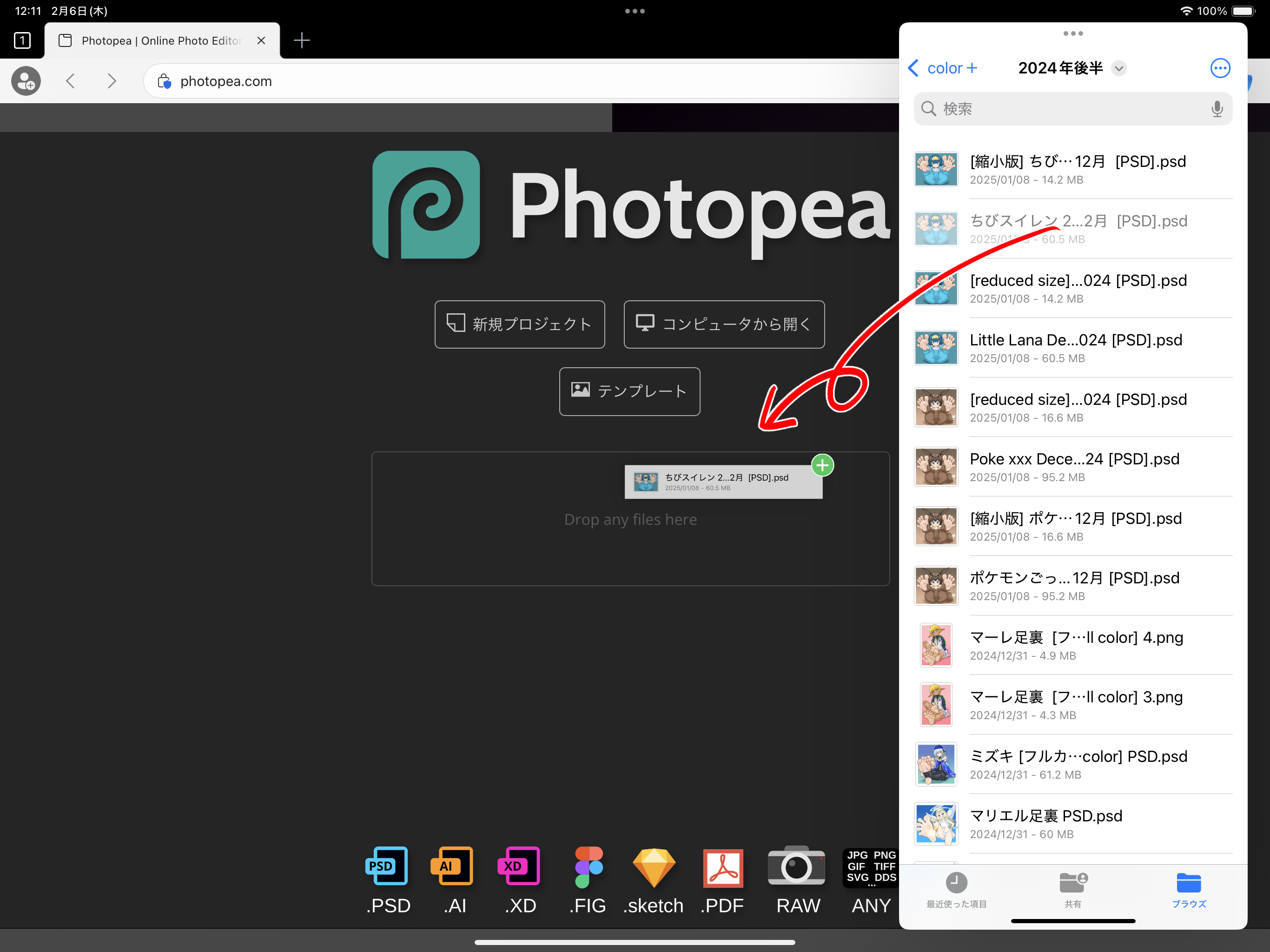
1. まずPhotopeaのサイトを開きます。 → https://www.photopea.com
2. [Drop any files here]と書かれた枠の中にPSDファイルをドラッグ&ドロップします。
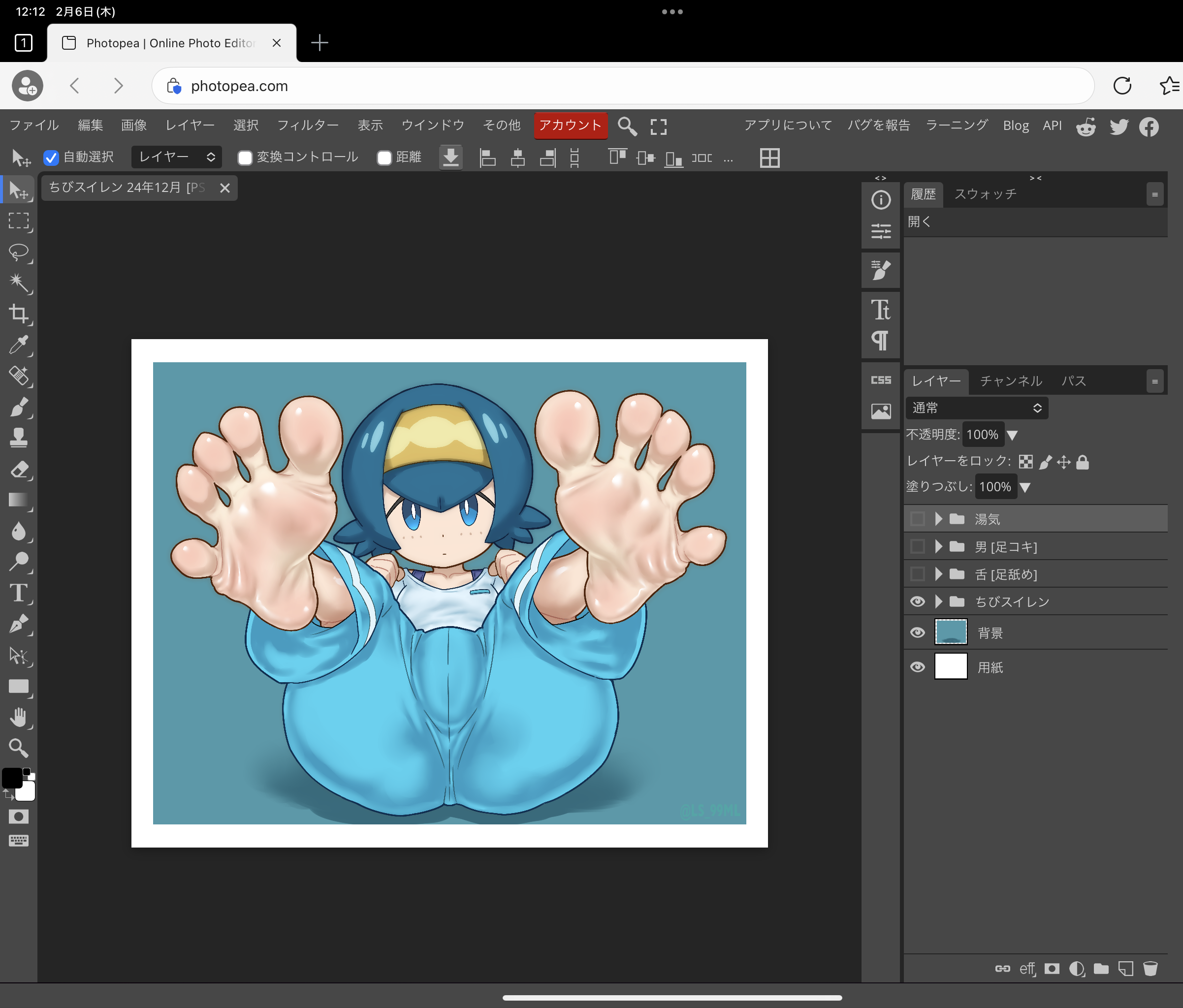
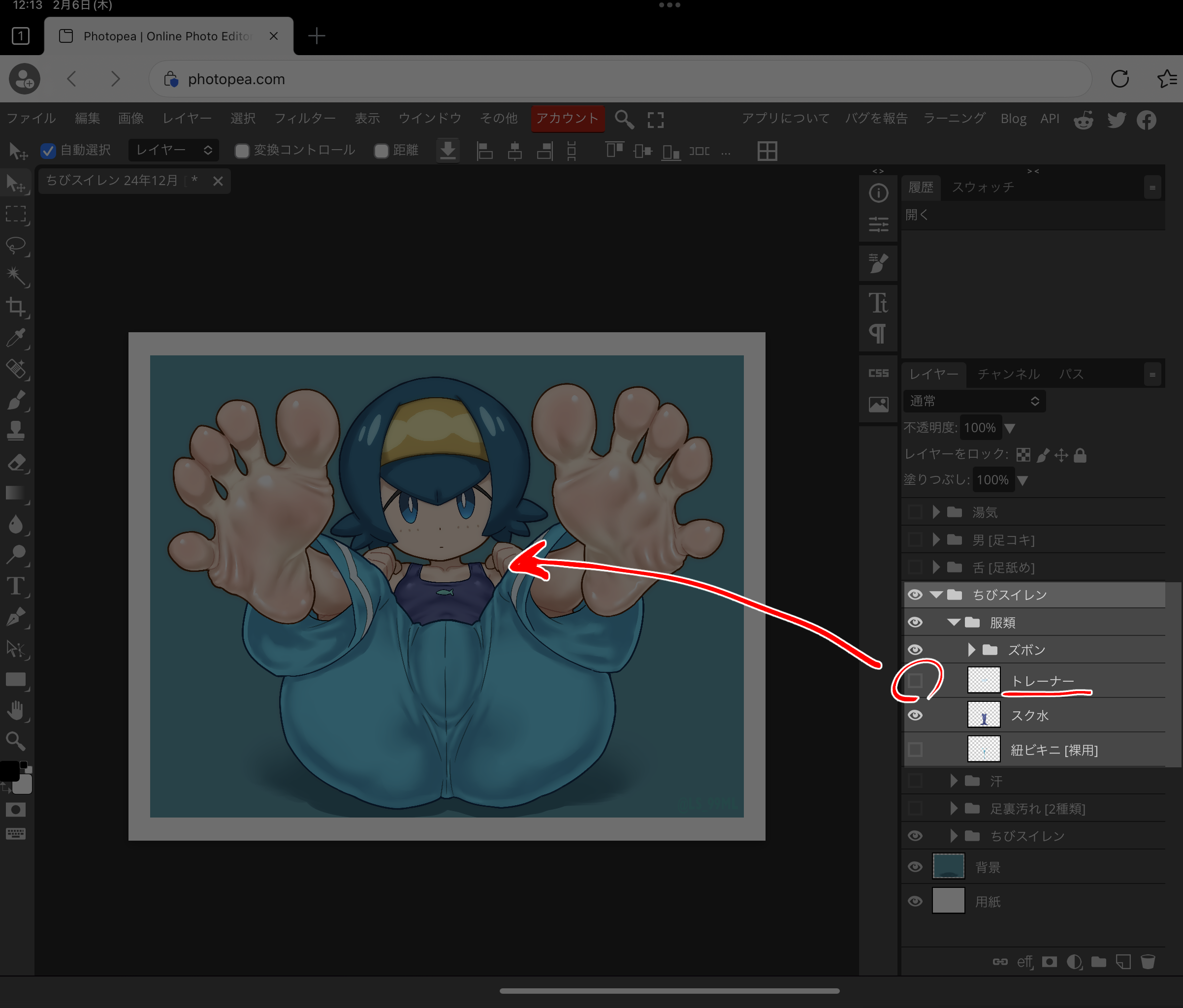
3. 正常にファイルが開かれると、画像のような状態になります。
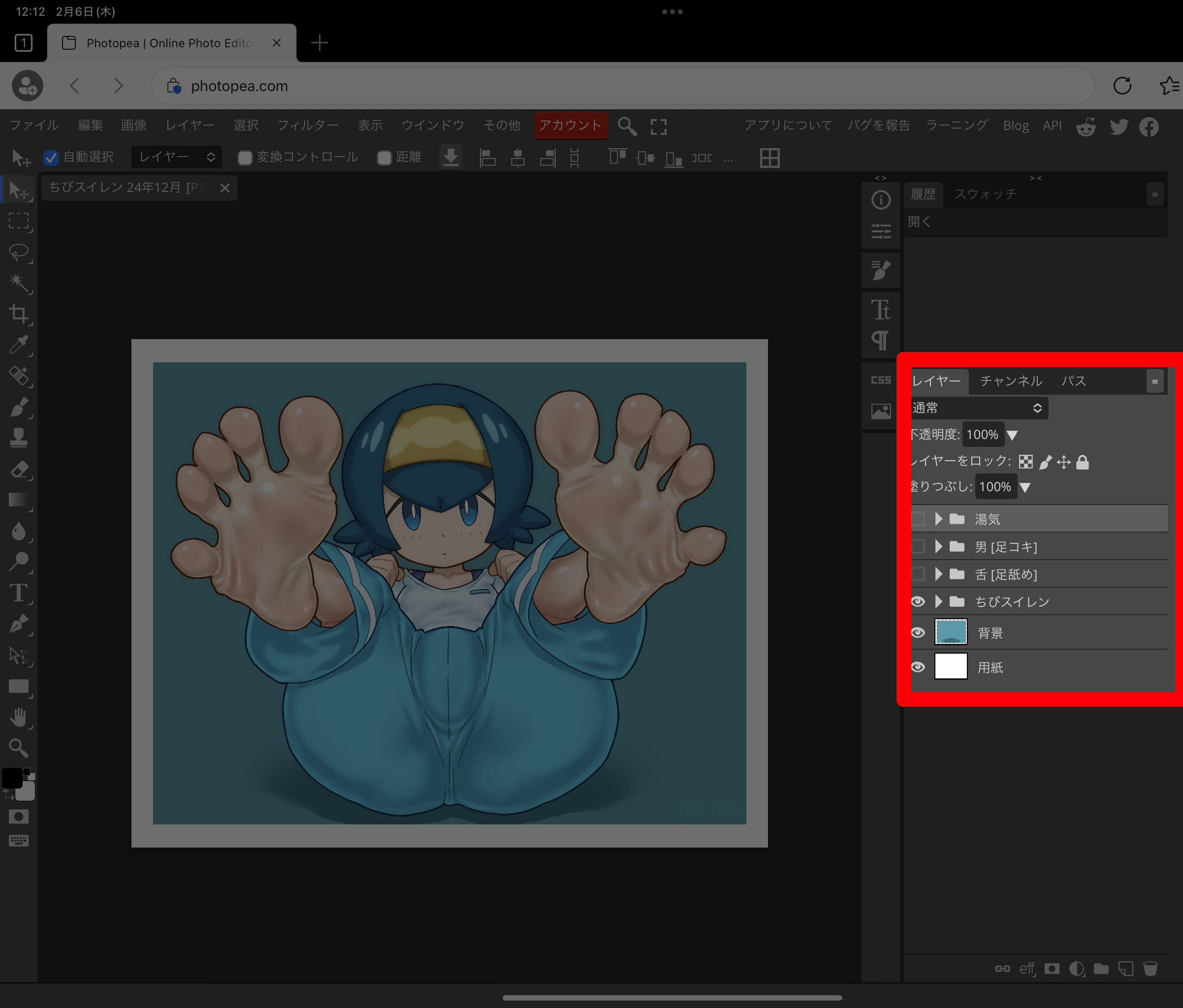
4. 赤枠で囲んだ画面右側の操作パネルにご注目ください。全ての操作はこのパネル内で完結します。
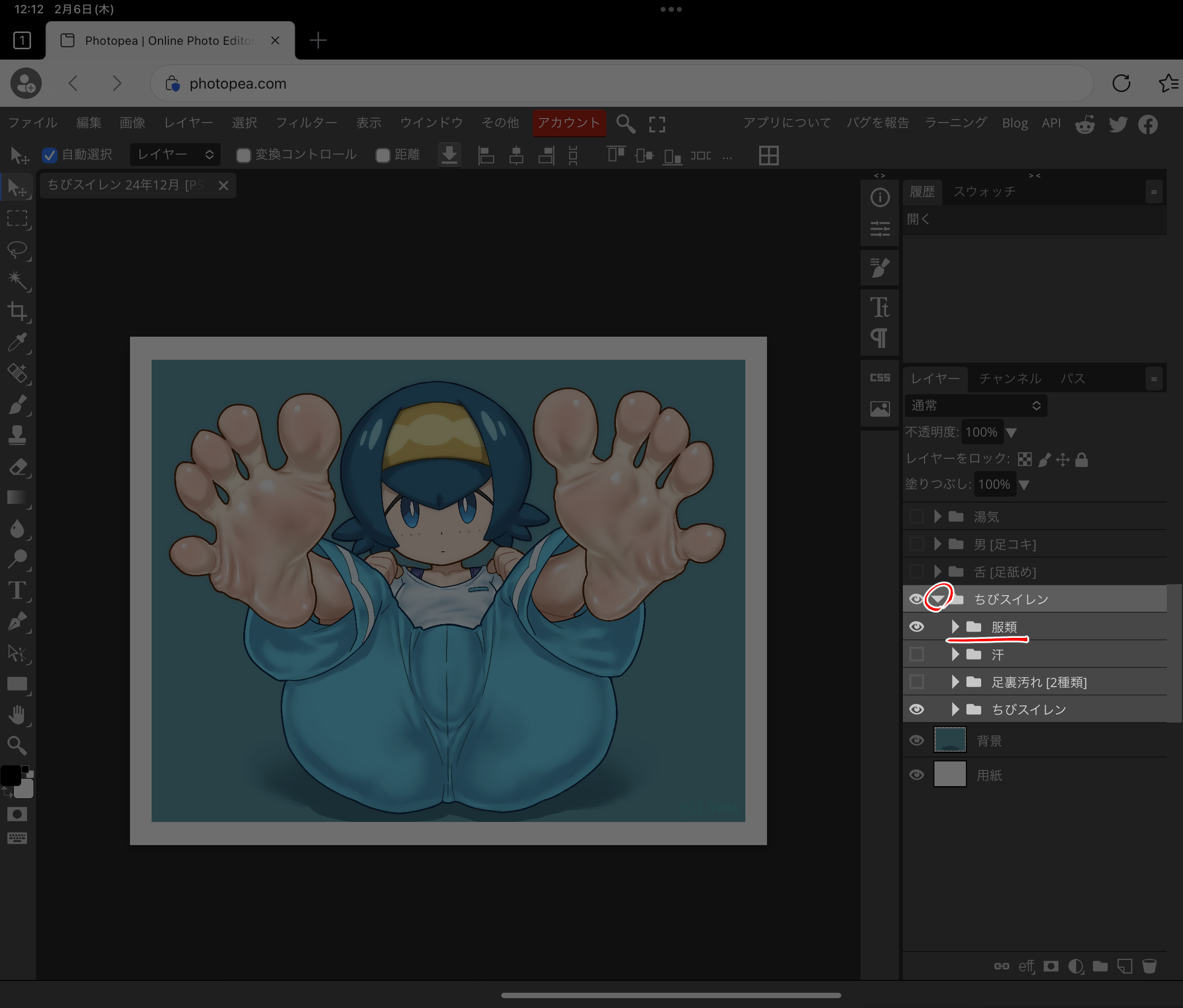
5. [ちびスイレン]と書かれたフォルダアイコンの手前にある右三角マークを押して下さい。三角マークが下向きの三角に変わり、[服類]・[汗]、その他の差分フォルダが現れます。
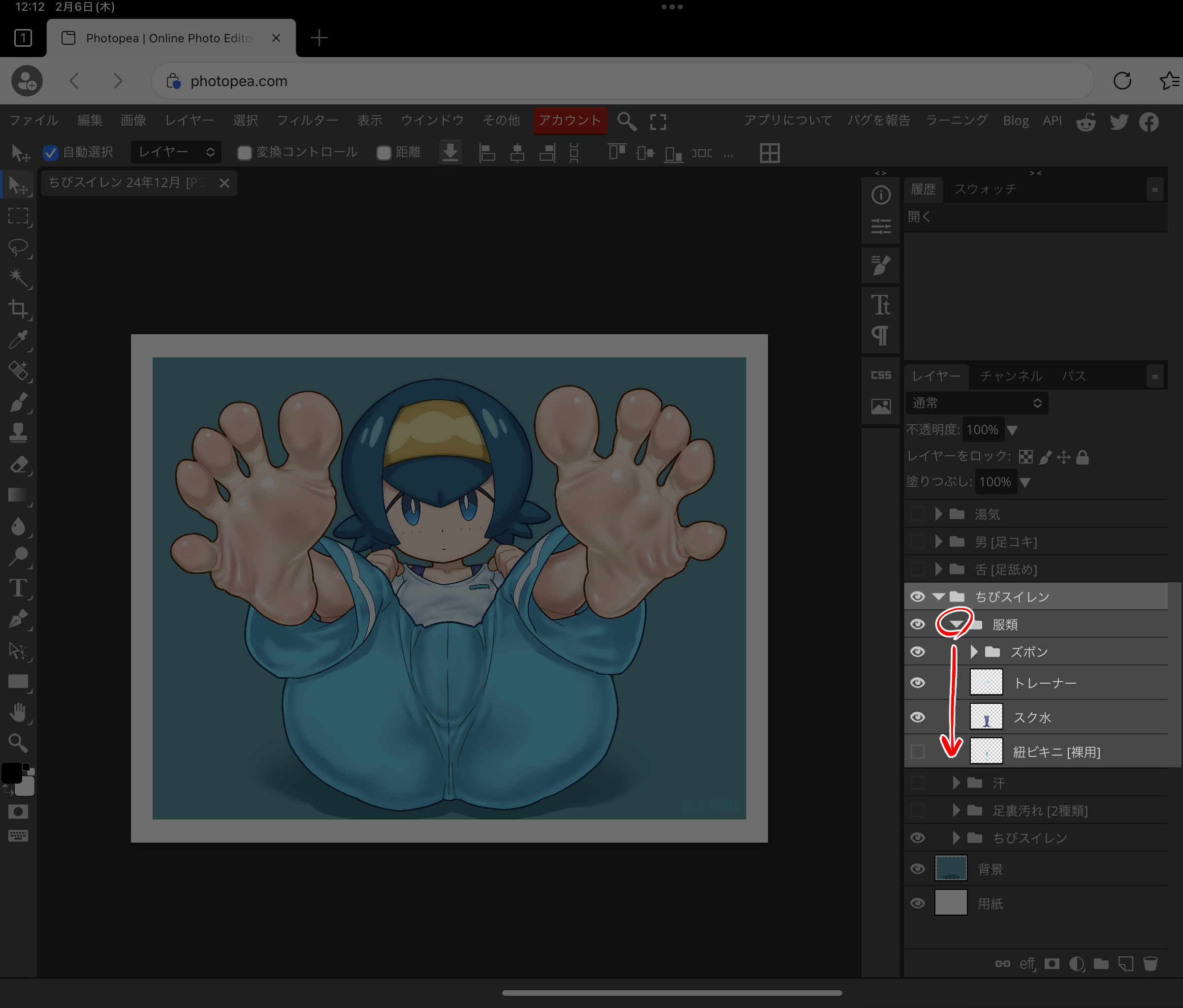
6. [服類]フォルダの手前にある三角マークを押して頂くと、格納されている各衣装が個別に表示されます。
7. 各衣装の名前が書かれたパネル(これをレイヤーと呼びます)の手前にある瞳アイコンを押す事で、個々の衣装の表示・非表示を切り替えます。画像ではトレーナーが非表示になった事が確認できます。
他の差分も同じように、三角ボタンと瞳アイコンの操作で全ての差分状態を操作する事ができます。
なお、お使いの端末によってはメモリ不足でファイルが開けない場合があります。その場合は[縮小版]と書かれたPSDファイルでお試しください。