支援いただきとても嬉しく思っています!フォローも大歓迎です!
記事にいいねをいただくこともとても励みになってます!ありがとうございます!
今回はイラスト講座というのは少々恐縮なので
僕の絵の描き方を詳しく書いていこうかと思ってます!
わからない場所などありましたら是非コメントやTwitterなどでよろしくお願いします!
最後にpsdファイル置いてます!なにかの足しになれば幸いです!
「CLIP STUDIO PAINT EX」です
・ラフ
・線画
に使用しているのはこちらのペンです!
・手ぶれ補正を8から12に変更して使用しています!
このペンに使用する前はデフォルトのツールのシャーペンでした!
長らく使用していたペンで
理由は紙に描く感覚にかなり近く感じたからでした
変更した理由は「より柔らかい印象の線にしたかった」からです!
後述の色トレスという工程がより映える線を目指しました!
・ラフ
ラフのレイヤーの不透明度を落として薄く透かして
ラフをもとに線画を描いていきます!
・線画
・塗りに使用するツールは色置きの段階ではバケツツールを使ってます!
バケツツールで色を置いていき…
色は自身で作っているオリキャラ設定画からスポイトで取って使ってます!
影に使用するペンは主に2種類でデフォルトツールの「濃い水彩」で影を塗っていきます!
その後少し暗い色で乗算レイヤーを使って影の境界線を濃く塗ります
その時にはこちらのデフォルトツールの「不透明水彩」を使用します!
塗りが薄いため乗算で塗った際に馴染みやすいと感じます!
影の全てに境界線を塗るわけではなく、できるだけ顔のイメージを崩さない程度に塗ります
頬の赤みにはデフォルトツールのエアブラシ「柔らか」を使います
これは髪や仕上げなどいろんな所に今後使います!
構成はこんな感じになってます
・髪色というレイヤーは主にキャラクターの髪色の調整に使います
このキャラクターは金髪のキャラクターですが赤色をエアブラシで乗せています!
髪色が濃いキャラクターには光の向きに合わせてその色より薄い色で
グラデーションさせるように塗っています!
・色置き状態から
・光源左上側から薄い赤で塗る
その後で影を塗っていきます
乗算レイヤーで塗っていきます
乗算時の色味は結構変わるので色の濃さなどの調整は必要なのかな?と思います
通常レイヤーで表示した場合はこうなります
この色で塗っていくと乗算レイヤーで表示した際に上のようになります!
肌と同じように乗算レイヤーで髪色の境界線を濃く塗っていきます
コレも全てに適応させるというよりもポイントを考えてつけてます
加算(発光)レイヤーで地面からの照り返しの光をエアブラシで表現していきます
主に髪の毛の下側に薄い色で塗っていきます
髪のハイライトを塗ります
ハイライトの塗り方は結構人によって変わると思います!
僕は今デフォルメの強いこの形ですが線を重ねたり四角だったりほぼ一本線だったりいろいろあると思います
ハイライト周りに濃い影を置くのも流行りにありますよね!
構成はこんな感じでほぼ髪と変わりはないですが
影の塗りにひと手間加えています!
影のひと手間というのは↓のやり方です
こういった塗り方をしている人を見てどうやってるのかわからずに
自分なりに解決させた方法なのでもっといいやり方があるかもしれません
乗算レイヤーでガシガシと影を塗っていきます
服の下の方はかなり雑なので不透明水彩で消しているのが逆にわかりやすいかな?と思います!
境界線に乗算レイヤーで影をいれる
髪では加算(発光)レイヤーで光を表現しましたが
服ではオーバーレイレイヤーを使用して光の照り返しを表現してみました!
2つのレイヤーの種類を選ぶ基準は
色の濃さをあまり変えずに使う場合などにオーバーレイを使うことが多いです!
構成はこちら!瞳の虹彩とか瞳の瞳孔とレイヤー名にしていますが
正しい名称かわからないので注意!普段はレイヤー名つけてないのでお許しを!
白目の部分に影を塗ります!
瞳の部分を塗ります!
一見三色に見える瞳の部分ですがこちらも服の影と同じように
濃い青を塗って境界線を不透明水彩で消してグラデーションのようにしています
次に瞳の瞳孔部分を塗ります
ほぼほぼ黒ですね この黒の部分をエアブラシでグラデーションにすることもあります!
瞳の光部分 (黄色の部分)を描いていきます
描き順は瞳孔→黄色の部分なのですが
レイヤー順は逆で瞳孔が上になるようにしています!
正しい名称かわからないですが「色トレス」という工程に入ります
やり方の手順はこちら
結合したレイヤーを「ガウスぼかし」でぼかしてそのぼかしたレイヤーを複製
複製したぼかされたレイヤーを結合し、色味を少し濃くするという工程になってます!
クリップスタジオではこのややこしい手順がオートアクションという「一回登録しておくとその後ワンクリックで同じ手順を行ってくれる」ものがありまして
線画レイヤーと背景色の白の表示を消してイラストのフォルダを選択し
「色トレス」のオートアクションを押すと!
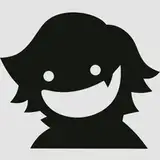
謎の黒いキャラクターが出てきます
これを線画レイヤーにクリッピングします!
そうすると線画の色が黒ではなくなります!
このやり方の色トレスは線の周りの色に馴染むというやり方なので
青い目のキャラクターではまつげ部分が青くなったりしますので
そこは人力で調整をします
頬の線もピンクでエアブラシを使って調整します!
エアブラシを使うレイヤーは先程色トレスで作られたレイヤーに使います!
レイヤー部分を右クリックし「表示レイヤーのコピーを結合」をします!
そして今まで描いてきたフォルダーを非表示にして
新しく結合されたものに描き込んでいきます!
構成はこちら!
厚塗りに使用しているペンはこちら!
こちらのペンを自分用に調整しています!
【調整前】
【調整後】
メインの調整は手ぶれ補正が0→4になっていることだと思います
僕の描き方なのか環境のせいなのか
元の設定だと左のように線がガクガクしてしまい
使用するのに苦戦していたのですが設定を見直し、右のように自分にマッチさせることができました!
厚塗りで調整したのがこちら!
と少し場面が飛んでしまったのでもう一度タイムラプスで描いていきたいと思います!厚塗りは一つレイヤーに描き込んでいくので工程が説明しにくいのです!
主にまつ毛部分と二重の影、髪の重なりに瞳の調整などが上がります!
色が抜けているなども細かいですが埋めていきます
※2回目なので今回の完成図とは違う感じになってます!
これができるから線画が結構甘い部分などがあっても大丈夫という甘えがあります…
厚塗りをやる前は「こんなのほぼ描き直しじゃん!ツラっ!」と思ってたんですが
やってみるとかなり楽しい工程です
オーバーレイレイヤーを上記のレイヤーにクリッピングして光を調整します!
左側から薄い赤色を重ねていきます!
白の縁取りはレイヤーから選択範囲でキャラクターの範囲を選択し
選択範囲の拡張をして白で塗りつぶしています!
フィルター>描画>パーリンノイズを選択し
パーリンノイズを作成します
そのレイヤーの設定をオーバーレイにして不透明度を10~25%にします!
そうするとこういった感じに仕上がります!
このノイズ感伝わるでしょうか…?
さらにここからまた
レイヤー部分を右クリックし「表示レイヤーのコピーを結合」をします!
そして今まで描いてきたフォルダーを非表示にして
新しく結合されたものに効果を入れます!
構成はこんな感じです!
上から説明します!
・乗算20%
20%と書いてますが10%前後で使用しています
完成イラストの色合いが少し薄いなと思ったりしたときに乗算で乗せるといい感じです
・ガウスぼかし
これはぼかしたレイヤーを薄く上に重ねることでふんわり感が少しでます!
・ディフュージョン効果
光を拡散させる効果っぽいです!アニメ塗りなどに有用な手法らしいので
詳しいは調べてみてください!コレだけみても意味不明だと思います…
・グロー効果
明るい部分をぼかした描画を重ねることで、光がにじんだような効果を出すことができる手法。らしいです!
オートアクションのおかげでこれらの複雑な工程はワンクリックでできるので
やっていますが
毎回これらをするほど効果的かどうかはイラストを選ぶ可能性があります
今回始めて描き方講座のようなものをやってみたのですが自分でも
まだまだ荒い部分はあると思っているので
ここをもっと細かく教えてほしい!など
質問ありましたら是非コメントやTwitterなどで教えてもらえたらと思います!
感想などももらえたら今後の力になりますのでよろしくお願いします!